Microsoft Word adalah salah satu pengolah kata paling populer di dunia. Ia digunakan oleh jutaan orang untuk berbagai keperluan, mulai dari membuat surat sederhana hingga menyusun dokumen profesional yang kompleks. Salah satu fitur yang seringkali terabaikan namun sangat penting adalah kemampuan untuk mengubah satuan ukuran di dalam aplikasi.
Mengapa Penting Mengubah Satuan Ukuran?
Mungkin Anda bertanya-tanya, mengapa repot-repot mengubah satuan ukuran di Word? Bukankah satuan inci sudah standar? Jawabannya, tidak selalu. Di berbagai belahan dunia, satuan pengukuran yang berbeda digunakan sebagai standar. Misalnya, di Amerika Serikat, inci (inch) adalah satuan yang umum digunakan. Namun, di banyak negara Eropa dan Asia, sentimeter (centimeter) atau milimeter (millimeter) adalah satuan yang lebih lazim.
Jika Anda bekerja dengan dokumen yang ditujukan untuk audiens internasional, atau jika Anda terbiasa menggunakan satuan tertentu, mengubah pengaturan di Word dapat sangat membantu. Hal ini akan memastikan bahwa dokumen Anda ditampilkan dan dicetak dengan ukuran yang Anda inginkan, serta memudahkan Anda saat mengatur tata letak, spasi, dan margin.
Bayangkan jika Anda sedang mengatur lebar kolom tabel atau ukuran gambar, dan semua pengaturan ditampilkan dalam inci, sementara Anda lebih nyaman bekerja dengan sentimeter. Ini bisa menjadi sumber kebingungan dan kesalahan yang tidak perlu. Dengan mengubah satuan, Anda membuat proses pengeditan menjadi lebih intuitif dan efisien.
Selain itu, terkadang pengaturan default Word mungkin tidak sesuai dengan preferensi pribadi Anda, terlepas dari lokasi geografis Anda. Fleksibilitas untuk memilih satuan yang paling nyaman bagi Anda adalah salah satu keunggulan perangkat lunak yang baik.
Di mana Menemukan Pengaturan Satuan Ukuran?
Pengaturan untuk mengubah satuan ukuran di Microsoft Word biasanya tersembunyi di dalam menu opsi atau preferensi. Lokasinya mungkin sedikit berbeda tergantung pada versi Word yang Anda gunakan (misalnya, Word 2010, 2013, 2016, 2019, atau Microsoft 365). Namun, prinsip dasarnya tetap sama: Anda perlu mengakses pengaturan lanjutan aplikasi.
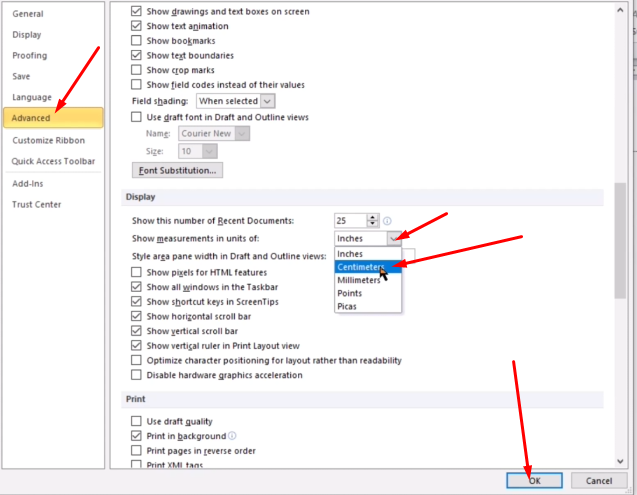
Secara umum, Anda akan menemukan opsi ini di bawah kategori yang berkaitan dengan "Advanced" (Tingkat Lanjut) atau "Display" (Tampilan) dalam jendela "Word Options" (Opsi Word).
Mari kita lihat langkah-langkahnya secara rinci.
Langkah-langkah Mengubah Satuan Ukuran di Word (Versi Terbaru)
Untuk versi Microsoft Word yang lebih baru (seperti Word 2016, 2019, dan Microsoft 365), prosesnya cukup lugas:
-
Buka Microsoft Word: Jalankan aplikasi Microsoft Word di komputer Anda. Anda bisa membuka dokumen yang sudah ada atau membuat dokumen baru.
-
Akses "File": Klik pada tab "File" yang biasanya terletak di sudut kiri atas jendela Word.
-
Pilih "Options": Di menu "File", cari dan klik pada opsi "Options" (Opsi). Opsi ini biasanya berada di bagian bawah daftar menu.
-
Masuk ke "Advanced": Setelah jendela "Word Options" terbuka, Anda akan melihat berbagai kategori di panel sebelah kiri. Klik pada kategori "Advanced" (Tingkat Lanjut).
-
Gulir ke Bagian "Display": Di dalam bagian "Advanced", gulir ke bawah hingga Anda menemukan bagian yang berjudul "Display" (Tampilan).
-
Temukan Opsi Satuan Ukuran: Di dalam bagian "Display", Anda akan melihat sebuah dropdown menu atau kotak pilihan yang bertuliskan "Show measurements in units of:" (Tampilkan ukuran dalam satuan:).
-
Pilih Satuan yang Diinginkan: Klik pada dropdown menu tersebut. Anda akan melihat daftar satuan ukuran yang tersedia, yang biasanya meliputi:
- Inches (Inci)
- Centimeters (Sentimeter)
- Millimeters (Milimeter)
- Points (Poin)
- Picas (Pika)
Pilih satuan yang paling sesuai dengan preferensi Anda. Misalnya, jika Anda ingin bekerja dengan sentimeter, pilih "Centimeters".
-
Konfirmasi Perubahan: Setelah memilih satuan yang diinginkan, klik tombol "OK" di bagian bawah jendela "Word Options" untuk menyimpan perubahan Anda.
Setelah Anda mengklik "OK", semua pengukuran di dalam Word, seperti margin, lebar kolom, ukuran font (jika diukur dalam satuan yang terkait), dan elemen tata letak lainnya, akan ditampilkan dalam satuan yang baru Anda pilih.
Langkah-langkah Mengubah Satuan Ukuran di Word (Versi Lama)
Untuk versi Word yang lebih lama, seperti Word 2010 atau 2013, langkah-langkahnya sangat mirip, hanya saja nama menu atau posisi opsi mungkin sedikit berbeda:
- Buka Microsoft Word.
- Klik tab "File".
- Pilih "Options".
- Di jendela "Word Options", klik "Advanced".
- Gulir ke bawah hingga menemukan bagian "Show document content" (Tampilkan konten dokumen).
- Di bawah bagian tersebut, cari opsi "Units of measure" (Satuan ukuran) dan pilih satuan yang diinginkan dari dropdown menu.
- Klik "OK" untuk menyimpan.
Dampak Perubahan Satuan Ukuran
Setelah Anda berhasil mengubah satuan ukuran, perhatikan bagaimana perubahan ini memengaruhi tampilan dokumen Anda:
- Margin: Pengaturan margin di halaman akan secara otomatis berubah sesuai dengan satuan yang Anda pilih.
- Tabulasi dan Spasi: Pengaturan tabulasi dan spasi antar paragraf (jika diatur dalam satuan numerik) juga akan diperbarui.
- Ukuran Gambar dan Objek: Saat Anda menyisipkan atau mengubah ukuran gambar, tabel, bentuk, atau objek lainnya, dimensi yang ditampilkan akan menggunakan satuan baru Anda.
- Penggaris (Ruler): Garis penggaris yang biasanya muncul di bagian atas dan sisi kiri jendela Word akan menampilkan skala dalam satuan yang Anda pilih. Ini sangat membantu untuk visualisasi tata letak.
- Tabel: Lebar kolom dan baris tabel akan ditampilkan dalam satuan baru.
- Font (Terkadang): Meskipun font biasanya diukur dalam poin, beberapa pengaturan terkait tata letak yang menggunakan satuan lain mungkin terpengaruh.
Penting untuk dicatat bahwa mengubah satuan ukuran di Word tidak akan mengubah konten teks Anda atau cara teks itu sendiri diformat. Ini murni berkaitan dengan bagaimana Word menampilkan dan memungkinkan Anda mengatur dimensi fisik dari elemen-elemen di dalam dokumen.
Kapan Sebaiknya Mengubah Satuan Ukuran?
Ada beberapa skenario di mana mengubah satuan ukuran di Word sangat disarankan:
- Bekerja dengan Dokumen Internasional: Jika Anda menerima dokumen dari rekan kerja di negara lain atau jika dokumen Anda akan didistribusikan secara global, menggunakan satuan yang umum di negara tujuan dapat meningkatkan keterbacaan dan pemahaman.
- Mengikuti Standar Industri atau Institusi: Beberapa industri atau institusi mungkin memiliki standar pengukuran tertentu yang harus diikuti.
- Preferensi Pribadi: Alasan paling sederhana adalah kenyamanan. Jika Anda merasa lebih nyaman bekerja dengan sentimeter karena Anda terbiasa menggunakannya dalam kehidupan sehari-hari atau dalam pekerjaan lain, ubah saja pengaturannya.
- Menyesuaikan dengan Alat Ukur Fisik: Jika Anda perlu mencocokkan tata letak dokumen dengan elemen fisik yang diukur dengan satuan tertentu (misalnya, mencetak sesuatu untuk dipotong dengan alat ukur sentimeter), menggunakan satuan yang sama di Word akan sangat membantu.
Kesalahan Umum dan Tips Tambahan
- Tidak Menemukan Opsi: Jika Anda kesulitan menemukan opsi "Word Options", pastikan Anda mengklik tab "File" terlebih dahulu. Terkadang, pengguna melewatkan langkah ini dan mencari opsi di tempat lain.
- Versi Word yang Berbeda: Ingatlah bahwa tampilan dan lokasi opsi bisa sedikit berbeda antar versi Word. Jika Anda menggunakan versi yang sangat lama, Anda mungkin perlu mencari panduan spesifik untuk versi tersebut.
- Mengubah Satu Satuan untuk Semua Dokumen: Pengaturan satuan ukuran ini bersifat global untuk aplikasi Word Anda. Artinya, sekali Anda mengubahnya, semua dokumen yang Anda buka atau buat di Word akan menggunakan satuan yang sama.
- Mengetahui Konversi: Meskipun Word mengelola konversi secara otomatis, ada baiknya jika Anda memiliki gambaran kasar tentang konversi antara satuan yang berbeda. Misalnya, 1 inci kira-kira sama dengan 2,54 cm.
- Tampilan vs. Cetak: Perlu diingat bahwa pengaturan ini memengaruhi bagaimana Word menampilkan ukuran di layar dan bagaimana ia menginterpretasikan ukuran saat Anda melakukan pengaturan tata letak. Hasil cetak akan mencerminkan pengaturan ini.
Kesimpulan
Mengubah satuan ukuran di Microsoft Word adalah fitur sederhana namun kuat yang dapat meningkatkan efisiensi dan akurasi kerja Anda. Dengan mengikuti langkah-langkah yang dijelaskan, Anda dapat dengan mudah beralih antara inci, sentimeter, milimeter, poin, atau pika, sesuai dengan kebutuhan dan preferensi Anda. Memahami cara melakukan penyesuaian kecil seperti ini adalah bagian penting dari penguasaan perangkat lunak perkantoran modern. Jangan ragu untuk bereksperimen dengan pengaturan ini untuk menemukan alur kerja yang paling nyaman bagi Anda.