Mengubah dokumen hasil scan PDF menjadi format yang dapat diedit seperti Microsoft Word adalah kebutuhan yang umum dihadapi banyak orang. Dokumen scan, pada dasarnya, adalah gambar dari teks, bukan teks yang sebenarnya. Oleh karena itu, untuk bisa mengedit isinya, diperlukan proses yang disebut Optical Character Recognition (OCR). Proses ini memungkinkan komputer untuk "membaca" teks dalam gambar dan mengubahnya menjadi format yang dapat diedit. Artikel ini akan membahas berbagai cara untuk melakukan konversi ini, mulai dari metode online gratis hingga perangkat lunak profesional, dengan panduan langkah demi langkah yang jelas.
Memahami Tantangan Konversi PDF Scan
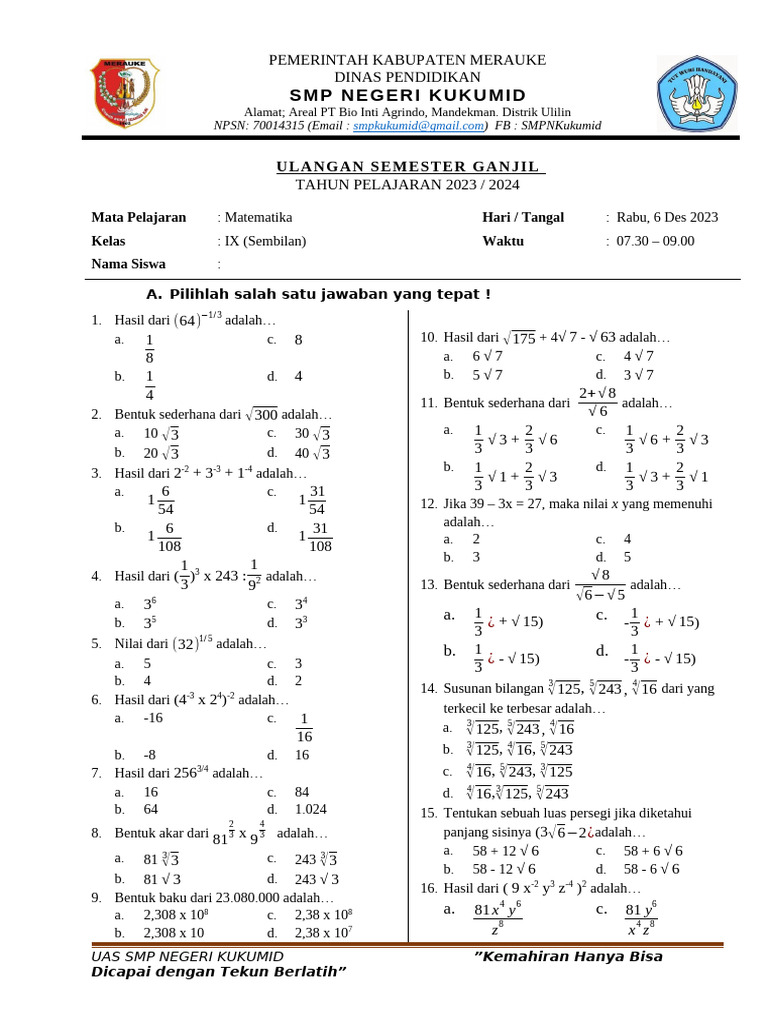
Sebelum masuk ke metode konversi, penting untuk memahami mengapa dokumen scan PDF memerlukan perhatian khusus. Berbeda dengan PDF yang dibuat langsung dari dokumen digital, PDF scan adalah representasi visual. Ini berarti:
- Tidak Ada Teks yang Dapat Dipilih: Anda tidak dapat memilih, menyalin, atau menempelkan teks dari dokumen scan PDF seperti pada dokumen Word biasa.
- Kualitas Gambar Mempengaruhi Hasil: Resolusi, kejelasan, dan pencahayaan dokumen asli saat discan sangat memengaruhi akurasi OCR. Teks yang buram, miring, atau memiliki bayangan akan lebih sulit dikenali.
- Tata Letak yang Kompleks: Dokumen dengan kolom, tabel, gambar, atau format yang rumit bisa menjadi tantangan bagi perangkat lunak OCR untuk merekonstruksi tata letaknya dengan sempurna di Word.

Metode Konversi PDF Scan ke Word
Ada beberapa pendekatan yang bisa Anda gunakan, masing-masing memiliki kelebihan dan kekurangan:
1. Menggunakan Konverter Online Gratis
Ini adalah pilihan tercepat dan termudah untuk konversi sesekali atau ketika Anda tidak ingin menginstal perangkat lunak tambahan. Ada banyak situs web yang menawarkan layanan konversi PDF ke Word secara gratis.
Cara Kerja Umum:
- Unggah File: Buka situs web konverter online pilihan Anda dan cari tombol untuk mengunggah file PDF scan Anda.
- Pilih Format Output: Pastikan Anda memilih "Word" atau "DOCX" sebagai format output.
- Mulai Konversi: Klik tombol "Konversi" atau "Convert."
- Unduh Hasil: Setelah proses selesai, Anda akan diberikan tautan untuk mengunduh file Word yang telah dikonversi.
Contoh Konverter Online Populer:
- Adobe Acrobat Online: Adobe, pencipta format PDF, juga menawarkan alat konversi online gratis yang sangat andal.
- Smallpdf: Platform serbaguna yang menawarkan berbagai alat PDF, termasuk konverter PDF ke Word.
- iLovePDF: Mirip dengan Smallpdf, iLovePDF menyediakan berbagai solusi PDF online, termasuk konversi yang akurat.
- PDF2DOC: Situs khusus untuk konversi PDF ke Word.
Langkah-langkah Detail (Menggunakan Adobe Acrobat Online sebagai Contoh):
- Buka browser web Anda dan kunjungi situs web Adobe Acrobat Online (cari "Adobe Acrobat online PDF to Word").
- Klik tombol "Pilih file" dan navigasikan ke lokasi file PDF scan Anda di komputer.
- Pilih file PDF scan Anda dan klik "Buka."
- Setelah file diunggah, Adobe Acrobat Online akan secara otomatis memulai proses konversi. Anda mungkin melihat indikator kemajuan.
- Setelah konversi selesai, klik tombol "Unduh Word."
- File Word Anda akan diunduh ke folder unduhan default di browser Anda.
Keuntungan Konverter Online Gratis:
- Akses Cepat: Tidak perlu instalasi.
- Gratis: Cocok untuk penggunaan sesekali.
- Mudah Digunakan: Antarmuka biasanya sangat intuitif.
Kekurangan Konverter Online Gratis:
- Keterbatasan Ukuran File: Seringkali ada batasan ukuran file yang bisa diunggah.
- Privasi Data: Unggah file Anda ke server pihak ketiga. Pertimbangkan sensitivitas dokumen Anda.
- Akurasi Bervariasi: Hasil akurasi OCR bisa berbeda-beda tergantung pada kualitas dokumen scan dan algoritma konverter.
- Iklan: Situs web gratis seringkali menampilkan iklan yang bisa mengganggu.
- Tidak Ada Opsi Lanjutan: Opsi penyesuaian biasanya minim.
2. Menggunakan Microsoft Word (Versi Terbaru)
Versi modern Microsoft Word (mulai dari Word 2013 dan seterusnya) memiliki kemampuan bawaan untuk membuka dan mengonversi PDF, termasuk yang berupa hasil scan.
Cara Kerja:
Word akan mencoba mendeteksi teks dalam PDF dan mengubahnya menjadi format yang dapat diedit. Ini menggunakan teknologi OCR internal.
Langkah-langkah Detail:
- Buka aplikasi Microsoft Word.
- Klik File > Buka > Telusuri.
- Navigasikan ke lokasi file PDF scan Anda, pilih file tersebut, dan klik Buka.
- Word akan menampilkan pesan yang mengatakan bahwa ia akan mengonversi PDF menjadi dokumen Word yang dapat diedit. Pesan tersebut juga akan memperingatkan bahwa prosesnya mungkin memakan waktu dan hasilnya mungkin tidak terlihat persis seperti aslinya, terutama jika PDF berisi banyak grafik.
- Klik OK untuk melanjutkan konversi.
- Setelah proses selesai, Anda akan melihat isi PDF dalam format Word.
Keuntungan Menggunakan Microsoft Word:
- Terintegrasi: Anda sudah memilikinya jika menggunakan Microsoft Office.
- Privasi: Konversi dilakukan secara lokal di komputer Anda, sehingga lebih aman untuk dokumen sensitif.
- Hasil Cukup Baik: Untuk dokumen dengan teks lurus dan tata letak sederhana, hasilnya seringkali memuaskan.
Kekurangan Menggunakan Microsoft Word:
- Tidak Selalu Sempurna: Tata letak yang kompleks atau kualitas scan yang buruk dapat menghasilkan konversi yang kurang akurat.
- Memerlukan Versi Terbaru: Fitur ini tidak tersedia di versi Word yang lebih lama.
3. Menggunakan Perangkat Lunak OCR Khusus
Untuk hasil yang paling akurat dan kontrol yang lebih besar, terutama untuk dokumen yang panjang, rumit, atau memiliki kualitas scan yang kurang ideal, menggunakan perangkat lunak OCR khusus adalah pilihan terbaik.
Contoh Perangkat Lunak Populer:
- Adobe Acrobat Pro DC: Ini adalah standar industri untuk pengelolaan PDF. Selain fitur konversi yang kuat, ia menawarkan kemampuan OCR yang sangat canggih.
- ABBYY FineReader: Dianggap sebagai salah satu perangkat lunak OCR terbaik di pasaran, ABBYY FineReader unggul dalam mengenali berbagai bahasa, tata letak kompleks, dan kualitas gambar yang buruk.
- Readiris: Perangkat lunak OCR lain yang kuat dengan berbagai fitur untuk konversi dan pengeditan dokumen.
Cara Kerja Umum (Menggunakan Adobe Acrobat Pro DC sebagai Contoh):
- Buka Adobe Acrobat Pro DC.
- Klik File > Buka dan pilih file PDF scan Anda.
- Setelah file terbuka, cari opsi "Edit PDF" atau "Perbaiki PDF."
- Acrobat akan mendeteksi bahwa dokumen tersebut adalah scan dan menawarkan untuk melakukan OCR. Klik "Kenali Teks" atau "Recognize Text."
- Pilih bahasa yang sesuai untuk dokumen Anda.
- Klik "Perbaiki Teks" atau "Fix Text."
- Setelah OCR selesai, Anda dapat menyimpannya sebagai dokumen Word (File > Simpan Sebagai Lainnya > Microsoft Word > Dokumen Word).
Langkah-langkah Detail (Menggunakan ABBYY FineReader sebagai Contoh):
- Instal dan buka ABBYY FineReader.
- Klik "Buka File" dan pilih PDF scan Anda.
- FineReader akan memindai dokumen dan secara otomatis mendeteksi bahasa serta tata letaknya. Anda dapat meninjau dan menyesuaikan pengaturan pengenalan jika diperlukan.
- Setelah proses pengenalan selesai, klik tombol "Simpan ke" atau "Export."
- Pilih "Microsoft Word" atau "DOCX" sebagai format output.
- Pilih lokasi penyimpanan dan klik "Simpan."
Keuntungan Menggunakan Perangkat Lunak OCR Khusus:
- Akurasi Tertinggi: Dirancang khusus untuk OCR, sehingga memberikan hasil yang paling akurat.
- Penanganan Tata Letak Kompleks: Mampu merekonstruksi tabel, kolom, dan elemen tata letak lainnya dengan lebih baik.
- Opsi Kustomisasi: Memberikan kontrol lebih besar atas proses OCR, termasuk pemilihan bahasa, area teks, dan koreksi manual.
- Fitur Tambahan: Seringkali dilengkapi dengan alat pengeditan PDF, pembandingan dokumen, dan fitur lainnya.
- Privasi: Semua proses dilakukan secara lokal.
Kekurangan Menggunakan Perangkat Lunak OCR Khusus:
- Biaya: Perangkat lunak ini biasanya berbayar dan bisa cukup mahal.
- Memerlukan Instalasi: Perlu diunduh dan diinstal di komputer Anda.
- Kurva Belajar: Mungkin memerlukan sedikit waktu untuk mempelajari semua fitur yang ditawarkan.
Tips untuk Hasil Konversi Terbaik
Terlepas dari metode yang Anda pilih, kualitas dokumen asli dan cara Anda memindainya akan sangat memengaruhi hasil akhir. Berikut adalah beberapa tips untuk memaksimalkan akurasi:
- Pindai dengan Resolusi Tinggi: Gunakan pengaturan DPI (dots per inch) yang cukup tinggi saat memindai, minimal 300 DPI, untuk memastikan teks terlihat jelas.
- Pastikan Dokumen Rata: Hindari memindai dokumen yang terlipat atau kusut. Gunakan permukaan yang rata.
- Pencahayaan yang Baik: Pastikan pencahayaan merata dan tidak ada bayangan yang mengganggu teks.
- Kontras yang Cukup: Jika memungkinkan, atur kontras saat memindai agar teks menonjol dari latar belakang.
- Orientasi Teks yang Benar: Pastikan dokumen dipindai dalam orientasi yang benar (tegak).
- Periksa Tata Letak: Dokumen dengan tata letak yang sangat rumit (misalnya, banyak kolom, tabel yang terjalin dengan teks, atau catatan kaki yang rumit) mungkin memerlukan penyesuaian manual setelah konversi.
- Koreksi Manual: Selalu luangkan waktu untuk meninjau dokumen Word yang telah dikonversi. Periksa kesalahan ejaan, tata letak, dan format. Lakukan koreksi yang diperlukan.
Kesimpulan
Mengubah scan PDF ke Word adalah tugas yang bisa dilakukan dengan berbagai cara, mulai dari solusi online gratis yang cepat hingga perangkat lunak profesional yang kuat. Pilihan terbaik tergantung pada kebutuhan Anda, frekuensi konversi, sensitivitas dokumen, dan anggaran yang tersedia.
Untuk konversi sesekali dari dokumen yang tidak terlalu rumit, konverter online gratis atau fitur bawaan Microsoft Word sudah cukup memadai. Namun, jika Anda sering berurusan dengan dokumen scan, terutama yang panjang, kompleks, atau memerlukan akurasi tinggi, berinvestasi pada perangkat lunak OCR khusus seperti Adobe Acrobat Pro DC atau ABBYY FineReader akan memberikan hasil yang jauh lebih memuaskan dan efisien.
Ingatlah bahwa kualitas dokumen scan awal adalah kunci utama. Dengan memindai dokumen Anda dengan benar dan menggunakan metode konversi yang sesuai, Anda dapat mengubah gambar teks menjadi dokumen Word yang dapat diedit dengan mudah.