Mengelola file di ponsel Android kini semakin mudah. Salah satu kebutuhan yang sering muncul adalah mengubah file RAR menjadi dokumen Word agar bisa diedit langsung.
Banyak orang mengira proses ini rumit, padahal cukup sederhana. Kamu hanya perlu aplikasi yang tepat dan beberapa langkah praktis.
Langkah 1: Unduh aplikasi ekstraktor RAR dan Pengolah Kata
Pertama, pastikan ponselmu memiliki aplikasi ekstraktor file seperti RAR atau 7Zipper. Aplikasi ini bisa diunduh gratis dari Google Play Store.
Selain itu, instal juga aplikasi pengolah kata seperti Microsoft Word atau Google Docs. Keduanya tersedia untuk Android dan mendukung format .docx.
Dengan kombinasi ini, kamu bisa melakukan cara membuka dokumen rar dengan mudah. File hasil ekstraksi akan langsung terbaca di aplikasi Word.
Langkah 2: Ekstrak File RAR di Android
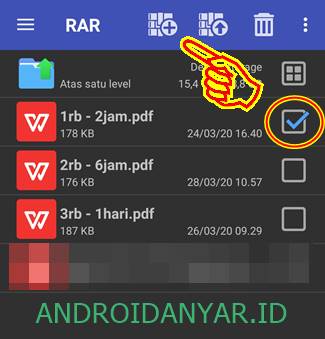
Buka aplikasi ekstraktor yang sudah diinstal. Cari file RAR yang ingin diubah, lalu pilih opsi ekstrak atau extract.
File-file di dalamnya akan muncul setelah proses selesai. Pastikan kamu menyimpannya di folder yang mudah ditemukan, misalnya di penyimpanan internal.
Jika di dalam RAR terdapat file PDF, kamu juga bisa mempelajari cara mengubah pdf ke word nantinya. Ini berguna jika dokumen asli bukan format Word.
Langkah 3: Buka dan Edit File Word Hasil Ekstrak
Setelah ekstraksi selesai, buka file .docx atau .doc dengan Microsoft Word atau Google Docs. Jika file terkunci, kamu perlu cara membuka file word yang terkunci dengan memasukkan password.
Google Docs bahkan bisa membuka file yang diproteksi ringan. Kamu bisa langsung mengedit konten tanpa perlu repot copy-paste.
Untuk dokumen yang terdiri dari beberapa bagian, kamu bisa menggabungkannya dengan fitur insert object. Ini mirip dengan cara menggabungkan file word jadi satu dokumen utuh.
Langkah 4: Konversi ke Format Lain jika Diperlukan
Apabila file hasil ekstrak berformat PDF, kamu harus mengonversinya ke Word. Banyak aplikasi gratis seperti PDF to Word Converter yang bisa digunakan.
Cukup unggah file, pilih format output, dan unduh hasilnya. Proses ini hanya memakan waktu beberapa detik tergantung ukuran file.
Setelah itu, dokumen siap diedit dan disimpan sebagai file Word biasa. Jangan lupa simpan di folder yang rapi agar mudah ditemukan lagi.
Langkah 5: Bagikan dan Simpan Dokumen Akhir
Setelah selesai mengedit, kamu bisa menyimpan perubahan langsung ke perangkat. Gunakan menu save atau export.
Kamu juga bisa membagikan file melalui email, WhatsApp, atau cloud storage. Pastikan formatnya sesuai dengan kebutuhan penerima.
Dengan mengikuti langkah-langkah di atas, mengubah file RAR ke Word di Android bukan lagi hal yang sulit. Semua bisa dilakukan dalam genggaman tangan.
Kesimpulan
Proses mengubah file RAR ke Word di Android membutuhkan aplikasi ekstraktor dan pengolah kata. Mulai dari ekstraksi hingga editing, semua langkah bisa diselesaikan dalam beberapa menit.
Pastikan kamu selalu memperbarui aplikasi agar kompatibel dengan format terbaru. Dengan begitu, dokumen penting tetap bisa diakses dan diedit kapan saja.