Portofolio desain, proposal branding, atau laporan visual sering kali membutuhkan kolaborasi antara Photoshop dan Microsoft Word.
Namun, format PSD tidak bisa langsung dibaca oleh Word, sehingga dibutuhkan langkah konversi yang tepat.
1. Ekspor sebagai Gambar PNG atau JPG Lalu Sisipkan ke Word
Cara paling sederhana adalah menyimpan desain Photoshop sebagai file gambar beresolusi tinggi.
Buka dokumen PSD Anda, lalu pilih menu File > Simpan Sebagai dan pilih format JPEG atau PNG.
Sebelum mengekspor, Anda bisa melakukan penyesuaian seperti mengubah background foto jadi biru menggunakan layer mask.
Setelah gambar tersimpan, buka Word dan gunakan fitur Sisipkan > Gambar untuk menempatkan hasil desain secara utuh.
Pastikan ukuran file tidak terlalu besar agar dokumen tetap ringan dan mudah dibagikan melalui surel.
2. Manfaatkan PDF Sebagai Perantara
Metode ini sangat membantu jika Anda ingin teks tetap bisa diedit di Word, bukan sekadar gambar statis.
Di Photoshop, pilih File > Simpan Sebagai dan pilih format photoshop pdf dengan opsi ‘Preserve Photoshop Editing Capabilities’ tidak dicentang.
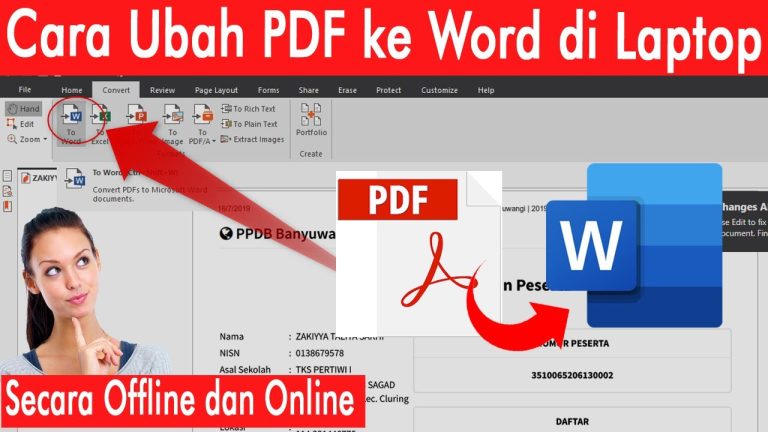
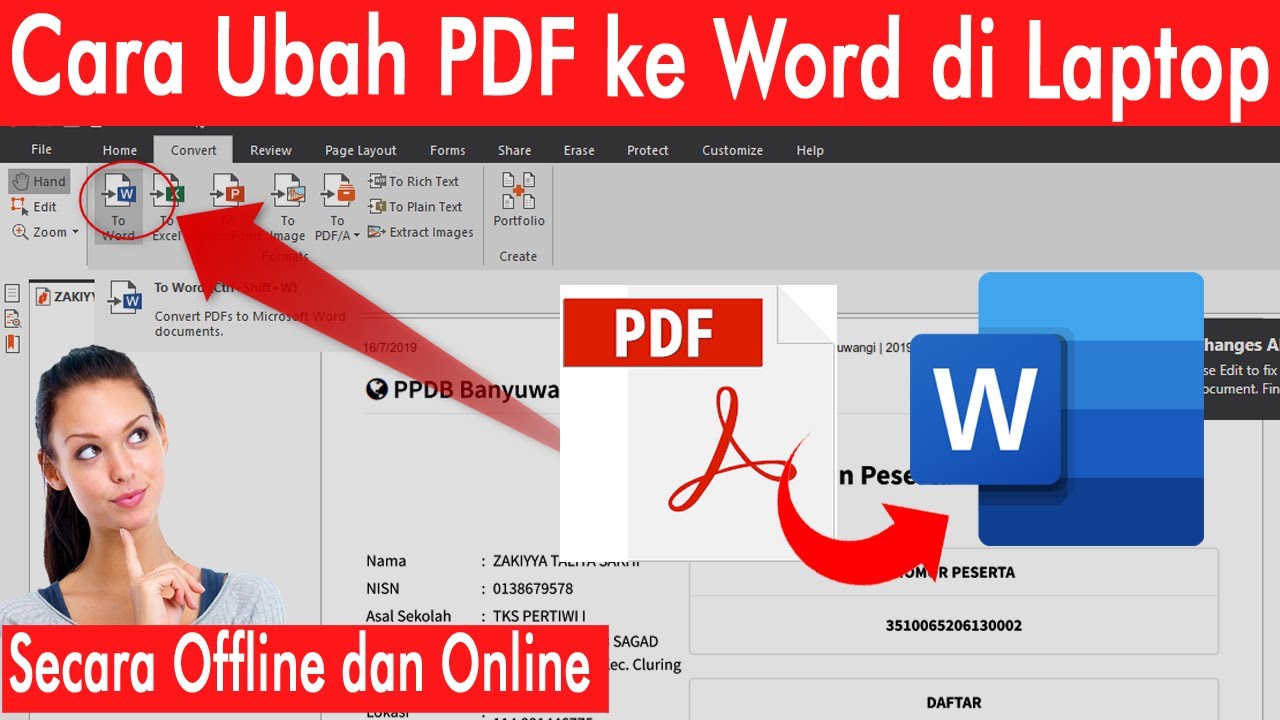
Setelah file PDF tercipta, Anda bisa memanfaatkan layanan online untuk mengubah PDF ke Word tanpa instalasi perangkat lunak tambahan.
Hasil konversi biasanya mempertahankan struktur paragraf, font, dan elemen vektor selama tidak terlalu kompleks.
Periksa kembali hasilnya karena beberapa elemen seperti gradient rumit mungkin perlu penyesuaian manual ringan.
3. Konversi ke Format AI atau SVG untuk Kemudahan Vektor
Jika desain Anda banyak mengandung elemen vektor, ekspor langsung ke format yang ramah Office adalah pilihan cerdas.
Anda bisa mengekspor path sebagai Illustrator (AI) atau SVG, kemudian menyisipkannya ke Word sebagai objek gambar.
Proses ini mirip seperti saat Anda ingin mengubah JPG ke PNG namun dengan mempertimbangkan keunggulan grafis tanpa degradasi.
Keuntungan utamanya adalah gambar tetap tajam meskipun diperbesar dan bobot file sangat rendah.
Hanya saja, pastikan Word Anda mendukung format tersebut atau gunakan konverter tambahan untuk kompatibilitas maksimal.
4. Tangkapan Layar Berkualitas Tinggi untuk Bagian Tertentu
Ketika hanya membutuhkan sebagian elemen desain, tangkapan layar menjadi solusi cepat dan presisi.
Gunakan alat snipping bawaan Windows atau macOS untuk memotong area yang diinginkan dari canvas Photoshop.
Simpan hasil tangkapan dalam format PNG langsung dari alat potong, lalu tempelkan ke halaman Word.
Metode ini cocok untuk mockup aplikasi atau diagram sederhana yang hanya butuh satu tampilan visual.
Hasilnya tidak bisa diedit per elemen, tetapi sangat efisien untuk keperluan dokumentasi atau laporan cepat.
5. Layanan Konverter PSD ke Word Online
Beberapa platform daring sekarang menawarkan konversi PSD ke DOCX tanpa perlu membuka Photoshop.
Anda tinggal mengunggah file PSD, memilih format output, dan sistem akan mengekstrak teks serta gambar secara otomatis.
Layanan ini sering digunakan bersamaan dengan proses mengubah PDF ke Word untuk file gabungan yang lebih rumit.
Kelemahannya, privasi file menjadi perhatian utama karena dokumen diunggah ke server pihak ketiga.
Gunakan hanya layanan terpercaya yang menjamin penghapusan file setelah konversi selesai demi keamanan data Anda.
Kesimpulan
Mengubah file Photoshop ke Word tidak lagi menyulitkan berkat beragam metode yang bisa disesuaikan dengan kebutuhan spesifik.
Pilih ekspor gambar untuk visual utuh, PDF untuk teks yang bisa diedit, atau konverter online bila Anda tidak memiliki akses ke Photoshop.
Dengan teknik yang tepat, kolaborasi antara desainer dan penyusun dokumen menjadi lebih lancar dan hasil akhir tetap profesional.