file RAR sering kali menyimpan dokumen penting yang ingin Anda sunting dalam Word.
Namun, arsip tersebut tidak bisa langsung dibuka sebagai file pengolah kata.
Artikel ini akan memandu Anda melalui cara mengubah file rar ke word dengan langkah yang sederhana dan tanpa ribet.
Mengapa Anda Perlu Mengonversi RAR Menjadi Dokumen Word
Saat menerima dokumen dalam bentuk arsip RAR, Anda tentu ingin mengedit atau mencetak isinya dengan rapi.
Format Word memungkinkan kolaborasi tim, penambahan catatan, dan penyesuaian tata letak secara leluasa.
Dengan mengubah arsip tersebut, Anda bisa mengakses teks, tabel, atau gambar yang mungkin terkunci dalam file PDF atau gambar di dalamnya.
Alat Utama yang Anda Butuhkan
Proses ini memerlukan perangkat lunak pembuka RAR seperti WinRAR atau 7-Zip, serta pengolah kata.
Jika arsip berisi PDF, Anda juga akan menggunakan layanan online untuk mengubah PDF ke Word.
Sementara itu, file gambar yang perlu diambil teksnya mungkin meminta Anda untuk mengonversi format gambar terlebih dahulu.
Langkah-Langkah mengubah file rar ke Word
-
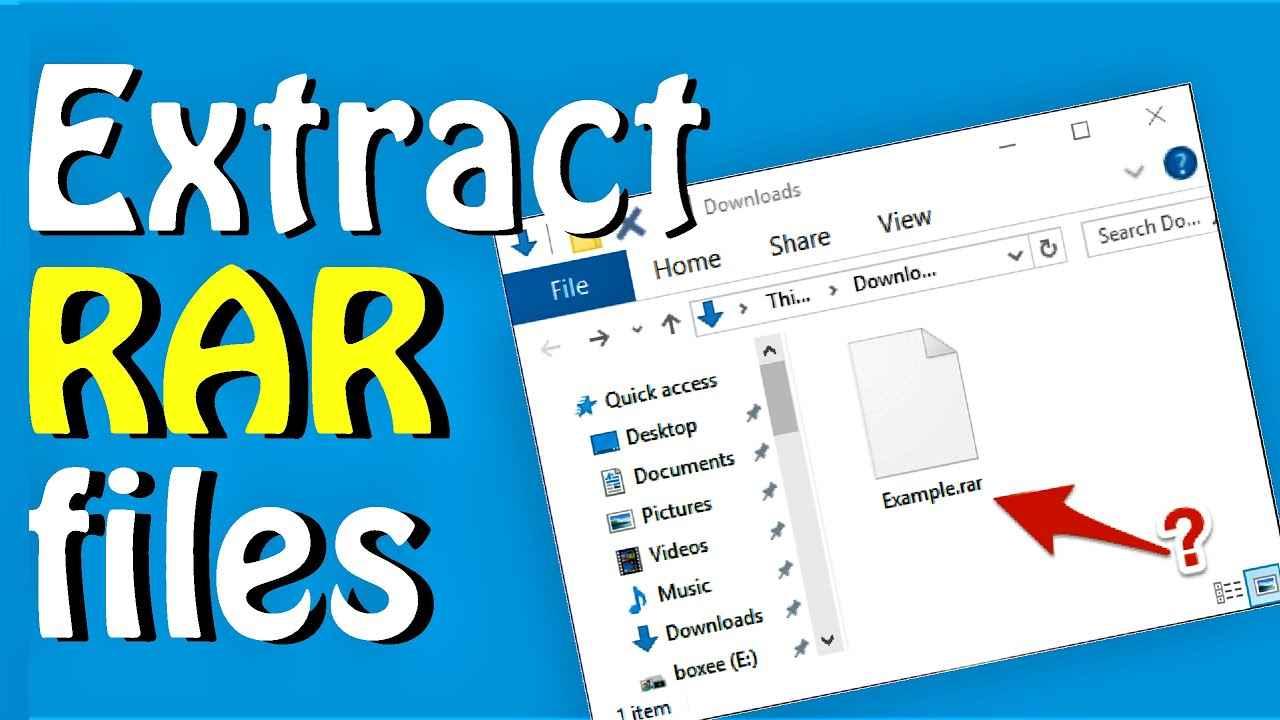
Ekstrak isi file RAR ke folder khusus menggunakan aplikasi seperti WinRAR.
Klik kanan pada arsip, pilih “Extract Here” atau “Ekstrak ke folder”, lalu tunggu proses selesai.
Pastikan Anda mengingat lokasi folder tersebut untuk memudahkan langkah berikutnya.
-
Periksa file yang muncul setelah ekstraksi, biasanya berupa PDF, gambar, atau dokumen teks mentah.
Buka setiap file untuk melihat kontennya dan tentukan mana yang akan diubah menjadi file Word.
Jika isinya berupa kumpulan foto, Anda bisa mengubah jpg ke png agar lebih kompatibel dengan editor dokumen.
-
Bila Anda menemukan file PDF di dalam RAR, manfaatkan konverter daring untuk mengubah PDF ke Word secara cepat.
Unggah PDF tersebut, pilih opsi konversi, dan unduh hasilnya dalam format DOCX hanya dalam hitungan detik.
Metode ini sangat membantu ketika teks tersimpan rapi di dalam PDF tanpa perlu mengetik ulang.
Cara Membuka File RAR di Windows 10 -
Apabila arsip hanya berisi gambar, gunakan teknologi OCR (Optical Character Recognition) untuk mengekstrak tulisan.
Beberapa program OCR meminta Anda mengubah background foto jadi biru atau warna seragam agar hasil deteksi teks lebih akurat.
Setelah teks terdeteksi, salin dan tempelkan langsung ke lembar kerja Word yang baru.
-
Untuk file teks biasa seperti TXT atau CSV, cukup buka dengan Notepad lalu salin seluruh isinya ke Microsoft Word.
Anda bisa menggunakan fitur “Save As” untuk langsung menyimpan dalam format DOCX tanpa langkah rumit.
Pastikan tidak ada karakter aneh yang muncul akibat perbedaan encoding antar program.
-
Gabungkan seluruh hasil konversi menjadi satu dokumen Word yang utuh.
Susun halaman, periksa kembali format, dan lakukan penyesuaian margin atau jenis huruf sesuai kebutuhan.
Langkah ini membuat dokumen akhir siap untuk dicetak atau dibagikan melalui surel.
-
Simpan file dalam format DOCX dan beri nama yang mudah dikenali.
Setelah itu, Anda dapat menghapus folder ekstraksi jika sudah tidak diperlukan untuk menghemat ruang penyimpanan.
Dengan arsip yang telah diubah, seluruh data kini dapat diakses dan diedit kapan saja tanpa aplikasi tambahan.
Hal yang Perlu Diperhatikan dalam Proses Konversi
Kualitas hasil konversi sangat bergantung pada sumber file di dalam RAR itu sendiri.
PDF dengan teks hasil pemindaian mungkin menghasilkan format yang sedikit berantakan ketika diubah ke Word.
Oleh karena itu, selalu lakukan pemeriksaan manual dan perbaiki tata letak setelah semua tahap selesai.
Kesimpulan
Cara mengubah file rar ke word sebenarnya adalah rangkaian ekstraksi dan konversi konten di dalamnya.
Dengan mengikuti tujuh langkah di atas, Anda bisa menjadikan dokumen apa pun dalam arsip siap edit di Word tanpa kehilangan data penting.