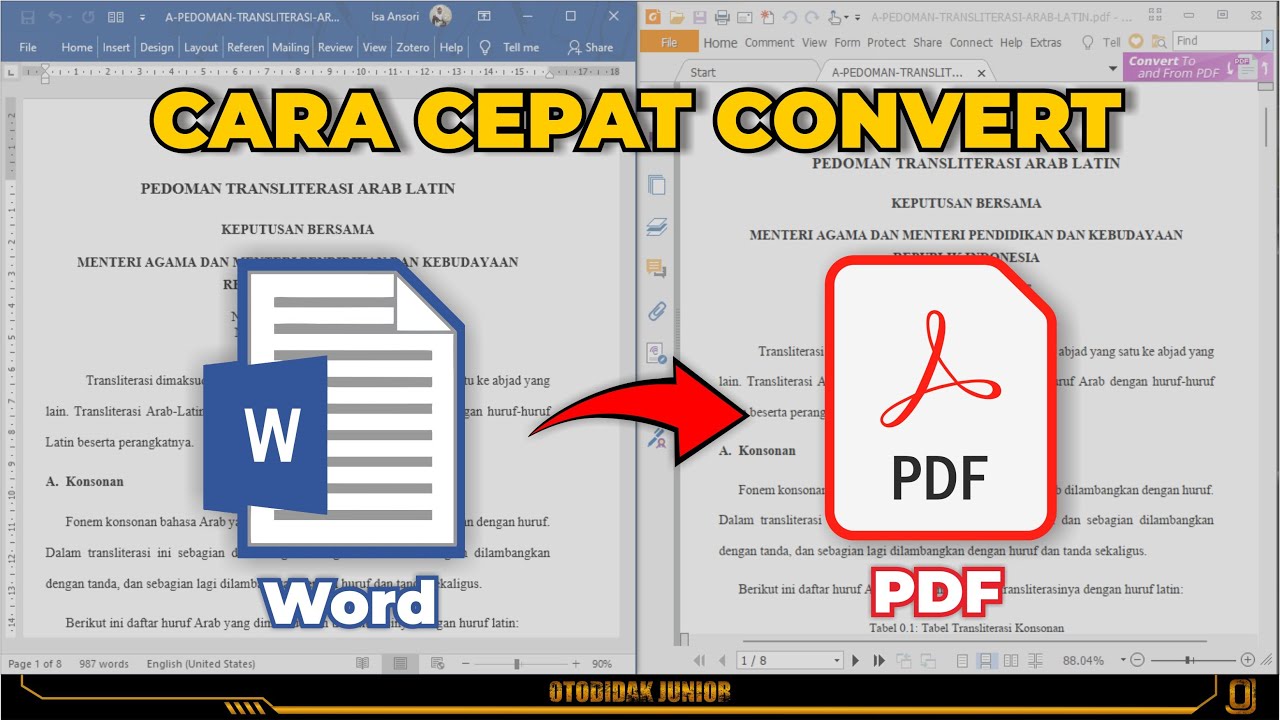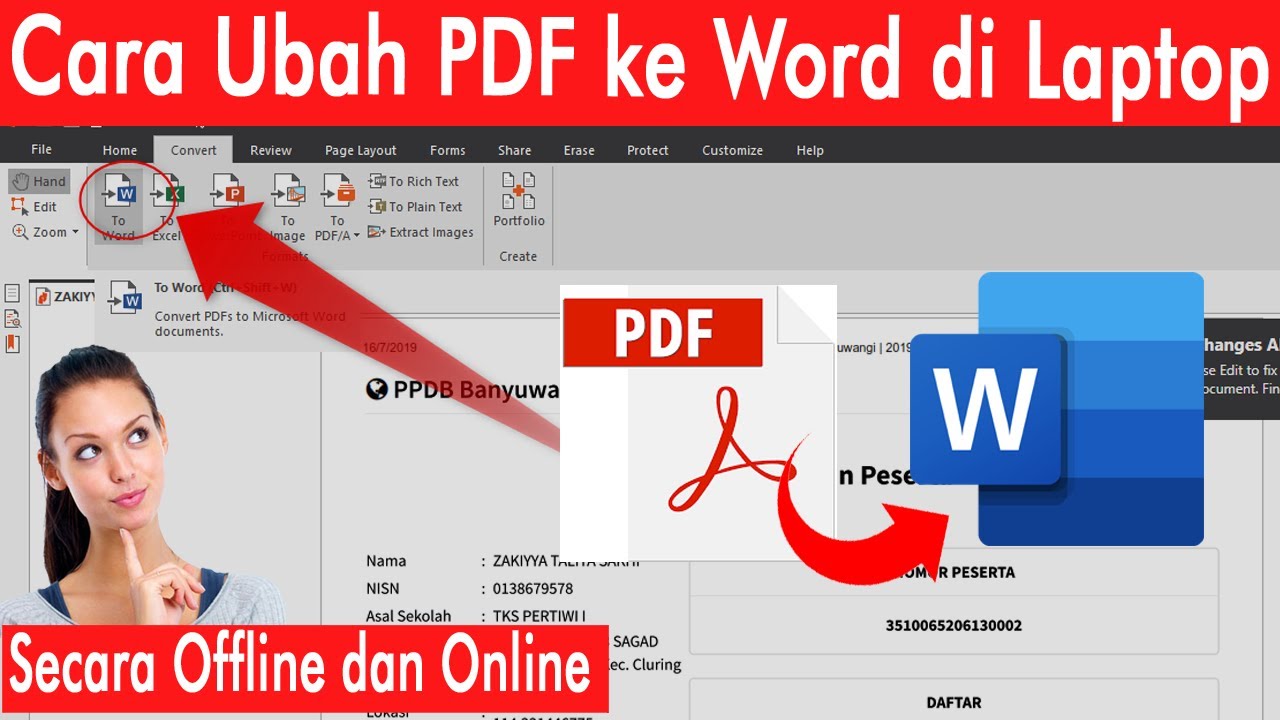
Banyak orang kesulitan saat harus mengubah PDF ke Word yang diproteksi. Dokumen seperti hasil pindaian atau file dengan kata sandi seringkali tidak bisa langsung diedit. Untungnya, ada alat canggih seperti Stirling PDF yang bisa membantu Anda.
Artikel ini akan memandu Anda langkah demi langkah untuk convert PDF ke Word yang diproteksi. Kami fokus pada PDF hasil pindaian yang tidak memiliki teks yang dapat dipilih. Simak panduan lengkapnya di bawah ini.
Langkah-Langkah Mengubah PDF yang Diproteksi ke Word
-
Langkah pertama dalam convert PDF ke Word yang diproteksi adalah mengakses platform Stirling PDF. Anda bisa menggunakan versi online untuk tugas cepat atau menginstalnya di server lokal demi privasi lebih baik. Pastikan koneksi internet stabil jika memilih versi online.
-
Setelah masuk, cari alat OCR di bilah sisi kanan. Klik opsi ‘OCR / Bersihkan Pindaian’ untuk memulai proses konversi PDF ke Word. Teknologi OCR akan mendeteksi huruf dan angka dari gambar menjadi teks digital yang bisa diedit.
-
Unggah file PDF yang diproteksi dengan menekan tombol ‘Tambahkan file’ atau seret dokumen ke jendela. Jika file ada di ponsel, gunakan ikon kode QR untuk mentransfer foto langsung ke komputer. Langkah ini memudahkan mengubah PDF ke Word dari mana saja.
-
Konfigurasikan parameter pengenalan sesuai kebutuhan. Pilih mode OCR seperti ‘Otomatis’ atau ‘Paksa OCR ulang’, lalu tentukan bahasa dokumen. Semakin tepat bahasa yang dipilih, semakin akurat hasil dari PDF ke Word yang dihasilkan.
Membuka Potensi Dokumen Anda Menguasai Konversi PDF ke Word dengan -
Terakhir, klik tombol ‘Proses OCR dan Peninjauan’. Tunggu beberapa detik hingga proses selesai, lalu unduh file hasil. Sekarang Anda memiliki dokumen Word yang siap diedit, disalin, atau dicari kata kuncinya.
Tips Tambahan untuk Hasil Maksimal
Untuk hasil terbaik saat melakukan konversi PDF ke Word, pastikan kualitas pindaian asli cukup baik. Hindari dokumen yang terlalu buram atau miring karena dapat menurunkan akurasi OCR.
Jika PDF diproteksi dengan kata sandi, Anda perlu membukanya terlebih dahulu menggunakan alat penghapus proteksi sebelum mengikuti langkah di atas. Stirling PDF sendiri tidak dilengkapi fitur untuk membuka sandi, jadi gunakan layanan lain yang tepercaya.
Kesimpulan
Mengubah PDF ke Word yang diproteksi kini tidak lagi rumit berkat Stirling PDF. Dengan mengikuti langkah-langkah di atas, siapa pun bisa mendapatkan teks yang dapat diedit secara gratis. Proses ini sangat berguna untuk dokumen hasil pindaian yang sebelumnya hanya berupa gambar.
Jangan ragu untuk mencoba sendiri dan rasakan kemudahan dari PDF ke Word yang sempurna. Semoga panduan ini membantu pekerjaan Anda sehari-hari.