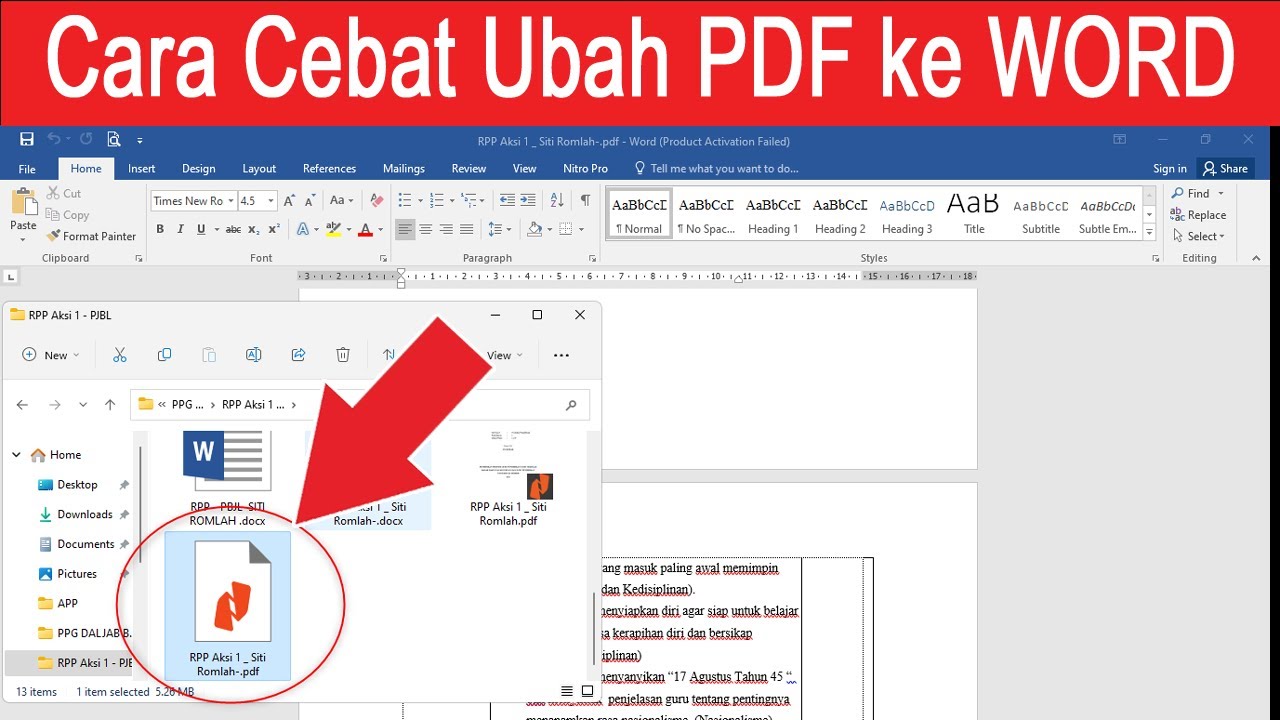
Banyak pengguna mengalami kesulitan saat mengubah pdf ke word online karena format yang berantakan. Solusi paling praktis adalah memanfaatkan Google Drive yang gratis dan sudah terintegrasi dengan Google Docs. Dengan langkah sederhana, Anda bisa mengedit dokumen hasil konversi langsung di browser.
1. Mengapa Konversi pdf ke word Sering Bermasalah?
PDF dirancang dengan tata letak tetap, sedangkan Word mengutamakan kemudahan edit. Akibatnya, tabel, gambar, dan font sering bergeser saat Anda melakukan cara mengubah file pdf menjadi word. Masalah ini makin parah jika PDF berasal dari hasil pindaian atau layout multi-kolom.
Beberapa tool konversi menggunakan OCR untuk mengenali teks dari gambar, tapi tidak semuanya akurat. Oleh karena itu, penting memilih metode yang tepat agar hasil konversi tetap rapi.
2. Langkah Praktis Mengubah PDF ke Word Secara Online di Google
Metode ini memanfaatkan Google Drive dan Google Docs tanpa perlu menginstal software tambahan. Langkah-langkahnya sangat mudah dan bisa dilakukan siapa saja.
Upload PDF ke Google Drive
Pertama, buka Google Drive dan unggah file PDF yang ingin dikonversi. Klik kanan pada file tersebut, lalu pilih “Buka dengan” dan pilih Google Docs.
- Google Docs akan otomatis mengonversi PDF menjadi dokumen yang bisa diedit.
- Setelah terbuka, Anda bisa menyimpan file dalam format Word (.docx) dengan mengklik “File” > “Download” > “Microsoft Word”.
Keunggulan Metode Ini
Keunggulan utamanya gratis dan terintegrasi dengan akun Google. Anda bisa langsung mengedit teks tanpa perlu tool pihak ketiga untuk cara mengubah pdf ke word secara online.
Namun, OCR Google Docs cukup baik untuk teks, namun tidak sempurna untuk tabel dan gambar kompleks. Jika PDF Anda berisi tabel rumit, hasilnya mungkin perlu penyesuaian manual.
3. Alternatif Tool Online untuk Ubah PDF ke Word
Selain Google Drive, ada banyak situs seperti Smallpdf, iLovePDF, dan PDF2Go yang menyediakan layanan ubah pdf ke word online. Kelebihan tool ini adalah kemampuan OCR bawaan yang bisa mengenali teks dari pindaian.
Smallpdf
Smallpdf menawarkan konversi cepat dengan drag-and-drop. Namun, versi gratisnya terbatas pada dua file per jam. Hasil konversi untuk PDF sederhana cukup baik, tapi untuk dokumen multi-kolom sering kehilangan format.
iLovePDF
iLovePDF menyediakan opsi OCR premium. Sayangnya, pada pengujian, PDF hasil pindaian yang dikonversi tetap tidak bisa diedit sepenuhnya jika tidak berlangganan. Bagi pengguna yang membutuhkan privasi, mengunggah dokumen sensitif ke server online mungkin kurang aman.
Secara umum, tool online gratis cocok untuk file sederhana. Jika Anda sering mengerjakan dokumen formal, sebaiknya pertimbangkan solusi yang lebih andal.
4. Rekomendasi Tool Profesional untuk Presisi Tinggi
Jika Anda sering melakukan cara mengubah pdf ke word dan membutuhkan format terjaga sempurna, software seperti Adobe Acrobat atau Tenorshare PDNob adalah pilihan tepat. Adobe Acrobat memiliki akurasi tinggi, namun berbayar dan cukup berat di sistem.
Tenorshare PDNob menggunakan teknologi OCR ABBYY sehingga mampu mempertahankan tata letak meski dari PDF pindaian. Harganya sekali bayar, lebih ekonomis untuk pemakaian jangka panjang. Dengan tool ini, Anda bisa mengubah word ke pdf online atau sebaliknya dengan hasil maksimal.
Kesimpulan
Ada banyak cara mengubah pdf ke word secara online di google mulai dari gratis hingga berbayar. Google Drive adalah solusi instan tanpa install, namun kurang optimal untuk dokumen kompleks. Untuk hasil profesional, gunakan software khusus agar format tetap akurat.
Pilihlah metode yang sesuai dengan kebutuhan dan frekuensi konversi Anda. Dengan bekal informasi ini, Anda tidak perlu lagi khawatir format berantakan saat mengubah pdf ke word.