Mengatur tata letak dokumen merupakan hal krusial bagi setiap pengguna perangkat lunak pengolah kata. Ketidakrapian jarak antar kata sering kali mengganggu estetika sebuah tulisan profesional.
Banyak pengguna sering merasa kesulitan saat menghadapi teks yang terlihat terlalu renggang atau justru terlalu rapat. Artikel ini akan membahas berbagai solusi praktis untuk menata kembali dokumen Anda dengan mudah.
Teknik Dasar Mengatur Jarak Antar Baris
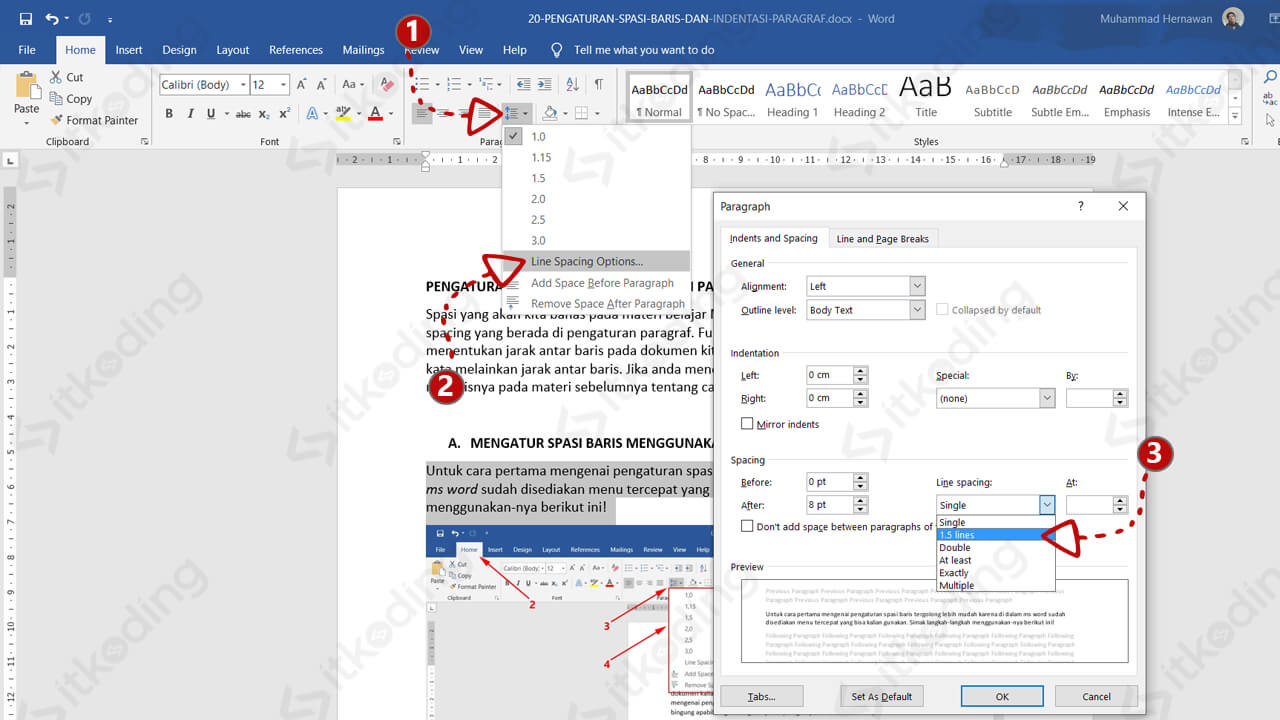
Langkah pertama yang perlu dipahami adalah memahami fungsi fitur line spacing. Anda bisa menggunakan fitur ini untuk menyesuaikan kerapatan teks secara keseluruhan dalam satu paragraf.
Jika Anda ingin melakukan penyesuaian secara spesifik, Anda perlu mengetahui cara mengubah ukuran spasi di word melalui menu Paragraph. Menu ini menyediakan berbagai pilihan mulai dari spasi tunggal hingga spasi ganda yang standar.
Pengaturan ini sangat berguna saat Anda sedang menyusun skripsi atau laporan resmi. Dengan memilih angka yang tepat, dokumen akan terlihat lebih profesional dan nyaman dibaca oleh orang lain.
Mengatasi Masalah Spasi yang Tidak Konsisten
Terkadang saat kita menyalin teks dari internet, format aslinya terbawa dan membuat tampilan berantakan. Hal ini sering menyebabkan munculnya jarak yang tidak wajar antar kata atau kalimat.
Untuk mengatasi kendala tersebut, Anda bisa menerapkan cara menghilangkan spasi di word dengan cepat menggunakan fitur Find and Replace. Fitur ini memungkinkan Anda menghapus spasi ganda secara otomatis dalam hitungan detik.
Selain itu, penting juga untuk memahami cara mengatur spasi pada word agar setiap bagian dokumen memiliki konsistensi yang sama. Konsistensi adalah kunci utama dalam pembuatan dokumen yang berkualitas tinggi dan terlihat rapi.
Menggunakan Fitur Find and Replace untuk Pembersihan Cepat
Teknik ini sangat ampuh jika Anda memiliki dokumen yang sangat panjang dan tidak mungkin diperbaiki secara manual. Anda cukup memasukkan dua spasi pada kolom pencarian dan satu spasi pada kolom pengganti.
Proses ini akan secara otomatis merapatkan bagian teks yang memiliki jarak berlebih. Ini adalah salah satu cara paling efisien untuk membersihkan dokumen dari kesalahan ketik spasi.
Mengatur Spasi Karakter dan Paragraf Secara Mendalam
Selain jarak antar baris, jarak antar huruf atau karakter juga dapat diatur sesuai kebutuhan desain. Hal ini biasanya dilakukan melalui menu Font pada bagian Advanced.
Anda mungkin perlu mencari tahu cara merapatkan spasi pada word jika teks Anda terlihat terlalu lebar secara horizontal. Pengaturan kerning atau spacing dapat membantu memberikan kesan teks yang lebih padat namun tetap terbaca.
Beberapa pengguna juga sering bertanya tentang cara mengubah spasi 1 5 di word untuk memenuhi standar format tertentu. Anda dapat menemukannya dengan mudah di pengaturan Line Spacing dengan memilih opsi 1.5 lines.
Mengatur Spasi Sebelum dan Sesudah Paragraf
Jarak antar paragraf juga tidak kalah penting untuk memberikan ruang napas pada pembaca. Anda bisa mengatur Spacing Before dan Spacing After untuk memberikan jeda yang pas.
Pengaturan ini membantu memisahkan ide satu dengan ide lainnya tanpa harus menekan tombol Enter berkali-kali. Cara ini jauh lebih bersih dan menjaga struktur dokumen tetap stabil saat ada perubahan teks.
Tips Menjaga Kerapian Dokumen Secara Otomatis
Menggunakan Style adalah cara terbaik untuk menjaga format tetap konsisten dari awal hingga akhir dokumen. Dengan Style, Anda tidak perlu mengatur spasi secara manual di setiap paragraf baru.
Anda cukup membuat satu gaya standar dan menerapkannya ke seluruh bagian dokumen. Ini adalah solusi bagi Anda yang ingin bekerja lebih cepat namun tetap mempertahankan kualitas hasil kerja.
Jika Anda menemui masalah teks yang menempel satu sama lain, Anda bisa mempelajari cara menambahkan spasi di word melalui pengaturan karakter. Hal ini akan memastikan setiap huruf memiliki ruang yang cukup untuk dibaca dengan jelas.
Kesimpulan
Menguasai berbagai teknik pengaturan jarak teks akan meningkatkan produktivitas kerja Anda secara signifikan. Mulai dari penggunaan fitur Find and Replace hingga pengaturan Style, semuanya bertujuan untuk efisiensi.
Dengan menerapkan langkah-langkah di atas, dokumen Anda akan selalu terlihat rapi dan profesional. Jangan ragu untuk bereksperimen dengan berbagai pengaturan hingga menemukan tampilan yang paling ideal bagi Anda.