Mengelola dokumen digital sering kali menimbulkan kendala teknis yang cukup mengganggu produktivitas. Salah satu masalah yang paling sering dihadapi pengguna adalah format tulisan yang berantakan setelah proses pemindahan teks.
Memahami cara copy paste data di word agar tidak berubah akan sangat membantu efisiensi kerja Anda. Artikel ini akan membahas berbagai metode efektif untuk menjaga konsistensi tampilan dokumen.
Penyebab Utama Format Berubah Saat Menyalin Teks
Masalah ini biasanya terjadi karena adanya perbedaan gaya antara sumber data dan dokumen tujuan. Setiap dokumen memiliki pengaturan font, ukuran, dan spasi yang berbeda secara spesifik.
Ketika Anda menyalin teks dari internet, kode format HTML sering kali ikut terbawa secara tidak sengaja. Hal ini menyebabkan tampilan di Microsoft Word menjadi tidak sinkron dengan dokumen asli.
Perbedaan Gaya Font dan Ukuran
Sumber teks yang berasal dari situs web sering kali menggunakan jenis huruf yang tidak tersedia di perangkat Anda. Akibatnya, sistem akan menggantinya secara otomatis dengan font standar yang tersedia.
Selain jenis huruf, pengaturan jarak antar baris juga sering berubah secara drastis. Hal ini membuat paragraf terlihat terlalu renggang atau justru terlalu rapat saat ditempelkan.
Metode Terbaik cara copy paste data di word Agar Tidak Berubah
Ada beberapa teknik yang bisa Anda terapkan untuk mengatasi masalah format yang tidak konsisten. Berikut adalah daftar metode yang paling direkomendasikan untuk hasil profesional.
Menggunakan Fitur Paste Options
Setelah melakukan perintah tempel, Anda akan melihat ikon kecil di sudut teks yang baru ditempel. Ikon ini memberikan beberapa pilihan format yang bisa Anda pilih secara instan.
Pilihlah opsi Keep Text Only untuk menghilangkan semua format dari sumber asli. Metode ini adalah cara paling ampuh untuk memastikan teks mengikuti gaya dokumen tujuan Anda.
Opsi lain yang bisa digunakan adalah Merge Formatting untuk menggabungkan gaya sumber dengan dokumen Anda. Teknik ini menjaga cetak tebal atau miring namun menyesuaikan jenis hurufnya.
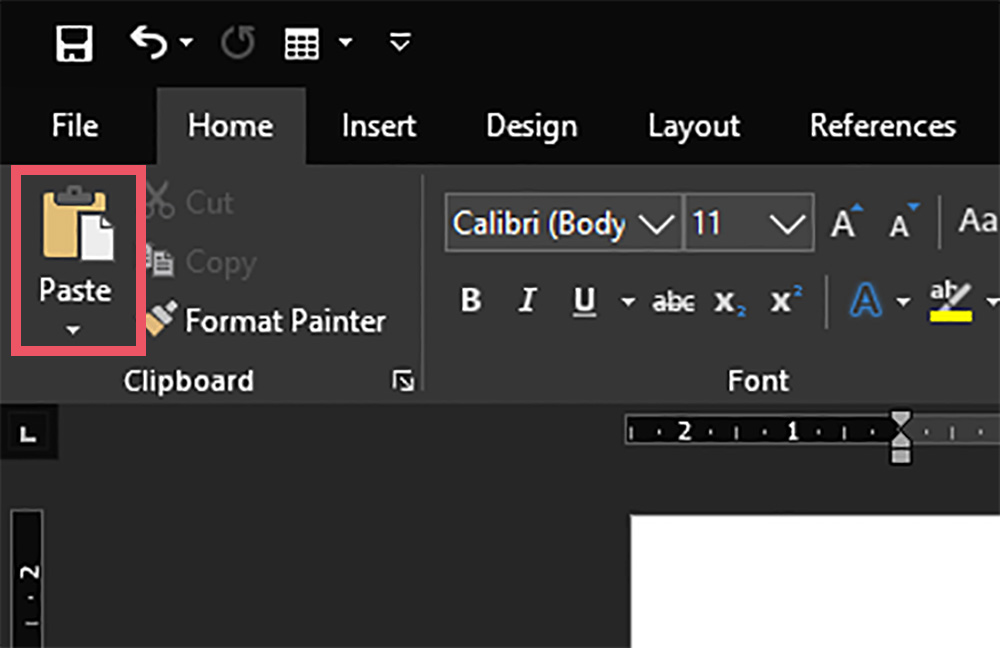
Menggunakan Paste Special
Jika Anda ingin kontrol yang lebih mendalam, gunakanlah menu Paste Special pada tab Home. Fitur ini memberikan daftar jenis data yang bisa Anda masukkan ke dalam dokumen.
Pilihlah Unformatted Text untuk mendapatkan hasil yang benar-benar bersih dari segala jenis kode. Cara ini sangat efektif saat Anda memindahkan data dari file PDF yang rumit.
Tips Tambahan Menjaga Kerapihan Dokumen
Selain teknik penyalinan, Anda juga perlu memperhatikan pengaturan paragraf di dokumen tujuan. Pastikan pengaturan gaya atau Styles sudah ditetapkan dengan benar sebelum menempelkan data.
Menggunakan Notepad Sebagai Perantara
Salah satu trik lama namun tetap sangat efektif adalah menggunakan aplikasi Notepad. Anda bisa menyalin teks dari sumber, menempelkannya di Notepad, lalu menyalinnya kembali ke Word.
Notepad berfungsi sebagai pembersih kode format karena aplikasi ini hanya mendukung teks polos. Langkah sederhana ini akan menghilangkan semua gangguan visual yang tidak diinginkan.
Memanfaatkan Fitur Format Painter
Jika teks sudah terlanjur ditempel dan berantakan, jangan panik atau menghapusnya secara manual. Gunakanlah alat Format Painter untuk menyamakan gaya teks dengan bagian lain yang sudah rapi.
Cukup pilih teks yang formatnya sudah benar, klik ikon kuas, lalu sapukan pada teks yang berantakan. Cara ini akan menghemat waktu Anda dalam melakukan perbaikan manual satu per satu.
Kesimpulan
Menguasai cara copy paste data di word agar tidak berubah adalah keterampilan dasar yang sangat penting bagi pelajar maupun pekerja profesional. Dengan memahami berbagai fitur yang tersedia, Anda dapat menghindari kerja dua kali akibat format yang berantakan.
Pilihlah metode yang paling sesuai dengan kebutuhan dokumen Anda, baik itu menggunakan Paste Options maupun bantuan aplikasi pihak ketiga. Konsistensi dokumen akan mencerminkan profesionalisme hasil kerja Anda secara keseluruhan.