Menulis dokumen panjang sering kali membuat kita lupa mengatur penggunaan huruf kapital secara konsisten. Kesalahan ini tentu akan memakan waktu lama jika harus diperbaiki secara manual satu per satu.
Untungnya, Microsoft Word menyediakan fitur otomatis yang sangat memudahkan pekerjaan para penulis. Artikel ini akan membahas cara cepat mengubah huruf besar menjadi kecil di Word agar kerja Anda lebih efisien.
menggunakan pintasan keyboard untuk Perubahan Instan
Metode paling cepat bagi pengguna profesional adalah dengan menggunakan kombinasi tombol pada papan ketik. Anda tidak perlu menggerakkan kursor ke menu atas jika sudah menguasai teknik ini.
Fitur Change Case dengan Shift + F3
Anda cukup menyorot teks yang ingin diubah, lalu tekan tombol Shift dan F3 secara bersamaan. Tekan tombol tersebut berulang kali untuk berganti antara huruf kapital semua, huruf kecil semua, atau huruf besar di awal kata.
Teknik ini sangat membantu saat Anda sedang fokus mengetik tanpa ingin mengganggu alur pemikiran. Kecepatan kerja Anda akan meningkat drastis setelah terbiasa dengan perintah singkat ini.
Memanfaatkan Menu Home pada Ribbon Microsoft Word
Jika Anda lebih suka menggunakan navigasi visual, menu di bagian atas adalah solusi yang tepat. Fitur ini sangat cocok bagi pengguna pemula yang belum menghafal berbagai pintasan keyboard.
Langkah Menggunakan Ikon Aa
Pertama, blok atau pilih bagian teks yang ingin Anda modifikasi format hurufnya. Kemudian, cari ikon bertuliskan Aa yang terletak di tab Home pada bagian kelompok Font.
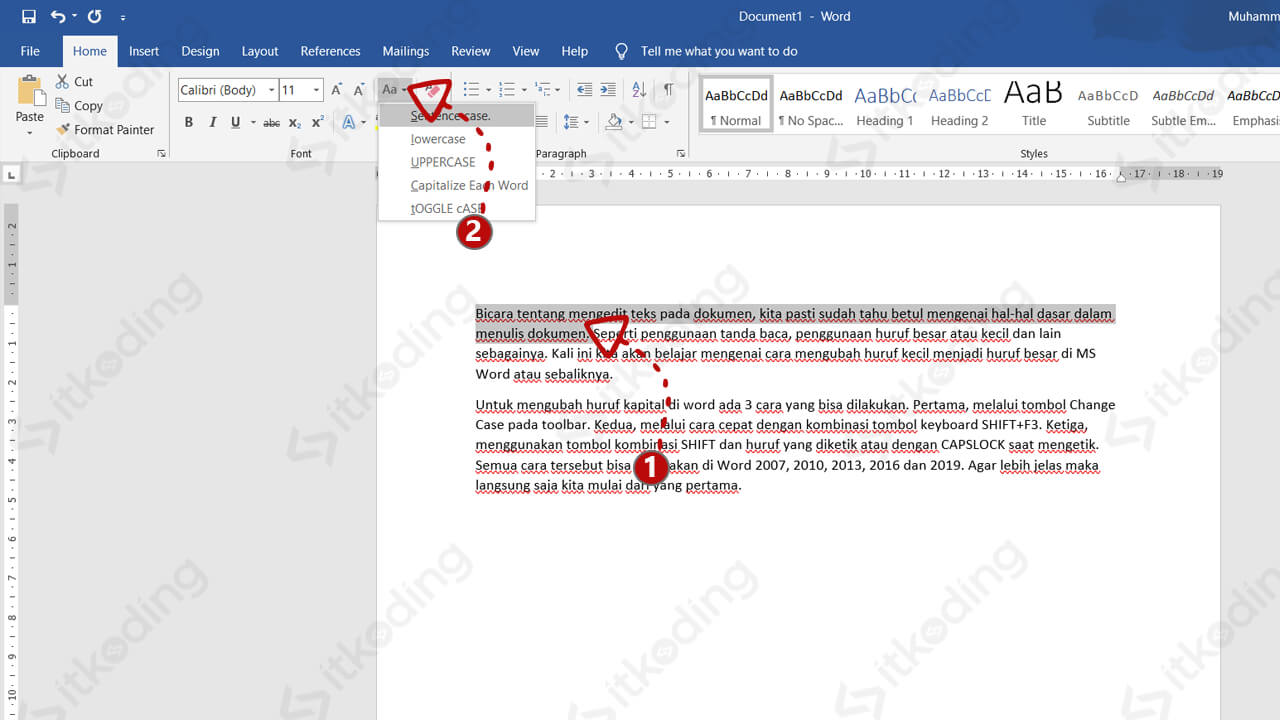
Setelah diklik, akan muncul beberapa pilihan format seperti Sentence case atau lowercase. Pilih opsi yang paling sesuai dengan kebutuhan dokumen yang sedang Anda susun saat ini.
Penjelasan Berbagai Opsi Perubahan Huruf
Setiap opsi dalam menu tersebut memiliki fungsi yang berbeda untuk estetika tulisan Anda. Berikut adalah rincian fungsi yang tersedia pada menu tersebut:
- Sentence case untuk membuat huruf kapital hanya di awal kalimat saja.
- lowercase untuk mengubah seluruh teks menjadi huruf kecil tanpa kecuali.
- UPPERCASE untuk mengubah seluruh teks menjadi huruf kapital semua.
- Capitalize Each Word untuk membuat huruf pertama setiap kata menjadi besar.
- tOGGLE cASE untuk membalikkan kondisi huruf yang sedang digunakan.
Tips Menjaga Kerapian Format Dokumen Secara Otomatis
Selain mengubah ukuran huruf, penting juga untuk memastikan konsistensi seluruh dokumen Anda. Ketidakkonsistenan dalam penggunaan huruf kapital dapat mengurangi profesionalisme tulisan Anda.
Pengecekan Ulang Menggunakan Editor
Gunakan fitur pemeriksaan ejaan untuk mendeteksi kesalahan penulisan nama orang atau tempat. Fitur ini akan membantu Anda menemukan kata yang seharusnya kapital namun tertulis kecil.
Anda juga bisa memanfaatkan fitur Find and Replace untuk melakukan perubahan massal secara spesifik. Cara ini sangat berguna jika ada kata tertentu yang salah ketik di seluruh halaman.
Kesimpulan
Memahami cara cepat mengubah huruf besar menjadi kecil di Word akan menghemat banyak waktu berharga Anda. Baik menggunakan pintasan keyboard maupun menu visual, keduanya memiliki keunggulan masing-masing sesuai situasi.
Mulailah membiasakan diri dengan teknik ini agar proses penyusunan laporan atau artikel menjadi lebih lancar. Dokumen yang rapi akan memberikan kesan yang jauh lebih baik kepada pembaca Anda.