menjaga tampilan dokumen agar tetap rapi adalah tantangan besar bagi pengguna perangkat lunak pengolah kata. Banyak orang merasa frustrasi saat format tulisan berantakan setelah disimpan atau dibuka di perangkat lain.
Masalah ini sering terjadi karena perbedaan pengaturan sistem atau versi aplikasi yang digunakan. Memahami cara agar tidak berubah ketika di microsoft word 2007 menjadi kunci utama bagi profesionalitas kerja Anda.
Penyebab Utama Perubahan Format Dokumen
perbedaan jenis huruf atau font merupakan penyebab paling umum dari kekacauan tata letak. Jika komputer tujuan tidak memiliki jenis huruf yang sama, sistem akan menggantinya secara otomatis.
Selain masalah font, pengaturan margin dan ukuran kertas juga sering menjadi pemicu ketidakkonsistenan. Setiap perangkat memiliki standar printer yang berbeda sehingga dapat memengaruhi tampilan visual dokumen.
Penggunaan objek seperti gambar dan tabel juga memerlukan perhatian ekstra agar posisinya tetap stabil. Tanpa pengaturan yang tepat, elemen visual ini dapat bergeser secara tidak terduga saat dibuka kembali.
Langkah Praktis Menjaga Konsistensi Format
Teknik penyematan font ke Dalam Dokumen
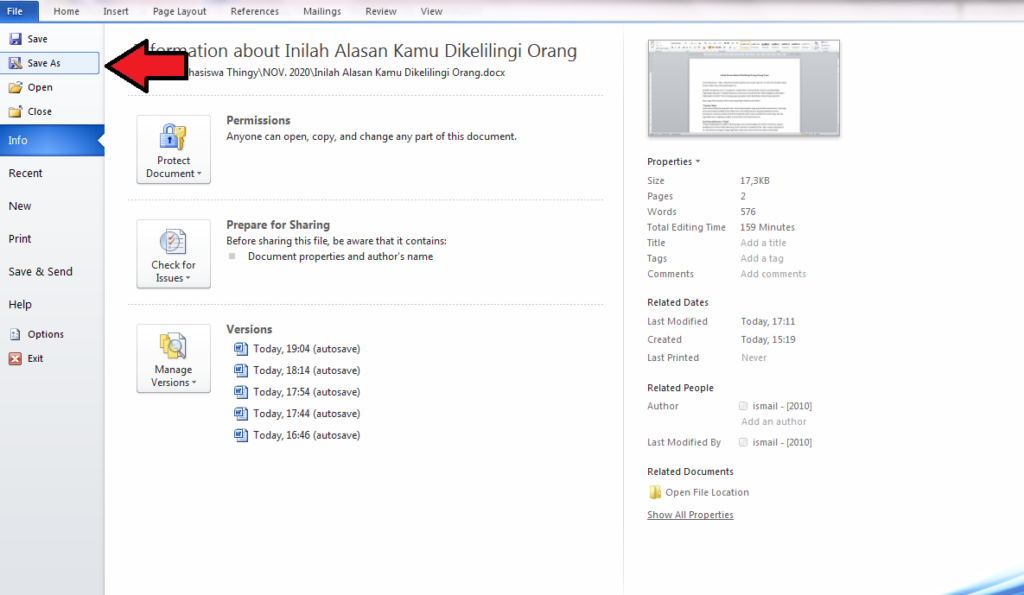
Salah satu cara agar tidak berubah ketika di microsoft word 2007 adalah dengan menyematkan font. Anda dapat masuk ke menu opsi dan mengaktifkan fitur penyimpanan jenis huruf di dalam file tersebut.
Dengan metode ini, semua jenis huruf yang Anda gunakan akan ikut tersimpan bersama dokumen. Hal ini memastikan tampilan tulisan tetap identik meskipun dibuka di komputer yang tidak memiliki font tersebut.
Penggunaan Format PDF Sebagai Solusi Akhir
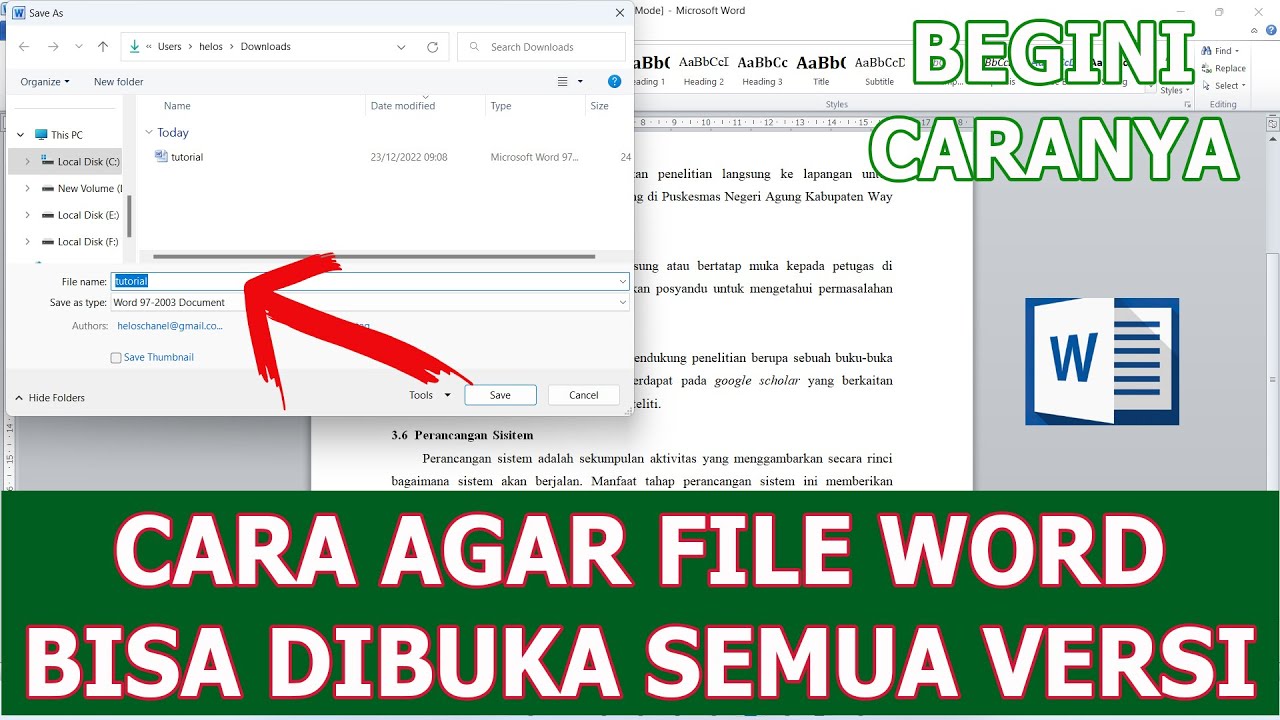
Jika tujuan Anda hanya untuk mengirimkan dokumen agar bisa dibaca tanpa perlu diedit, gunakanlah format PDF. Format ini mengunci seluruh elemen visual, teks, dan tata letak secara permanen.
Mengubah dokumen menjadi PDF adalah cara paling ampuh untuk menghindari perubahan tata letak yang drastis. Anda tidak perlu lagi khawatir mengenai pergeseran margin atau perubahan ukuran gambar yang mengganggu.
Pengaturan Tata Letak dan Objek Visual
Saat memasukkan gambar ke dalam dokumen, pastikan Anda mengatur fitur pembungkus teks dengan benar. Pilihlah opsi yang memungkinkan gambar tetap pada posisi tertentu terhadap teks atau halaman.
Pengaturan posisi gambar yang bersifat tetap akan mencegah elemen tersebut melompat ke halaman lain. Hal ini sangat penting untuk menjaga estetika dokumen yang bersifat formal atau teknis.
Selain itu, gunakanlah fitur tabel dengan pengaturan lebar kolom yang tetap daripada menggunakan spasi manual. Tabel memberikan struktur yang jauh lebih stabil bagi data yang ingin Anda sajikan secara rapi.
Tips Tambahan untuk Pengguna Profesional
Selalu periksa kembali dokumen Anda menggunakan fitur pratinjau cetak sebelum mengirimkannya kepada pihak lain. Pratinjau ini memberikan gambaran nyata tentang bagaimana dokumen akan terlihat di atas kertas fisik.
Anda juga bisa menggunakan gaya teks atau style yang sudah ditentukan untuk menjaga keseragaman. Menggunakan gaya yang konsisten akan mempermudah pengaturan seluruh dokumen dalam satu waktu saja.
Hindari penggunaan tombol spasi yang berlebihan untuk mengatur jarak antar kata atau paragraf. Gunakanlah fitur tabulasi atau pengaturan indentasi agar struktur dokumen tetap terjaga dengan sempurna.
Kesimpulan
Menjaga stabilitas format dokumen memerlukan ketelitian dalam pemilihan teknik penyimpanan dan pengaturan elemen. Dengan memahami cara agar tidak berubah ketika di microsoft word 2007, Anda dapat bekerja lebih efisien.
Pilihlah metode yang paling sesuai dengan kebutuhan Anda, baik itu penyematan font maupun konversi ke PDF. Dokumen yang rapi akan mencerminkan profesionalisme tinggi dalam setiap pekerjaan yang Anda hasilkan.