Menjaga kerapian dokumen digital seringkali menjadi tantangan besar bagi pengguna perangkat lunak pengolah kata. Masalah utama yang sering muncul adalah perubahan tata letak saat memindahkan teks dari satu sumber ke sumber lainnya.
Ketidakteraturan ini dapat mengganggu profesionalisme dokumen yang sedang Anda susun. Oleh karena itu, memahami cara agar format ms word tidak berubah saat dicopy paste sangatlah penting.
Penyebab Utama perubahan format dokumen
Perubahan format biasanya terjadi karena adanya perbedaan gaya antara dokumen sumber dan dokumen tujuan. Setiap aplikasi memiliki kode pemformatan yang unik dan seringkali tidak kompatibel satu sama lain.
Selain itu, penggunaan jenis huruf yang tidak terinstal pada perangkat lain juga menjadi pemicu utama. Hal ini menyebabkan sistem mengganti jenis huruf secara otomatis ke font standar.
Masalah pada Kode Tersembunyi
Teks yang disalin seringkali membawa kode HTML atau gaya dari situs web yang tidak diinginkan. Kode ini dapat merusak pengaturan margin dan spasi pada dokumen Microsoft Word Anda.
Jika tidak ditangani, dokumen akan terlihat berantakan dengan banyak jarak antar baris yang tidak konsisten. Anda memerlukan langkah teknis untuk membersihkan elemen-elemen pengganggu tersebut.
Cara Agar format ms word Tidak Berubah Saat Dicopy Paste
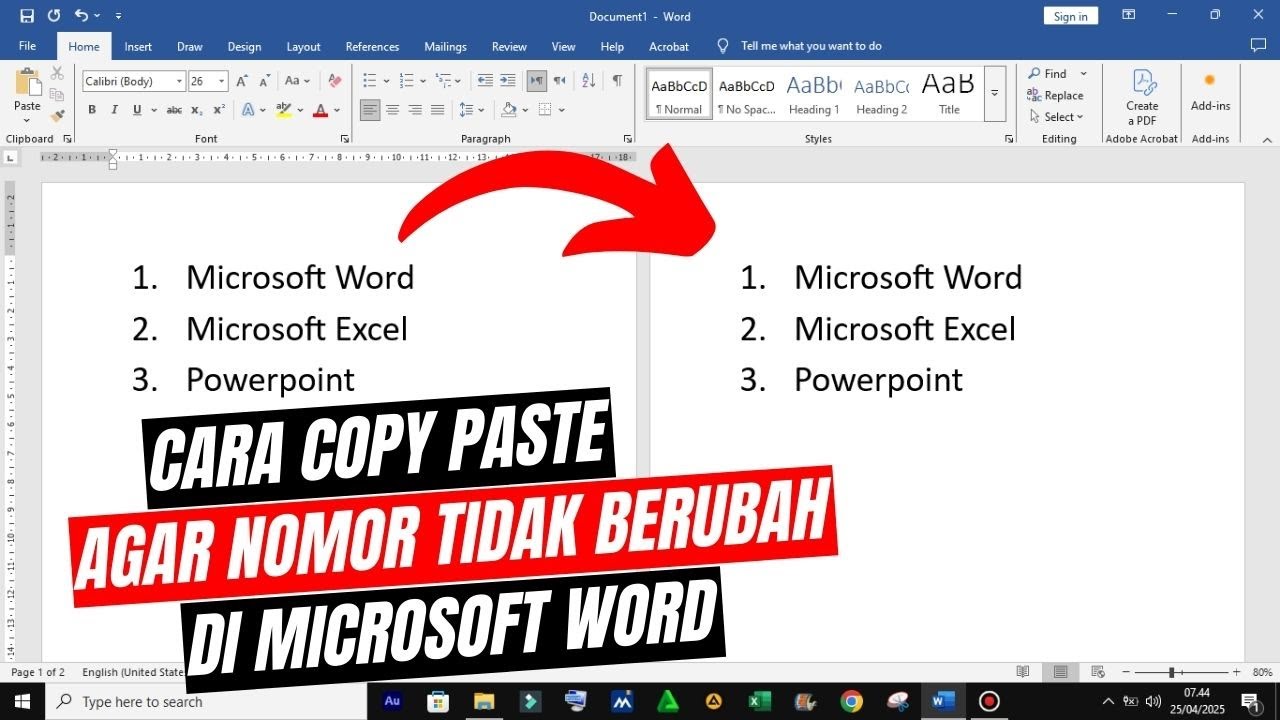
Langkah pertama yang paling efektif adalah menggunakan fitur Paste Options yang tersedia di dalam aplikasi. Saat Anda menempelkan teks, akan muncul ikon kecil di pojok kanan bawah hasil salinan tersebut.
Pilihlah opsi Keep Text Only untuk hanya mengambil teks mentah tanpa membawa gaya asli. Metode ini adalah cara paling aman untuk menjaga konsistensi dokumen Anda.
Menggunakan Fitur Paste Special
Jika Anda ingin mempertahankan beberapa elemen tetapi ingin membuang yang lain, gunakanlah fitur Paste Special. Fitur ini memberikan kendali penuh atas jenis data yang akan dimasukkan ke dalam dokumen.
Anda dapat memilih format Unformatted Text agar seluruh pengaturan dari sumber asli hilang sepenuhnya. Teknik ini sangat berguna saat menyalin data dari halaman web yang sangat kompleks.
Membersihkan Format Secara Manual
Apabila teks sudah terlanjur masuk ke dalam dokumen dengan format yang berantakan, jangan panik. Anda dapat menggunakan fitur Clear All Formatting yang terletak pada tab Home.
Fitur ini akan menghapus semua pengaturan tebal, miring, serta warna yang tidak diinginkan secara instan. Setelah itu, Anda dapat menerapkan gaya baru yang sesuai dengan tema dokumen utama.
Tips Tambahan untuk Menjaga Kerapian Dokumen
Menggunakan gaya atau Styles yang sudah ditentukan akan mempermudah proses penyuntingan di masa depan. Dengan menetapkan gaya Heading, Anda tidak perlu mengatur ukuran huruf secara manual satu per satu.
Pastikan juga untuk selalu memeriksa kembali dokumen setelah melakukan proses penyalinan massal. Hal ini bertujuan untuk memastikan tidak ada karakter aneh yang ikut terbawa ke dalam teks.
Penggunaan Notepad sebagai Perantara
Salah satu trik klasik yang masih sangat efektif adalah menggunakan aplikasi Notepad sebagai jembatan. Salin teks dari sumber asli, tempelkan di Notepad, lalu salin kembali dari Notepad ke Word.
Notepad berfungsi sebagai pembersih otomatis karena aplikasi ini hanya mendukung teks polos tanpa format. Cara ini sangat ampuh untuk menghilangkan segala jenis kode pemrograman yang rumit.
Kesimpulan
Menjaga konsistensi dokumen memerlukan pemahaman tentang cara kerja pemformatan teks dalam perangkat lunak. Dengan menerapkan teknik yang tepat, Anda dapat menghemat banyak waktu dalam proses penyuntingan.
Gunakanlah fitur Paste Special atau Notepad untuk memastikan hasil kerja Anda tetap terlihat profesional dan rapi. Semoga panduan ini membantu Anda mengatasi masalah tata letak dokumen secara permanen.