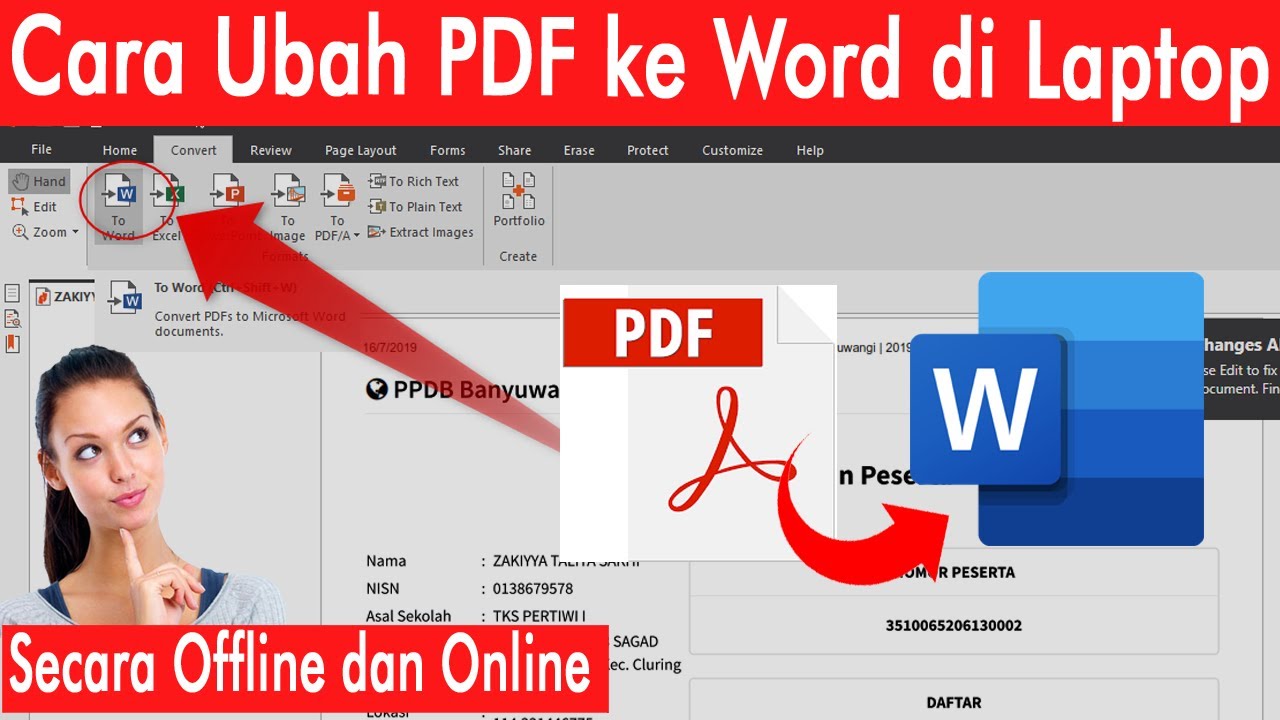
Mengubah presentasi PowerPoint ke dokumen Word sering dibutuhkan untuk membuat laporan, catatan kuliah, atau arsip tertulis. Dengan alat konversi yang tepat, Anda bisa mengubah file PPT menjadi Word tanpa kehilangan konten penting. Berikut adalah langkah-langkah praktis yang bisa Anda ikuti.
Langkah 1: Pilih Metode Konversi yang Tepat
-
Gunakan layanan online seperti converter berbasis AI yang mampu membaca setiap slide dan mengubahnya menjadi bagian-bagian Word. Alat ini akan mengubah judul slide menjadi heading, poin bullet menjadi paragraf, dan catatan pembicara menjadi teks terpisah. Pastikan Anda memilih opsi yang mendukung format DOCX agar dokumen bisa diedit nantinya.
-
Jika Anda ingin mempertahankan elemen visual seperti gambar, grafik, dan SmartArt, pastikan converter menyematkannya langsung ke dokumen Word. Beberapa alat bahkan mengubah tabel menjadi tabel Word yang dapat diedit, sementara yang lain menyimpannya sebagai gambar berkualitas tinggi. Pilih sesuai kebutuhan Anda.
Langkah 2: Unggah File PPT ke Platform Konversi
-
Cari situs web tepercaya yang menyediakan layanan konversi PPT ke Word secara gratis. Buka halaman utama, lalu klik tombol unggah dan pilih file PPTX dari komputer Anda. Proses unggah biasanya berlangsung cepat bergantung pada ukuran file dan koneksi internet.
-
Setelah file terunggah, Anda mungkin melihat beberapa opsi penyesuaian, seperti menyertakan gambar slide atau hanya teks saja. Jika presentasi Anda memiliki animasi, ingatlah bahwa animasi dan transisi tidak akan muncul di Word. Semua elemen akan digabungkan menjadi satu tampilan final.
Langkah 3: Atur Format Output sesuai Kebutuhan
-
Beberapa converter memungkinkan Anda memilih apakah catatan pembicara akan disertakan di bawah setiap konten slide atau ditempatkan di bagian terpisah. Ini sangat berguna untuk membuat handout atau transkrip presentasi. Anda juga bisa memilih untuk menyertakan gambar mini slide atau gambar ukuran penuh.
-
Perhatikan bahwa fokus konversi ini adalah keterbacaan dokumen, bukan desain visual. Warna dan font dasar mungkin dipertahankan, tetapi latar belakang slide dan elemen dekoratif biasanya dihilangkan. Setelah konversi, Anda dapat menerapkan gaya Word sendiri.
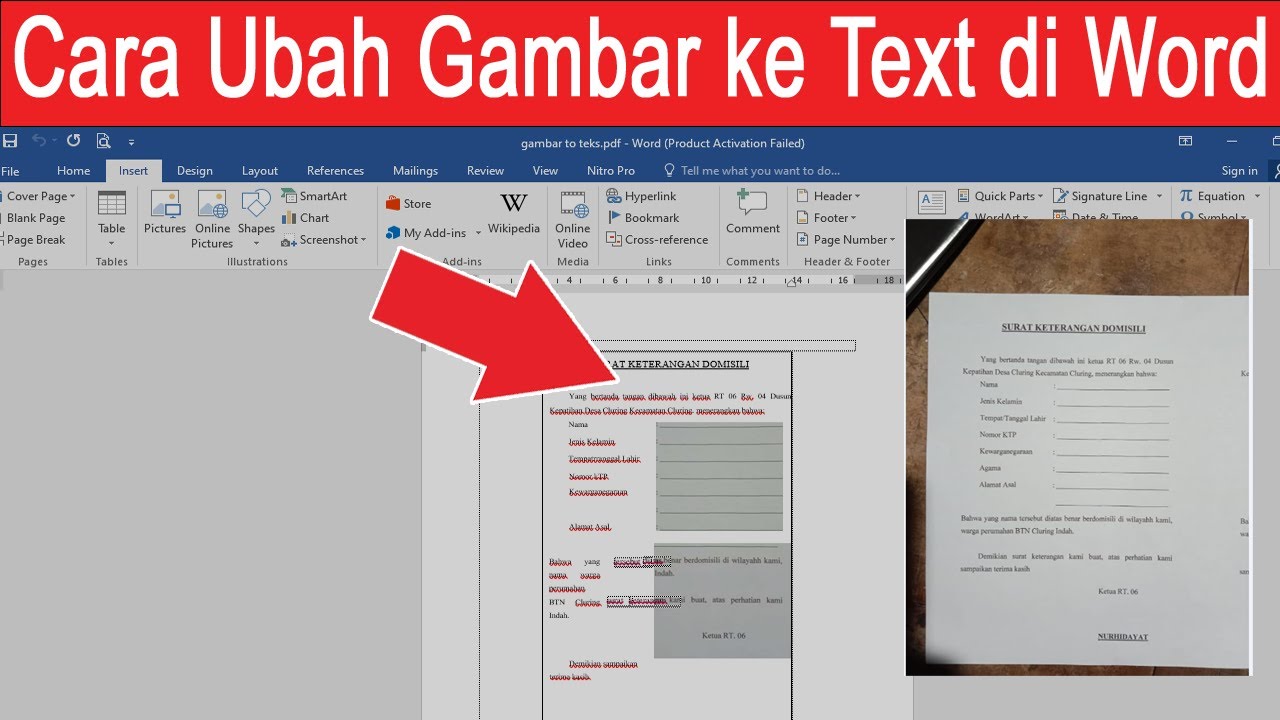
Mengubah Dokumen Word Menjadi Gambar Panduan Lengkap dan Beragam
Langkah 4: Konversi dan Unduh Dokumen Word
-
Klik tombol konversi dan tunggu beberapa saat hingga proses selesai. Alat AI akan mengekstrak konten setiap slide secara cerdas, mengubah judul menjadi heading, poin menjadi daftar, dan menjaga hierarki dokumen. Setelah selesai, tombol unduh akan muncul.
-
Unduh file DOCX yang sudah jadi ke perangkat Anda. Buka dengan Microsoft Word atau editor dokumen lainnya untuk memeriksa hasilnya. Jika ada bagian yang tidak sesuai, Anda dapat mengeditnya secara manual. Proses ini mirip dengan mengubah PDF ke Word yang juga membutuhkan pengecekan tata letak.
Langkah 5: Alternatif Metode Offline dan Tips Tambahan
-
Jika Anda tidak memiliki akses internet yang stabil, Anda bisa menggunakan software desktop seperti DocHub yang terintegrasi dengan alat edit dokumen. Alat ini juga mendukung berbagai format lain, seperti mengubah JPG ke PNG atau mengubah pecahan ke desimal dalam konteks pengolahan data. Pastikan Anda mendaftar akun untuk menyimpan riwayat editan.
-
Untuk presentasi yang hanya membutuhkan teks, Anda bisa memilih opsi ekstraksi teks saja tanpa menyertakan gambar. Ini menghasilkan file Word yang lebih ringan dan mudah diedit. Jangan lupa untuk selalu memeriksa kembali hasil konversi sebelum digunakan secara resmi.
Kesimpulan
Mengubah file PPT menjadi Word kini semakin mudah berkat alat konversi online dan offline. Dengan mengikuti langkah-langkah di atas, Anda dapat memperoleh dokumen Word yang rapi dan siap diedit. Pilihlah metode yang paling sesuai dengan kebutuhan dan perangkat Anda.
Pastikan untuk selalu menggunakan layanan terpercaya agar data Anda tetap aman. Dengan begitu, proses konversi dari PowerPoint ke Word akan berjalan lancar dan hasilnya memuaskan.