Mengonversi presentasi PowerPoint ke dokumen Word sering dibutuhkan untuk membuat laporan atau catatan. Berikut lima cara praktis yang bisa kamu coba sendiri di rumah maupun kantor.
1. Ekspor Langsung dari PowerPoint
PowerPoint memiliki fitur ekspor bawaan ke format Word. Buka file presentasi, klik menu File, lalu pilih Export dan Create Handouts.
Pilih tata letak yang diinginkan, misalnya slide dengan catatan di samping. Klik OK, dan PowerPoint akan membuka dokumen Word baru secara otomatis.
Metode ini sangat cepat karena tidak perlu aplikasi tambahan. Cocok untuk kamu yang sering bekerja dengan Microsoft Office.
2. Simpan Sebagai PDF Lalu Konversi ke Word
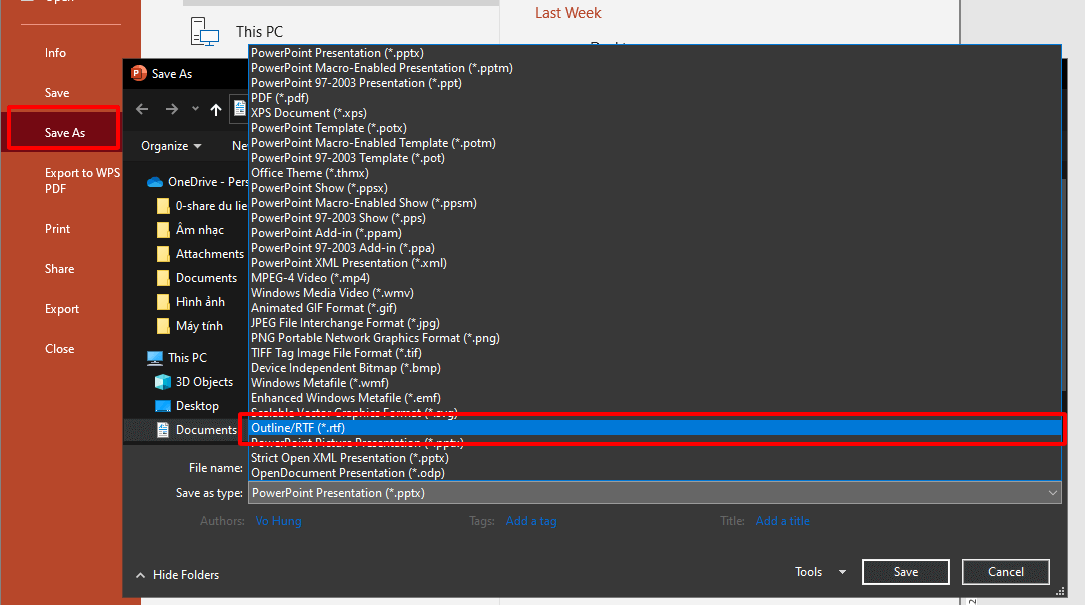
Jika PowerPoint tidak mendukung ekspor langsung, simpan dulu presentasi ke format PDF. Caranya klik File, Save As, pilih PDF sebagai tipe file.
Setelah file PDF tersedia, gunakan layanan online atau software untuk mengubah PDF ke Word. Banyak situs gratis yang bisa melakukannya dengan hasil cukup rapi.
Proses mengubah PDF ke Word ini menjadi jembatan penting saat PowerPoint versi lama tidak memiliki fitur ekspor. Pastikan hasil PDF tidak mengandung gambar terlalu kompleks.
3. Gunakan Aplikasi Online Konverter
Banyak situs konverter daring yang mendukung PPTX ke DOCX. Cukup unggah file, tunggu beberapa detik, lalu unduh hasilnya.
Pilih layanan yang terpercaya agar data tetap aman. Beberapa situs juga menawarkan fitur edit tambahan seperti mengubah background foto jadi biru sebelum konversi.
Fitur tersebut berguna jika kamu ingin menyesuaikan tampilan slide agar lebih profesional sebelum diubah ke Word. Prosesnya sederhana dan bisa dilakukan tanpa instalasi.
4. Salin dan Tempel Secara Manual
Untuk dokumen pendek, kamu bisa menyalin teks dari slide satu per satu ke Word. Buka PowerPoint, pilih teks, tekan Ctrl+C, lalu Ctrl+V ke dokumen baru.
Kelemahannya, format seperti tabel dan grafik mungkin berantakan. Kamu perlu merapikan ulang agar hasilnya rapi.
Alternatifnya, ekspor slide sebagai gambar JPG lalu tempel ke Word. Jika perlu, konversi gambar JPG ke PNG agar kualitas lebih baik saat dicetak.
Proses mengubah JPG ke PNG bisa dilakukan dengan Paint atau aplikasi gratis lainnya. Ini membantu menjaga ketajaman teks dalam slide.
5. Tips Agar Hasil Konversi Maksimal
Sebelum mengonversi, pastikan teks di slide tidak menggunakan font aneh. Gunakan font standar seperti Arial atau Times New Roman agar kompatibel.
Hilangkan animasi dan transisi yang tidak perlu karena tidak akan terbaca di Word. Buat konten slide sesederhana mungkin.
Jika slide berisi gambar, atur ukurannya proporsional. Kamu juga bisa memanfaatkan fitur mengubah pecahan ke desimal dalam tabel untuk data numerik agar lebih mudah dibaca.
Terakhir, simpan hasil Word dalam format DOCX agar bisa diedit kapan saja. Dengan cara ini, dokumenmu siap digunakan untuk keperluan presentasi atau laporan.
Kesimpulan
Mengubah file PowerPoint menjadi Word bisa dilakukan dengan lima metode utama: ekspor langsung, melalui PDF, konverter online, salin tempel, serta tips optimasi. Pilih cara yang paling sesuai dengan kebutuhan dan perangkat yang kamu miliki.
Dengan menguasai teknik ini, pekerjaan dokumentasi dan pembuatan laporan menjadi lebih efisien. Selamat mencoba dan semoga berhasil!