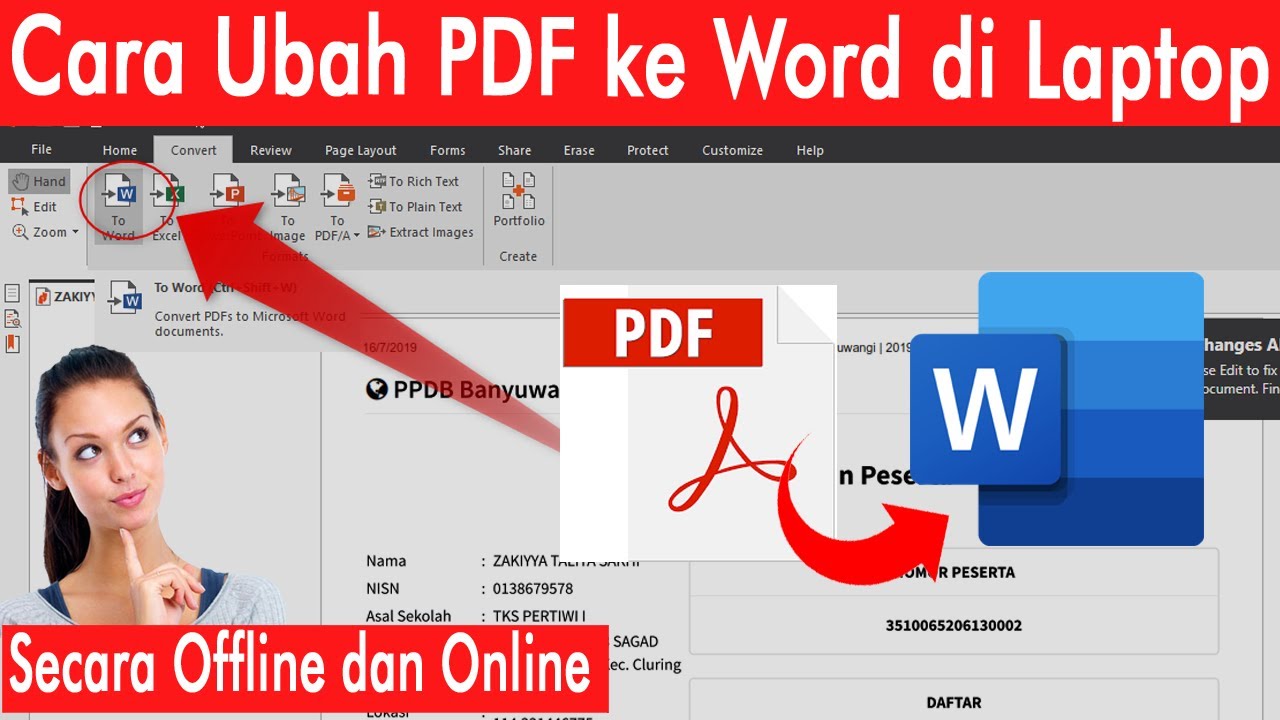
Mengubah file PDF menjadi dokumen Word sering kali dibutuhkan saat Anda ingin mengedit teks atau format dokumen. Banyak orang mengira proses ini harus menggunakan koneksi internet, padahal ada cara mengubah pdf ke word offline gratis yang praktis. Artikel ini akan membahas berbagai metode yang bisa Anda coba tanpa biaya dan tanpa khawatir privasi data.
Mengapa Perlu Menggunakan Metode offline?
Metode offline memberikan keamanan lebih karena file Anda tidak diunggah ke server pihak ketiga. Ini sangat penting jika dokumen berisi informasi sensitif seperti data keuangan atau surat resmi.
Selain itu, cara ini juga menghemat kuota internet dan bisa dilakukan kapan saja, bahkan saat sinyal sedang buruk. Berikut beberapa alasan mengapa metode offline layak dipertimbangkan.
Keamanan Data Terjaga
Dengan menggunakan perangkat lunak offline, seluruh proses konversi berlangsung di komputer Anda. Tidak ada risiko kebocoran data karena file tidak meninggalkan perangkat.
Hemat Kuota dan Cepat
Proses konversi offline biasanya lebih cepat karena tidak bergantung pada kecepatan internet. Anda bisa langsung bekerja tanpa perlu menunggu upload atau download.
5 Aplikasi Offline Terbaik untuk Mengubah PDF ke Word
Ada banyak aplikasi yang bisa Anda gunakan secara gratis untuk mengubah PDF ke Word tanpa internet. Berikut lima pilihan terbaik yang sudah teruji keandalannya.
- LibreOffice Draw: Aplikasi open source yang mampu membuka dan mengedit PDF dengan mudah.
- WPS Office: Paket perkantoran gratis yang memiliki fitur konversi PDF ke Word secara offline.
- Foxit Reader: Meski dikenal sebagai pembaca PDF, aplikasi ini juga menyediakan alat konversi dasar.
- Inkscape: Perangkat lunak desain vektor yang bisa mengekspor PDF menjadi format teks.
- Calibre: Utilitas manajemen ebook yang juga bisa mengubah PDF ke format Word.
LibreOffice Draw sebagai Pilihan Utama
LibreOffice Draw adalah bagian dari paket LibreOffice yang bisa diunduh gratis. Anda cukup membuka file PDF di aplikasi ini, lalu menyimpannya dalam format DOCX.
Hasil konversinya cukup akurat untuk dokumen teks sederhana, meski mungkin perlu penyesuaian kecil untuk tata letak yang kompleks. Aplikasi ini tersedia untuk Windows, macOS, dan Linux.
WPS Office untuk Kemudahan Akses
WPS Office menawarkan antarmuka yang mirip dengan Microsoft Office, sehingga mudah digunakan bagi pemula. Fitur konversi PDF ke Word dapat diakses melalui menu Tools tanpa perlu koneksi internet.
Versi gratisnya sudah cukup untuk kebutuhan dasar, meskipun ada iklan yang muncul. Anda bisa mengunduh aplikasi ini langsung dari situs resminya.
Langkah-Langkah Mengubah PDF ke Word dengan LibreOffice
Berikut panduan praktis menggunakan LibreOffice Draw untuk mengubah file PDF menjadi dokumen Word. Pastikan Anda sudah menginstal aplikasi tersebut terlebih dahulu.
- Buka LibreOffice Draw dari menu Start atau aplikasi.
- Klik File, lalu pilih Open untuk memuat file PDF yang ingin dikonversi.
- Setelah PDF terbuka, klik File lagi dan pilih Save As.
- Pada bagian File type, pilih format Word 2007-365 (.docx).
- Klik Save, dan file Word baru akan tersimpan di folder yang Anda tentukan.
Metode ini sangat efektif untuk dokumen yang sebagian besar berisi teks. Namun, jika PDF memiliki banyak gambar atau tabel, hasil konversi mungkin perlu diperbaiki secara manual.
Tips Mengoptimalkan Hasil Konversi PDF ke Word
Meskipun aplikasi offline sudah cukup canggih, hasil konversi tidak selalu sempurna. Berikut beberapa tips agar proses mengubah pdf ke word offline gratis menghasilkan dokumen yang rapi.
- Gunakan PDF yang berasal dari teks digital, bukan hasil pindaian, agar teks mudah dikenali.
- Periksa kembali pengaturan font dan spasi setelah konversi untuk memastikan konsistensi.
- Jika PDF berisi kolom atau tabel, coba gunakan fitur edit manual di aplikasi pengolah kata.
- Simpan salinan PDF asli sebelum mengonversi untuk berjaga-jaga jika hasilnya kurang memuaskan.
Dengan mengikuti tips di atas, Anda bisa meminimalkan kesalahan dan mempercepat proses penyuntingan. Setiap aplikasi memiliki karakteristik yang berbeda, jadi cobalah beberapa untuk menemukan yang paling sesuai.
Kesimpulan
Mengubah PDF ke Word secara offline dan gratis bukanlah hal yang sulit jika Anda tahu aplikasi yang tepat. LibreOffice Draw dan WPS Office adalah dua opsi yang sangat direkomendasikan untuk pemula maupun profesional.
Dengan menguasai cara mengubah pdf ke word offline gratis, Anda tidak perlu bergantung pada layanan online yang berisiko. Mulailah dengan mengunduh salah satu aplikasi di atas dan praktikkan langsung agar semakin mahir.