Dalam dunia pengolahan dokumen, keakurasian dan konsistensi adalah kunci. Salah satu aspek fundamental yang seringkali terabaikan namun sangat penting adalah satuan ukuran yang digunakan dalam Microsoft Word. Entah itu untuk menentukan margin, ukuran font, indentasi, atau jarak antar baris, pemahaman dan kemampuan untuk mengubah satuan ini akan sangat membantu Anda dalam menghasilkan dokumen yang profesional dan sesuai dengan standar yang diinginkan. Artikel ini akan memandu Anda langkah demi langkah untuk menguasai cara mengubah satuan di Word, sehingga Anda dapat bekerja dengan lebih efisien dan presisi.
Mengapa Penting Mengubah Satuan di Word?
Sebelum kita masuk ke cara teknisnya, mari kita pahami mengapa penting untuk bisa mengubah satuan ukuran di Word. Beberapa alasan utamanya meliputi:
- Kesesuaian dengan Standar Internasional: Di berbagai negara, satuan ukuran yang umum digunakan berbeda. Misalnya, Amerika Serikat lebih sering menggunakan inci, sementara sebagian besar Eropa dan negara lain menggunakan sentimeter atau milimeter. Jika Anda berkolaborasi dengan pihak internasional atau mengikuti panduan gaya tertentu, penyesuaian satuan menjadi krusial.
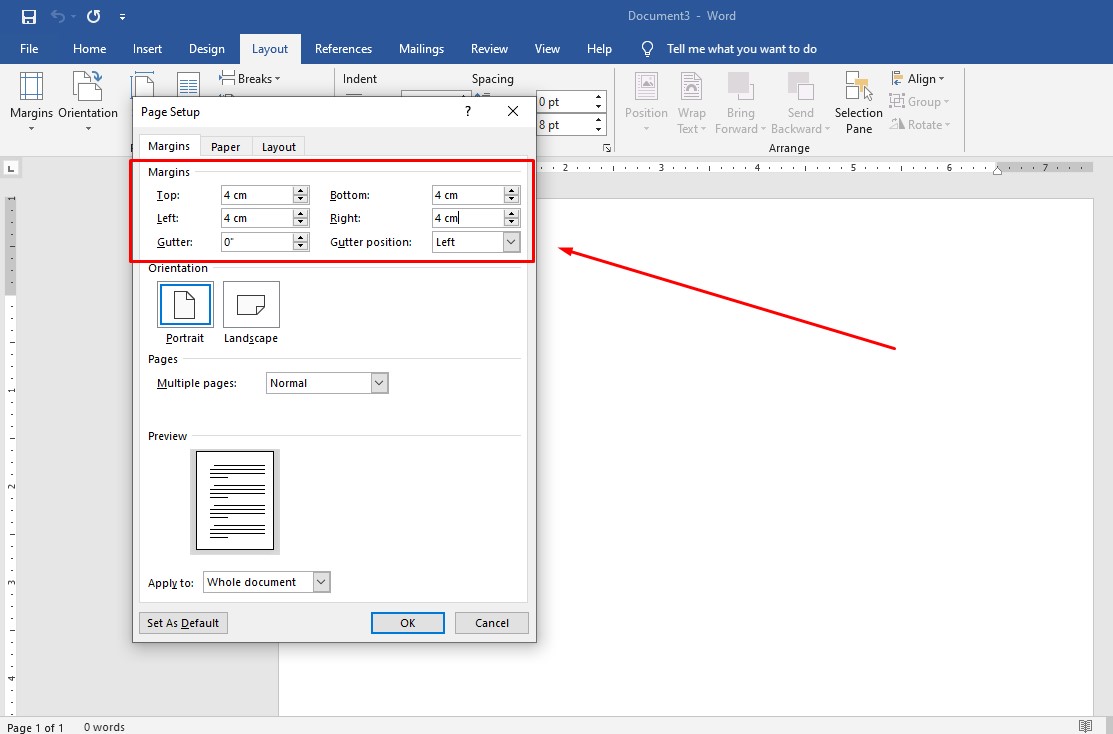
- Kebutuhan Desain Khusus: Terkadang, desain dokumen memerlukan presisi yang sangat spesifik. Anda mungkin perlu mengatur margin dengan ukuran yang tepat dalam milimeter untuk dicetak pada kertas ukuran tertentu, atau menentukan ukuran font dalam poin untuk keseimbangan visual.
- Kemudahan Penggunaan: Satuan yang familiar bagi Anda akan membuat proses pengaturan dokumen menjadi lebih intuitif. Jika Anda terbiasa dengan sentimeter, bekerja dengan inci mungkin terasa membingungkan dan rentan terhadap kesalahan.
- Konsistensi dalam Dokumen: Memastikan semua elemen dalam dokumen menggunakan satuan yang sama atau dapat dikonversi secara akurat akan menjaga konsistensi tampilan dan tata letak.

Memahami Satuan Umum di Word
Microsoft Word biasanya mendukung beberapa satuan ukuran utama:
- Inci (Inches): Satuan yang umum digunakan di Amerika Serikat.
- Sentimeter (Centimeters): Satuan metrik yang paling umum digunakan di seluruh dunia.
- Milimeter (Millimeters): Satuan metrik yang lebih kecil dari sentimeter, menawarkan presisi lebih tinggi.
- Poin (Points): Satuan yang paling sering digunakan untuk mengukur ukuran font. Satu poin setara dengan 1/72 inci.
- Pica (Picas): Satuan yang sering digunakan dalam industri percetakan. 1 pica setara dengan 12 poin.
Cara Mengubah Satuan Ukuran Default di Microsoft Word
Langkah-langkah untuk mengubah satuan ukuran default di Microsoft Word relatif mudah dan dapat dilakukan melalui pengaturan opsi program. Perlu diingat bahwa antarmuka mungkin sedikit berbeda tergantung pada versi Word yang Anda gunakan (misalnya, Word 2016, Word 2019, atau Microsoft 365), namun alurnya akan serupa.
Langkah 1: Akses Opsi Word
- Buka dokumen Microsoft Word (baru atau yang sudah ada).
- Klik pada tab "File" yang terletak di sudut kiri atas jendela Word.
- Pada menu yang muncul di sebelah kiri, gulir ke bawah dan klik "Options" (Opsi). Opsi ini biasanya berada di paling bawah daftar.
Langkah 2: Navigasi ke Pengaturan Tampilan (Advanced)
- Jendela "Word Options" (Opsi Word) akan terbuka.
- Di panel sebelah kiri jendela ini, cari dan klik "Advanced" (Tingkat Lanjut).
Langkah 3: Temukan Bagian "Display" (Tampilan)
- Di panel sebelah kanan jendela "Advanced" (Tingkat Lanjut), gulir ke bawah hingga Anda menemukan bagian yang berjudul "Display" (Tampilan).
- Di dalam bagian "Display" (Tampilan) ini, Anda akan menemukan opsi yang terkait dengan pengukuran.
Langkah 4: Ubah Satuan Ukuran
- Cari opsi "Show measurements in units of:" (Tampilkan pengukuran dalam satuan:).
- Di sebelah kanan opsi tersebut, terdapat sebuah kotak dropdown (daftar pilihan). Klik pada kotak dropdown ini.
- Anda akan melihat daftar satuan yang tersedia: Inches, Centimeters, Millimeters, Points, dan Picas.
- Pilih satuan yang Anda inginkan dari daftar tersebut. Misalnya, jika Anda ingin mengubah satuan default menjadi sentimeter, pilih "Centimeters".
Langkah 5: Simpan Perubahan
- Setelah Anda memilih satuan yang diinginkan, klik tombol "OK" di bagian bawah jendela "Word Options" (Opsi Word) untuk menyimpan perubahan Anda.
Setelah Anda mengklik "OK", semua pengukuran yang ditampilkan di Word – seperti penggaris (ruler) di bagian atas dan samping dokumen, margin, indentasi, dan ukuran lainnya – akan otomatis berubah sesuai dengan satuan yang baru Anda pilih.
Mengubah Satuan untuk Elemen Tertentu (Tanpa Mengubah Default)
Meskipun mengubah pengaturan default adalah cara paling efisien untuk konsistensi, terkadang Anda mungkin perlu mengatur satuan untuk elemen tertentu dalam dokumen tanpa mengubah pengaturan global. Ini biasanya terjadi saat Anda bekerja dengan tabel, kolom, atau objek lain.
1. Mengubah Satuan di Pengaturan Tabel:
Ketika Anda membuat atau memformat tabel, Anda seringkali perlu menentukan lebar kolom atau baris.
- Klik di dalam tabel.
- Pergi ke tab "Layout" (Tata Letak) yang muncul di ribbon saat tabel dipilih.
- Di grup "Cell Size" (Ukuran Sel), Anda dapat memasukkan nilai untuk lebar dan tinggi. Word biasanya akan mengenali satuan yang Anda masukkan secara otomatis (misalnya, jika Anda mengetik "5 cm", Word akan mengerti itu adalah sentimeter).
- Untuk kontrol lebih lanjut, klik kanan pada tabel, pilih "Table Properties" (Properti Tabel). Di jendela ini, Anda dapat menentukan lebar kolom, baris, dan tabel secara keseluruhan, dan seringkali ada opsi untuk memilih satuan pengukuran di sana atau Word akan menginterpretasikan input Anda.
2. Mengubah Satuan di Pengaturan Kolom:
Jika Anda membagi dokumen menjadi beberapa kolom:
- Pergi ke tab "Layout" (Tata Letak).
- Klik "Columns" (Kolom).
- Pilih "More Columns…" (Kolom Lainnya…).
- Di jendela "Columns" (Kolom), Anda dapat menentukan lebar kolom dan jarak antar kolom. Word biasanya akan mengenali input satuan Anda atau memungkinkan Anda memilih satuan dari daftar dropdown untuk lebar dan jarak.
3. Mengubah Satuan untuk Penggaris (Ruler):
Meskipun pengaturan default di "Word Options" mempengaruhi penggaris, terkadang Anda mungkin ingin secara visual melihat penggaris dalam satuan yang berbeda hanya untuk sementara. Jika Anda tidak mengubah pengaturan default, penggaris akan menampilkan satuan yang Anda pilih di "Word Options".
Tips Tambahan dan Praktik Terbaik:
- Perhatikan Konversi: Jika Anda bekerja dengan dokumen yang memiliki instruksi dalam satuan yang berbeda, pastikan Anda melakukan konversi yang akurat. Misalnya, 1 inci = 2.54 cm.
- Gunakan Penggaris: Aktifkan penggaris (tab "View" > "Ruler") untuk melihat margin, indentasi, dan tab dengan jelas. Ini akan membantu Anda memvisualisasikan tata letak dokumen Anda dalam satuan yang Anda pilih.
- Konsisten: Sekali Anda memutuskan satuan mana yang akan digunakan, usahakan untuk tetap konsisten di seluruh dokumen Anda untuk menghindari kebingungan dan tampilan yang tidak seragam.
- Simpan Template: Jika Anda sering membuat dokumen dengan pengaturan satuan tertentu (misalnya, untuk tujuan akademik atau profesional), pertimbangkan untuk menyimpan dokumen tersebut sebagai template. Ini akan menghemat waktu Anda di masa mendatang.
- Periksa Pengaturan Versi Lain: Jika Anda bekerja di lingkungan yang berbeda atau menggunakan versi Word yang sangat lama, lokasi opsi mungkin sedikit berbeda. Selalu cari bagian "Advanced" atau "General" di pengaturan Word.
Kesimpulan
Menguasai cara mengubah satuan di Microsoft Word adalah keterampilan dasar namun krusial bagi siapa saja yang ingin membuat dokumen yang rapi, akurat, dan profesional. Dengan memahami di mana menemukan pengaturan ini dan bagaimana menggunakannya, Anda dapat dengan mudah menyesuaikan Word agar sesuai dengan kebutuhan spesifik Anda, baik itu untuk kepatuhan standar internasional, desain yang presisi, atau sekadar kenyamanan pribadi. Ingatlah untuk selalu menyimpan perubahan Anda dan menjaga konsistensi dalam penggunaan satuan untuk hasil terbaik. Dengan panduan ini, Anda kini siap untuk mengubah satuan di Word dengan percaya diri.