mengatur tata letak dokumen seringkali menjadi tantangan bagi pengguna perangkat lunak pengolah kata. Banyak orang merasa frustrasi ketika hasil cetakan tidak sesuai dengan tampilan di layar monitor.
Masalah ini sering muncul karena adanya perbedaan pengaturan antara perangkat lunak dan perangkat keras printer. Memahami teknik yang tepat akan sangat membantu Anda dalam menjaga konsistensi dokumen.
Penyebab Utama Perubahan Margin Saat Mencetak
Salah satu penyebab utama adalah ketidaksesuaian antara ukuran kertas yang dipilih dengan kertas fisik yang tersedia. Jika Anda mengatur dokumen pada ukuran A4 namun mencetak menggunakan kertas Letter, margin akan bergeser secara otomatis.
Selain itu, fitur skala otomatis pada pengaturan printer seringkali menjadi biang keladi masalah ini. Fitur tersebut mencoba menyesuaikan seluruh konten agar pas di dalam area cetak yang tersedia.
Pengaruh Pengaturan Driver Printer
Driver printer memainkan peran krusial dalam menerjemahkan instruksi digital menjadi bentuk fisik. Driver yang tidak diperbarui atau tidak kompatibel dapat menyebabkan kesalahan interpretasi batas area cetak.
Setiap merek printer memiliki standar area tidak dapat dicetak yang berbeda-beda. Hal ini membuat margin yang terlihat aman di layar bisa terpotong saat proses pencetakan berlangsung.
Langkah Praktis Cara Agar Margin Tidak Berubah Saat di Print Word 2007
Berikut adalah daftar metode yang bisa Anda terapkan untuk memastikan hasil cetakan tetap presisi sesuai keinginan Anda.
- Pastikan Pengaturan Ukuran Kertas Sudah Sesuai
- Matikan Fitur Fit to Page atau Scale to Fit
- Gunakan Format PDF Sebelum Melakukan Pencetakan
- Periksa Pengaturan Printer Properties Secara Detail
Memastikan Ukuran Kertas yang Konsisten
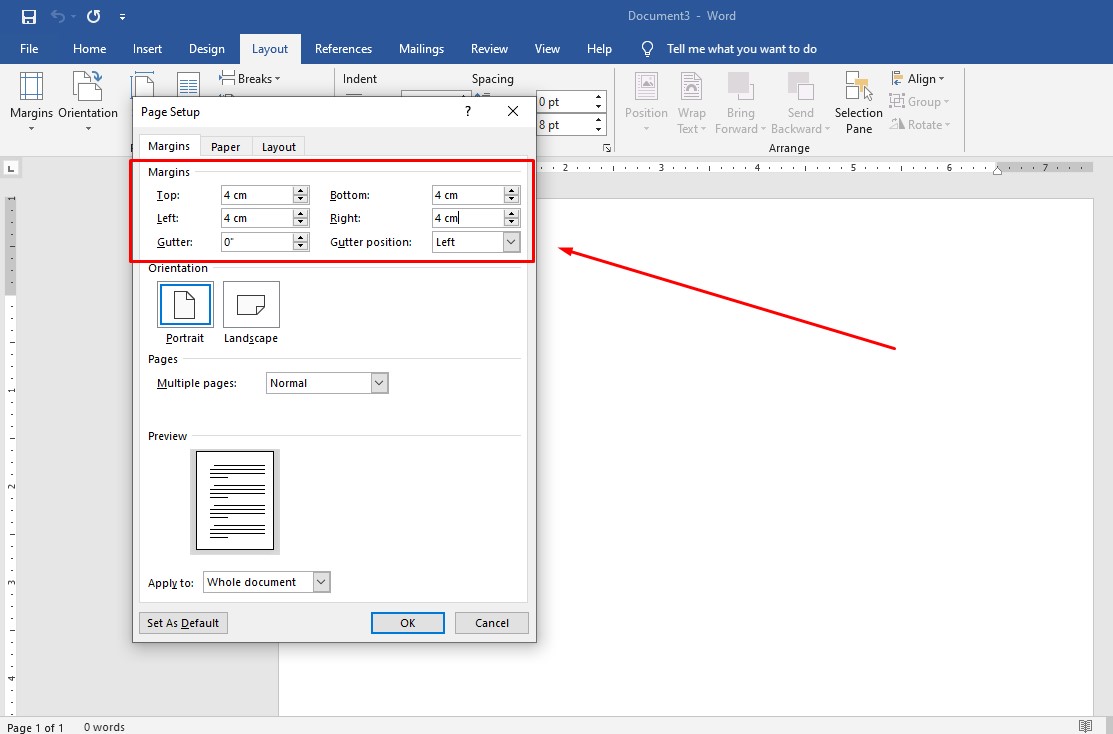
Langkah pertama yang paling mendasar adalah memeriksa menu Page Layout di aplikasi Anda. Pastikan ukuran kertas yang dipilih di Word sama persis dengan kertas yang ada di dalam tray printer.
Kesalahan kecil pada pemilihan ukuran kertas akan merusak seluruh perhitungan margin yang telah Anda buat. Selalu lakukan verifikasi ulang sebelum menekan tombol cetak untuk menghindari pemborosan kertas.
Menonaktifkan Fitur Skala Otomatis
Saat jendela cetak muncul, perhatikan bagian pengaturan skala atau scaling pada menu printer. Pastikan opsi ini diatur ke nilai seratus persen atau pilih opsi tanpa skala.
Jika Anda memilih opsi untuk menyesuaikan ke ukuran kertas, printer akan mengecilkan seluruh dokumen Anda. Hal ini secara otomatis akan mengubah jarak margin yang telah Anda tentukan sebelumnya.
Metode Konversi ke PDF Sebagai Solusi Terbaik
Cara paling ampuh untuk menjaga tata letak adalah dengan menyimpan dokumen ke dalam format PDF terlebih dahulu. Format PDF mengunci posisi elemen dan ukuran margin sehingga tidak akan bergeser.
Setelah dokumen menjadi PDF, Anda dapat mencetaknya melalui aplikasi pembaca PDF dengan pengaturan skala seratus persen. Metode ini sangat efektif untuk memastikan tampilan di layar dan hasil cetak identik.
Tips Tambahan Untuk Hasil Cetak Profesional
Selalu lakukan uji coba cetak pada satu halaman terlebih dahulu sebelum mencetak dokumen dalam jumlah banyak. Uji coba ini bertujuan untuk melihat apakah margin sudah berada di posisi yang benar.
Perhatikan juga kualitas tinta dan kebersihan print head agar garis margin tidak terlihat kabur. Dokumentasi yang rapi dimulai dari pengaturan teknis yang teliti sejak awal pembuatan.
| Masalah Umum | Solusi Cepat |
|---|---|
| Margin Terpotong | Sesuaikan Area Cetak Printer |
| Ukuran Mengecil | Set Skala ke 100 Persen |
| Layout Berantakan | Simpan ke PDF Terlebih Dahulu |
Kesimpulan
Menjaga konsistensi margin memerlukan ketelitian dalam mengatur pengaturan kertas dan skala pencetakan. Dengan mengikuti langkah-langkah di atas, Anda dapat menghindari kesalahan tata letak yang mengganggu.
Selalu ingat bahwa sinkronisasi antara pengaturan perangkat lunak dan perangkat keras adalah kunci utama. Praktikkan metode konversi PDF untuk hasil yang paling stabil dan profesional.