Microsoft Word adalah alat pengolah kata yang paling umum digunakan di seluruh dunia. Kemampuannya yang luas dan fitur-fitur yang beragam menjadikannya pilihan utama bagi para profesional, pelajar, dan pengguna umum. Salah satu aspek penting dalam menggunakan Word adalah kemampuan untuk mengatur satuan ukuran, terutama saat bekerja dengan dokumen yang memerlukan presisi visual. Dalam artikel ini, kita akan membahas secara mendalam cara mengubah satuan ukuran di Microsoft Word, dengan fokus pada konversi dari sentimeter (cm) ke satuan lain seperti inci (inch), milimeter (mm), dan poin (pt).
Mengapa Penting Mengubah Satuan Ukuran di Word?
Setiap dokumen memiliki kebutuhan visual yang berbeda. Dokumen yang dicetak, misalnya, sering kali dirancang dengan standar inci, sedangkan dokumen yang ditujukan untuk web atau presentasi digital mungkin lebih nyaman menggunakan sentimeter. Selain itu, beberapa alat desain atau referensi eksternal mungkin menggunakan satuan ukuran yang berbeda, sehingga kemampuan untuk melakukan konversi secara akurat di Word sangatlah krusial.
Misalnya, jika Anda sedang mendesain brosur yang akan dicetak, panduan ukuran standar industri kemungkinan besar akan menggunakan inci. Jika Anda bekerja dengan spesifikasi teknis yang menggunakan milimeter, Anda perlu memastikan bahwa margin, indentasi, dan ukuran objek di Word sesuai dengan spesifikasi tersebut. Demikian pula, saat membuat dokumen yang akan diimpor ke perangkat lunak desain grafis, kesesuaian satuan ukuran akan meminimalkan pekerjaan ulang.
Memahami dan mampu mengubah satuan ukuran di Word memberikan Anda kontrol lebih besar atas tata letak dan presentasi dokumen Anda, memastikan bahwa apa yang Anda lihat di layar sesuai dengan hasil akhir yang diinginkan.
Langkah-langkah Mengubah Satuan Ukuran di Microsoft Word
Mengubah satuan ukuran di Microsoft Word adalah proses yang relatif mudah, namun lokasinya mungkin sedikit berbeda tergantung pada versi Word yang Anda gunakan. Secara umum, pengaturan ini terletak di opsi atau preferensi aplikasi.
1. Mengakses Opsi Word:
-
Untuk versi Word yang lebih baru (misalnya, Word 2013, 2016, 2019, Microsoft 365):
- Klik tab File di sudut kiri atas jendela Word.
- Pilih Options (Opsi) dari menu navigasi di sebelah kiri.
-
Untuk versi Word yang lebih lama (misalnya, Word 2010, 2007):
- Klik tombol Office Button (atau tombol File) di sudut kiri atas.
- Pilih Word Options (Opsi Word).
Setelah jendela "Word Options" terbuka, Anda akan melihat berbagai kategori pengaturan di sebelah kiri.
2. Navigasi ke Bagian "Advanced":
Di dalam jendela "Word Options", cari dan klik kategori Advanced (Tingkat Lanjut) di panel sebelah kiri. Bagian ini berisi berbagai pengaturan lanjutan untuk tata letak, pengeditan, tampilan, dan pencetakan dokumen Anda.
3. Menemukan Pengaturan Satuan Ukuran:
Gulir ke bawah di panel kanan hingga Anda menemukan bagian yang berjudul Show measurements in units of: (Tampilkan pengukuran dalam satuan:). Di sinilah Anda dapat memilih satuan ukuran yang diinginkan.
4. Memilih Satuan Ukuran yang Diinginkan:
Di samping "Show measurements in units of:", akan ada kotak tarik-turun (dropdown menu). Klik kotak ini untuk melihat daftar satuan ukuran yang tersedia. Pilihan yang umum meliputi:
- Inches (Inci)
- Centimeters (Sentimeter)
- Millimeters (Milimeter)
- Points (Poin)
- Picas (Pika)
Pilih satuan yang paling sesuai dengan kebutuhan Anda. Jika Anda ingin mengubah satuan ke sentimeter, pilih Centimeters. Jika Anda ingin mengubah dari sentimeter ke inci, pilih Inches.
5. Menerapkan Perubahan:
Setelah Anda memilih satuan ukuran yang diinginkan, klik tombol OK di bagian bawah jendela "Word Options" untuk menyimpan perubahan Anda.
Perubahan ini akan segera berlaku untuk semua dokumen yang Anda buka dan buat di Microsoft Word. Anda akan melihat perubahan ini tercermin di penggaris (ruler) horizontal dan vertikal di bagian atas dan samping jendela Word, serta di dialog box yang berkaitan dengan ukuran, margin, indentasi, dan objek lainnya.
Konversi Satuan yang Umum Digunakan
Memahami hubungan antara satuan-satuan ukuran ini akan sangat membantu saat Anda melakukan konversi. Berikut adalah beberapa konversi yang paling umum:
- 1 Inci = 2.54 Sentimeter
- 1 Sentimeter = 0.3937 Inci
- 1 Inci = 25.4 Milimeter
- 1 Sentimeter = 10 Milimeter
- 1 Poin = 1/72 Inci (Poin sering digunakan dalam tipografi)
Contoh Penerapan Konversi:
Misalkan Anda memiliki dokumen yang awalnya diatur dalam sentimeter, dan Anda ingin mengubah marginnya menjadi 1 inci. Anda tahu bahwa 1 inci setara dengan 2.54 cm. Jika margin Anda saat ini diatur ke 5 cm, dan Anda ingin mengubahnya menjadi 1 inci, Anda perlu mengubah pengaturan margin di Word menjadi 2.54 cm.
Atau, jika Anda melihat spesifikasi desain dalam inci, misalnya lebar halaman 8.5 inci, Anda bisa mengonversinya ke sentimeter untuk diatur di Word: 8.5 inci * 2.54 cm/inci = 21.59 cm.
Pengaruh Perubahan Satuan pada Dokumen Anda
Ketika Anda mengubah satuan ukuran di Word, perubahan ini akan memengaruhi berbagai elemen dalam dokumen Anda:
- Penggaris (Ruler): Penggaris horizontal dan vertikal akan menampilkan skala dalam satuan yang Anda pilih. Ini adalah cara termudah untuk melihat perubahan satuan secara visual.
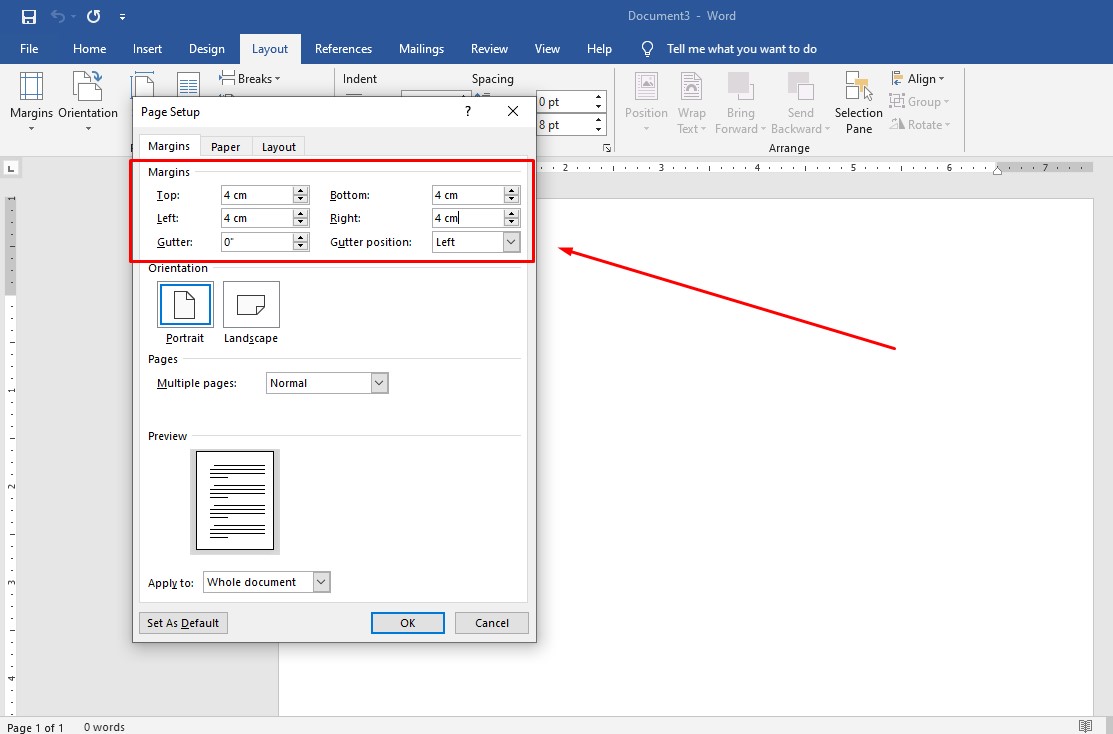
- Margin: Pengaturan margin halaman akan ditampilkan dan diatur menggunakan satuan yang baru.
- Indentasi: Jarak indentasi paragraf dan tab akan menggunakan satuan yang baru.
- Ukuran Gambar dan Objek: Saat Anda menyisipkan atau mengubah ukuran gambar, tabel, bentuk, atau objek lainnya, dimensi yang ditampilkan akan menggunakan satuan yang baru.
- Perataan (Layout) Halaman: Pengaturan tata letak halaman secara keseluruhan, seperti ukuran kertas dan orientasi, akan dipengaruhi oleh satuan yang dipilih.
Mengubah Satuan untuk Elemen Tertentu (Opsional)
Meskipun pengaturan global untuk satuan ukuran adalah cara paling umum dan direkomendasikan, terkadang Anda mungkin perlu mengubah satuan untuk elemen tertentu secara individual. Misalnya, saat menyisipkan tabel, Anda mungkin ingin menentukan lebar kolom dalam inci meskipun pengaturan global Anda adalah sentimeter.
Dalam kasus seperti ini, saat membuka dialog box yang berkaitan dengan elemen tersebut (misalnya, "Table Properties" untuk tabel), Anda sering kali akan menemukan opsi untuk memasukkan nilai dalam satuan yang berbeda. Word biasanya cukup pintar untuk mengonversi nilai tersebut berdasarkan pengaturan global Anda, atau Anda mungkin diberi pilihan untuk memasukkan nilai langsung dalam satuan yang diinginkan.
Namun, disarankan untuk selalu mengatur satuan ukuran global terlebih dahulu agar konsisten di seluruh dokumen.
Tips Tambahan untuk Bekerja dengan Satuan Ukuran
- Konsisten: Pastikan Anda menggunakan satuan ukuran yang konsisten di seluruh dokumen Anda, kecuali ada alasan spesifik untuk tidak melakukannya.
- Pahami Audiens Anda: Jika Anda membuat dokumen untuk audiens tertentu, pertimbangkan satuan ukuran yang paling familiar bagi mereka.
- Gunakan Penggaris Visual: Selalu aktifkan penggaris (View > Ruler) untuk memvisualisasikan margin, indentasi, dan tata letak Anda.
- Simpan Template: Jika Anda sering membuat dokumen dengan satuan ukuran tertentu, pertimbangkan untuk menyimpan dokumen tersebut sebagai template sehingga Anda dapat memulai dokumen baru dengan pengaturan yang sudah benar.
- Perhatikan Konversi: Jika Anda melakukan konversi manual, gunakan kalkulator atau alat konversi online untuk memastikan akurasi.
Kesimpulan
Mengubah satuan ukuran di Microsoft Word adalah keterampilan dasar namun sangat penting untuk mengontrol tata letak dan presentasi dokumen Anda. Dengan mengikuti langkah-langkah yang diuraikan di atas, Anda dapat dengan mudah beralih antara sentimeter, inci, milimeter, dan satuan lainnya sesuai kebutuhan. Kemampuan ini tidak hanya meningkatkan efisiensi kerja Anda tetapi juga memastikan bahwa dokumen Anda terlihat profesional dan sesuai dengan standar yang berlaku. Dengan pemahaman yang kuat tentang cara mengelola satuan ukuran, Anda dapat memaksimalkan potensi Microsoft Word untuk semua kebutuhan pengolahan kata Anda.