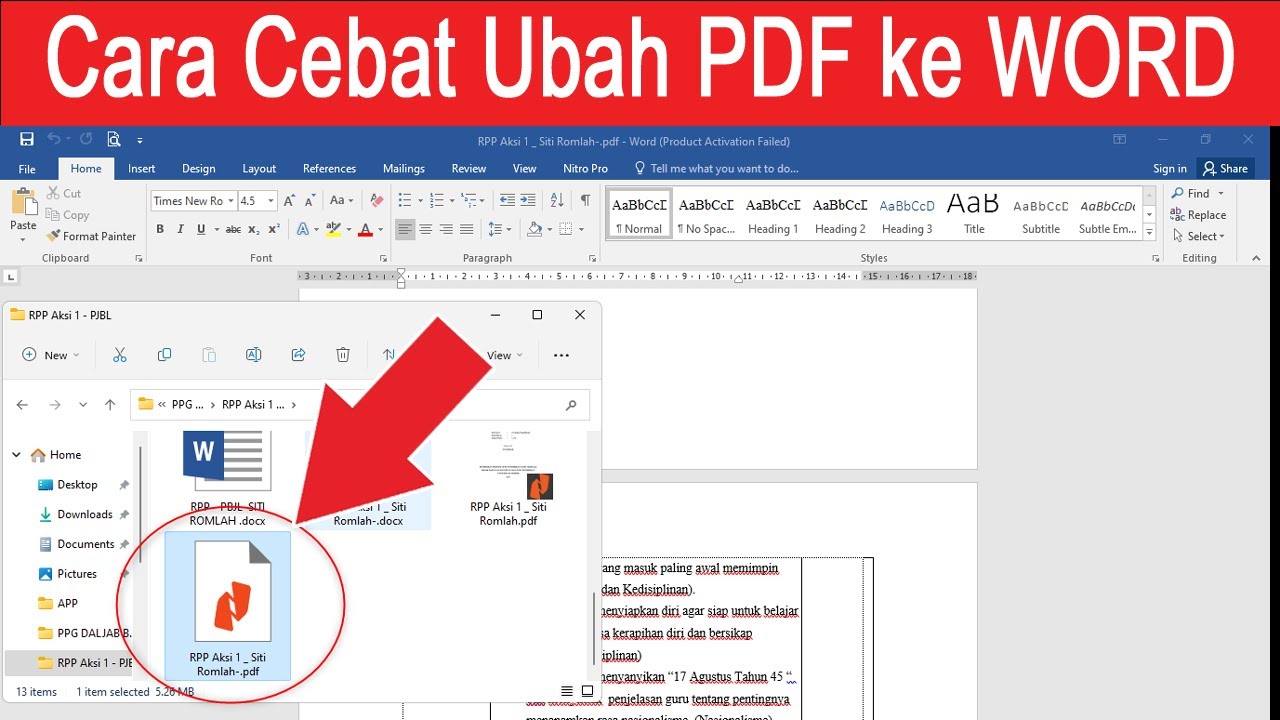
Mengubah PDF ke Word sering menjadi kebutuhan saat Anda ingin mengedit dokumen tanpa mengetik ulang. Banyak orang mencari cara yang praktis dan cepat untuk melakukan konversi ini. Artikel ini akan memandu Anda melalui lima metode terbaik yang dapat diterapkan di tahun 2026.
Proses mengubah PDF ke Word kini didukung oleh berbagai alat, baik online maupun offline. Anda tidak perlu khawatir tentang kualitas hasil karena teknologi konversi terus berkembang. Simak langkah-langkah berikut untuk memudahkan pekerjaan Anda.
1. Gunakan Microsoft Word
Microsoft Word versi terbaru sudah memiliki fitur bawaan untuk membuka file PDF dan mengonversinya ke format dokumen. Cukup buka Word, pilih menu File lalu Open, dan pilih file PDF yang ingin diubah. Word akan secara otomatis melakukan konversi PDF ke Word dengan mempertahankan tata letak aslinya.
Cara ini sangat praktis karena Anda tidak perlu menginstal perangkat lunak tambahan. Namun, hasil konversi mungkin kurang sempurna jika PDF mengandung elemen kompleks seperti tabel atau grafik. Anda dapat melakukan penyesuaian manual setelah proses selesai.
2. Manfaatkan Google Docs
Google Docs adalah alat online gratis yang dapat digunakan untuk konversi PDF ke Word. Unggah file PDF ke Google Drive, lalu buka dengan Google Docs. Dokumen akan dikonversi secara otomatis dan bisa diunduh dalam format Word.
Keunggulan metode ini adalah aksesibilitas dari berbagai perangkat. Anda hanya memerlukan koneksi internet dan akun Google. Pastikan file PDF tidak dilindungi kata sandi agar proses konversi berjalan lancar.
3. Gunakan Situs Converter Online
Banyak situs web yang menawarkan layanan converter PDF ke Word secara gratis. Cukup unggah file, pilih format output, dan unduh hasilnya. Beberapa situs populer antara lain Smallpdf, ILovePDF, dan PDF2Go.
Metode ini sangat cepat dan tidak memerlukan instalasi. Namun, perhatikan kebijakan privasi karena file diunggah ke server pihak ketiga. Pilih situs yang terpercaya untuk menjaga keamanan dokumen Anda.
4. Pakai Aplikasi Desktop Khusus
Aplikasi seperti Adobe Acrobat Pro atau Nitro PDF menyediakan fitur konversi PDF ke Word dengan kualitas tinggi. Anda dapat menginstalnya di komputer dan menggunakannya secara offline. Aplikasi ini cocok untuk pengguna yang sering melakukan konversi.
Beberapa aplikasi berbayar menawarkan uji coba gratis. Anda bisa memanfaatkan masa percobaan untuk mengevaluasi kemampuannya. Pastikan aplikasi mendukung format PDF yang Anda miliki.
5. Gunakan Ekstensi Browser
Ekstensi browser seperti Kami sedang memproses… (di browser Chrome) bisa langsung mengonversi file PDF ke Word saat Anda menjelajah. Cukup klik kanan pada tautan file, pilih ekstensi, dan hasilnya siap diunduh. Metode ini sangat praktis untuk dokumen yang ditemukan di internet.
Ekstensi biasanya gratis dan ringan. Namun, beberapa ekstensi mungkin membatasi ukuran file. Pilih ekstensi dengan rating tinggi dan ulasan positif untuk hasil terbaik.
Kesimpulan
Kelima metode di atas menawarkan cara berbeda untuk melakukan konversi PDF ke Word sesuai kebutuhan Anda. Pilihlah yang paling nyaman berdasarkan perangkat dan frekuensi penggunaan. Dengan menguasai teknik ini, pekerjaan mengedit dokumen akan menjadi lebih efisien.
Pastikan selalu menyimpan cadangan file asli sebelum melakukan konversi. Hal ini untuk mengantisipasi jika hasil konversi tidak sesuai harapan. Semoga panduan ini membantu Anda dalam mengelola dokumen sehari-hari.