Mengedit file PDF memang merepotkan jika tidak memiliki aplikasi khusus. Namun, ada banyak cara mudah untuk mengubah PDF ke Word tanpa perlu menginstal software tambahan. Artikel ini akan membahas lima metode praktis yang bisa Anda coba langsung, baik melalui aplikasi bawaan maupun layanan online.
1. Manfaatkan Microsoft Word untuk Konversi Offline
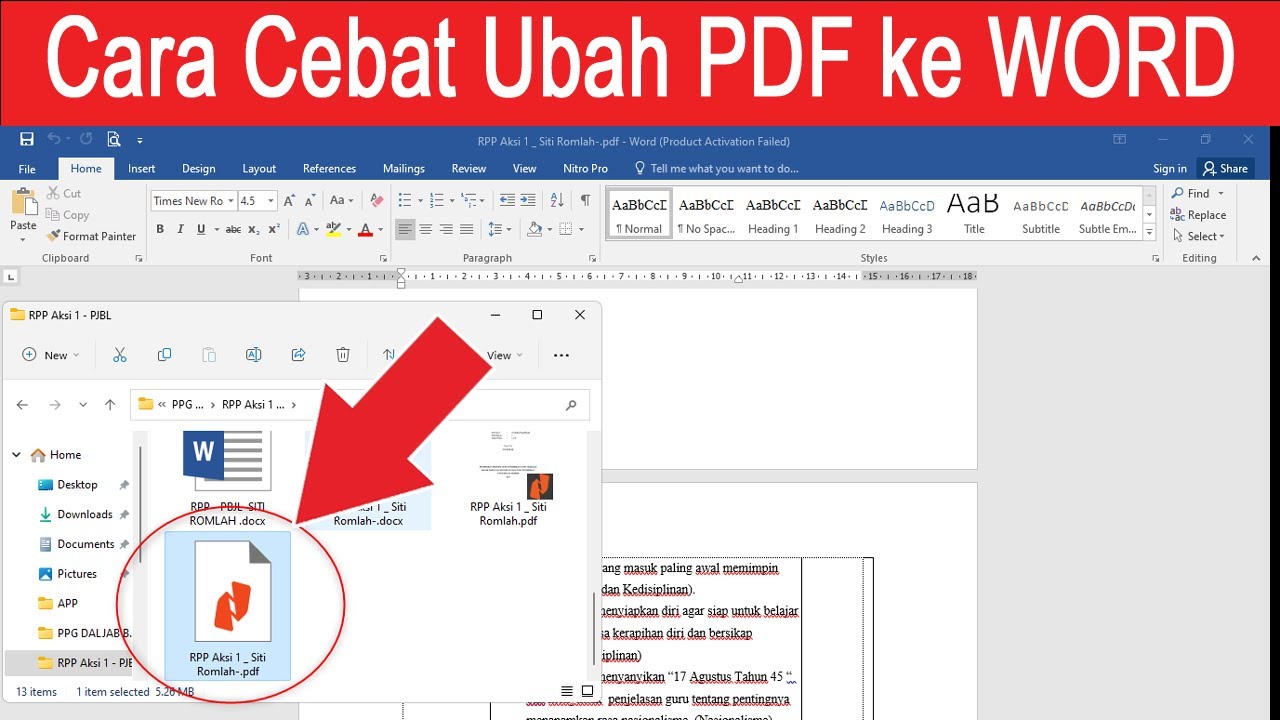
Microsoft Word versi terbaru (2013 ke atas) sudah memiliki fitur bawaan untuk membuka file PDF. Anda cukup klik kanan file PDF, pilih Open with, lalu pilih Word. Proses ini akan mengkonversi PDF ke dokumen Word yang bisa langsung diedit.
Namun, metode ini paling cocok untuk PDF berbasis teks. Untuk file dengan tata letak kompleks atau gambar, hasil konversi mungkin sedikit berubah. Setelah dikonversi, simpan dokumen dengan format .docx melalui menu File > Save As.
2. Gunakan Google Docs Secara Online Gratis
Google Docs adalah solusi gratis dan berbasis cloud untuk mengubah PDF ke Word. Pertama, unggah file PDF ke Google Drive, lalu buka dengan Google Docs. Google Docs akan secara otomatis mengkonversinya menjadi dokumen yang bisa diedit.
Setelah selesai mengedit, Anda bisa mengunduhnya dalam format Word melalui menu File > Download > Microsoft Word (.docx). Metode ini sangat praktis karena tidak memerlukan instalasi software apa pun selain browser.
3. Manfaatkan Alat Konversi Online Khusus
Ada banyak situs konversi PDF ke Word online yang gratis dan cepat, seperti EaseUS PDF Online, pdfFiller, atau DocHub. Anda tinggal upload file, pilih format output Word, lalu unduh hasilnya. Layanan ini biasanya mempertahankan format asli seperti tabel dan gambar.
Beberapa di antaranya juga menyediakan fitur OCR untuk file hasil pindaian. Dengan cara convert pdf ke word menggunakan alat online, Anda tidak perlu khawatir tentang kompatibilitas perangkat.
4. Gunakan Aplikasi Bawaan di Mac: Preview
Pengguna Mac bisa memanfaatkan aplikasi Preview untuk mengekspor PDF ke format teks sederhana. Buka file PDF dengan Preview, lalu pilih File > Export, dan pilih format Word. Sayangnya, metode ini kurang cocok untuk dokumen dengan tata letak rumit.
Sebagai alternatif, pengguna Mac juga bisa menggunakan Google Docs atau layanan online untuk hasil yang lebih baik. Cara merubah pdf ke word di Mac tetap mudah tanpa perlu software tambahan.
5. Tips Agar Format Tetap Rapi Setelah Konversi
Agar hasil konversi pdf ke word tetap rapi, pastikan file PDF asli berkualitas tinggi dengan teks yang jelas. Setelah dikonversi, periksa kembali elemen seperti font, gambar, dan tabel. Beberapa alat online menyediakan pratinjau sebelum mengunduh.
Jika format masih berantakan, lakukan penyesuaian manual di Word. Menggunakan alat konversi yang tepat dapat meminimalkan perubahan format, sehingga dokumen akhir terlihat profesional dan siap diedit.
Kesimpulan
Mengubah file PDF menjadi Word tanpa software kini sangat mudah dilakukan. Anda bisa memilih metode sesuai kebutuhan: Microsoft Word untuk offline sederhana, Google Docs untuk online gratis, atau alat konversi online khusus untuk fitur lebih lengkap. Dengan panduan di atas, pekerjaan mengedit dokumen akan menjadi lebih cepat dan efisien.