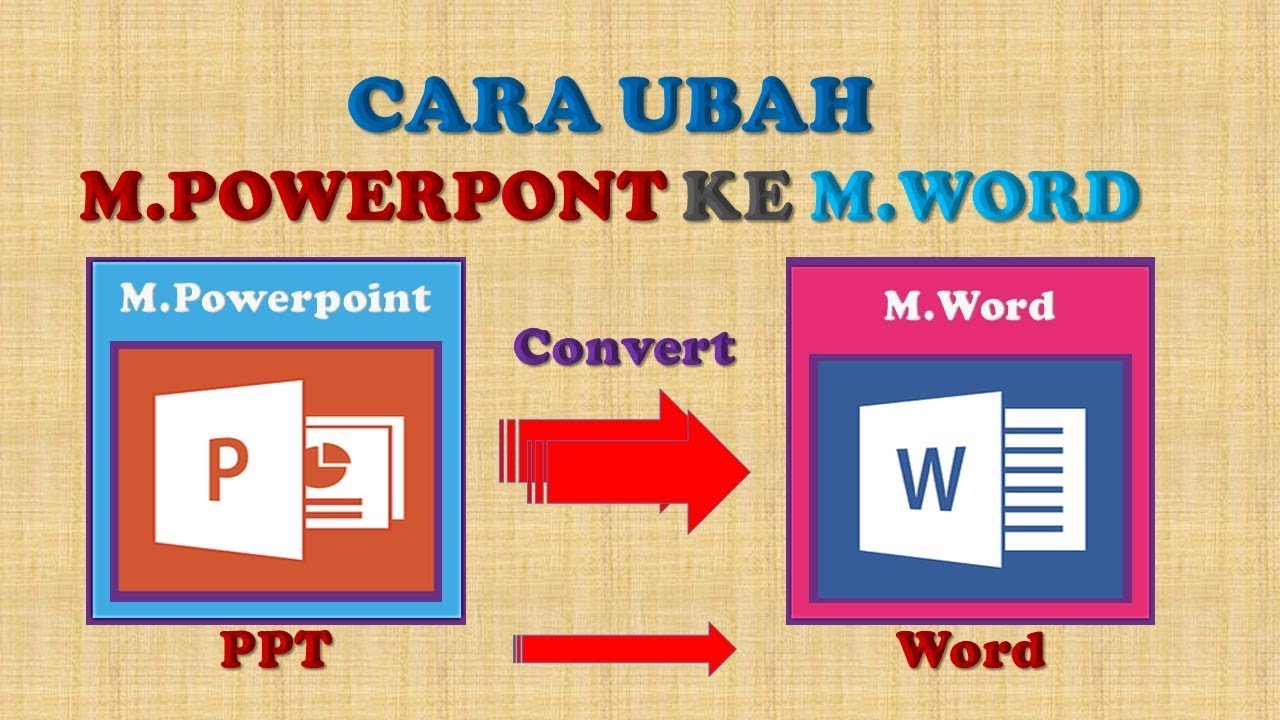
Mengubah file PowerPoint ke MS Word sering kali dibutuhkan untuk keperluan dokumentasi atau pembuatan laporan. Anda dapat memindahkan konten presentasi ke format dokumen tanpa harus mengetik ulang secara manual. Artikel ini akan membahas enam metode yang mudah dan cepat untuk konversi tersebut.
Metode 1: Gunakan Fitur Export di PowerPoint
PowerPoint menyediakan fitur ekspor langsung ke Word melalui menu File lalu Export. Pilih opsi “Create Handouts” dan atur tata letak yang diinginkan. Hasilnya akan terbuka secara otomatis di Word sebagai dokumen baru.
Fitur ini sangat berguna jika Anda ingin menyertakan slide beserta catatan pembicara. Pastikan Anda menyimpan presentasi dalam format PPTX agar kompatibel.
Metode 2: Copy-Paste Slide ke Word
Anda bisa menyalin slide satu per satu dari PowerPoint dan menempelkannya ke Word. Klik kanan pada slide di panel thumbnail, pilih Copy, lalu buka Word dan tekan Ctrl+V.
Word akan menempelkan slide sebagai gambar atau sebagai teks tergantung opsi yang dipilih. Untuk hasil maksimal, pilih “Keep Source Formatting” agar tata letak tetap rapi.
Tips: Atur Ukuran Slide Sebelum Copy
Sebelum menyalin, sesuaikan ukuran slide di PowerPoint ke rasio standar seperti 4:3 atau 16:9. Ini akan memudahkan penyesuaian margin di Word tanpa harus meng-crop berulang kali.
Metode 3: Simpan PowerPoint sebagai PDF, Lalu Konversi
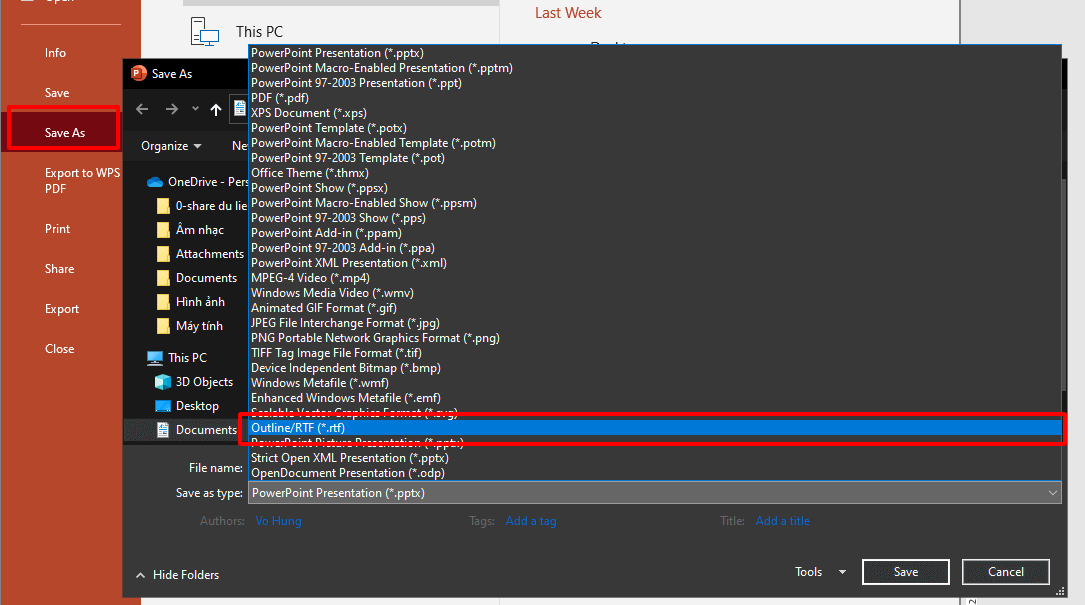
Langkah ini menggunakan perantara PDF untuk hasil yang lebih presisi. Simpan file PPT Anda ke PDF melalui menu File lalu Save As atau Export. Setelah itu, buka PDF tersebut di Word secara langsung.
Word versi terbaru bisa membuka file PDF dan mengonversinya ke format dokumen. Metode ini juga berguna bagi Anda yang sering melakukan cara mengubah pdf ke word untuk berbagai keperluan dokumen.
Metode 4: Gunakan Alat Konversi Online Gratis
Banyak situs web menawarkan konversi PPT ke Word secara gratis dan cepat. Cukup unggah file PowerPoint, pilih format output Word, lalu unduh hasilnya. Namun, waspadai keamanan data jika file berisi informasi sensitif.
Sebagai alternatif, Anda juga bisa menggunakan alat online untuk cara mengubah foto ke word atau mengubah jpg ke word jika hanya butuh teks dari gambar slide. Pastikan koneksi internet stabil untuk menghindari kegagalan unggah.
Metode 5: Ekstrak Teks dari Gambar Slide dengan OCR
Jika slide Anda sudah menjadi gambar (misalnya dari hasil screenshot), gunakan software OCR seperti Microsoft OneNote atau Google Docs. Unggah gambar, lalu ekstrak teksnya dan salin ke Word.
Fitur OCR ini juga mendukung cara mengubah foto ke word dari hasil pindaian dokumen fisik. Untuk hasil akurat, gunakan gambar dengan resolusi tinggi dan teks yang jelas.
Metode 6: Manfaatkan Add-in atau Plugin Office
Microsoft Store menyediakan add-in seperti “PPT to Word Converter” yang terintegrasi langsung ke PowerPoint. Instal add-in tersebut, lalu klik tombol konversi tanpa harus meninggalkan aplikasi.
Selain itu, Anda bisa menggunakan fitur bawaan Office untuk cara mengubah file word ke pdf online gratis jika ingin menyebarkan dokumen akhir. Proses ini memudahkan distribusi tanpa khawatir format berubah.
Kesimpulan
Mengubah PowerPoint ke Word dapat dilakukan melalui berbagai metode, mulai dari fitur ekspor bawaan hingga alat online. Pilih cara yang paling sesuai dengan kebutuhan dan tingkat keamanan data Anda. Dengan langkah-langkah di atas, Anda bisa menghemat waktu dan tenaga dalam mengelola konten presentasi menjadi dokumen yang rapi.
Selalu periksa hasil konversi untuk memastikan tata letak dan teks tidak berantakan. Semoga panduan ini membantu Anda dalam menyelesaikan tugas-tugas dokumentasi sehari-hari.