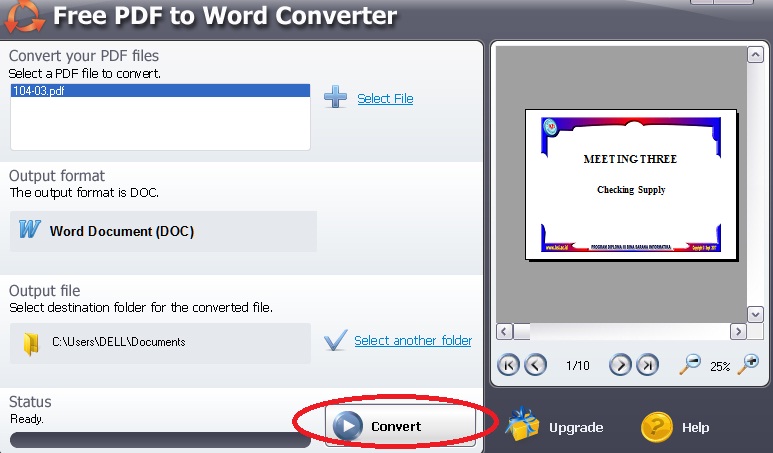
Mengubah dokumen PDF menjadi format Word sering kali dibutuhkan untuk keperluan edit teks. Banyak orang mencari cara mengubah PDF ke Word secara offline agar tidak bergantung pada koneksi internet. Artikel ini menyajikan beberapa metode praktis yang bisa langsung Anda coba di laptop maupun PC.
Mengapa Perlu Konversi PDF ke Word secara offline?
Proses convert PDF ke Word secara online memang praktis, tetapi memiliki risiko privasi karena file Anda diunggah ke server pihak ketiga. Dengan metode offline, seluruh data tetap aman berada di perangkat Anda sendiri.
Selain itu, konversi PDF ke Word secara offline biasanya lebih cepat dan tidak perlu menunggu antrean unggahan. Anda juga bisa bekerja di lokasi yang tidak memiliki sinyal internet sama sekali.
Metode 1: Memanfaatkan Microsoft Word Secara Langsung
Tahukah Anda bahwa Microsoft Word versi modern sudah memiliki fitur bawaan untuk membuka dan mengedit file PDF? Anda tidak perlu melakukan konversi terpisah karena Word akan mengubahnya secara otomatis.
Langkah-Langkah Membuka PDF di Word
- Buka aplikasi Microsoft Word di perangkat Anda.
- Pilih menu File lalu klik Open dan pilih file PDF yang ingin diubah.
- Word akan menampilkan pemberitahuan bahwa file akan dikonversi menjadi dokumen yang dapat diedit.
- Klik OK, kemudian dokumen akan terbuka dalam format DOCX dan siap diedit.
- Simpan file baru dengan memilih File lalu Save As dan pilih format Word Document.
Cara ini adalah solusi terbaik jika Anda hanya sesekali perlu mengubah file PDF ke Word. Namun, hasil konversi mungkin tidak selalu presisi untuk tata letak yang kompleks seperti tabel atau kolom ganda.
Metode 2: Menggunakan Aplikasi Alternatif Seperti DocX View & Edit
Jika Anda tidak memiliki Microsoft Word, ada aplikasi pengolah dokumen alternatif yang bisa digunakan. DocX View & Edit adalah salah satu aplikasi untuk membuka dan mengedit file DOCX di laptop dan PC.
Setelah terpasang, aplikasi ini dapat digunakan untuk membaca dokumen, memperbaiki tulisan, serta mengubah format teks secara langsung. Anda bisa melakukan kegiatan ubah PDF ke Word dengan bantuan aplikasi semacam ini setelah file dikonversi sebelumnya.
Metode 3: Menggunakan Software Konversi Khusus
Banyak software gratis yang dirancang khusus untuk merubah Word ke PDF atau sebaliknya secara offline. Perangkat lunak seperti LibreOffice atau WPS Office adalah contoh yang sangat populer untuk kebutuhan ini.
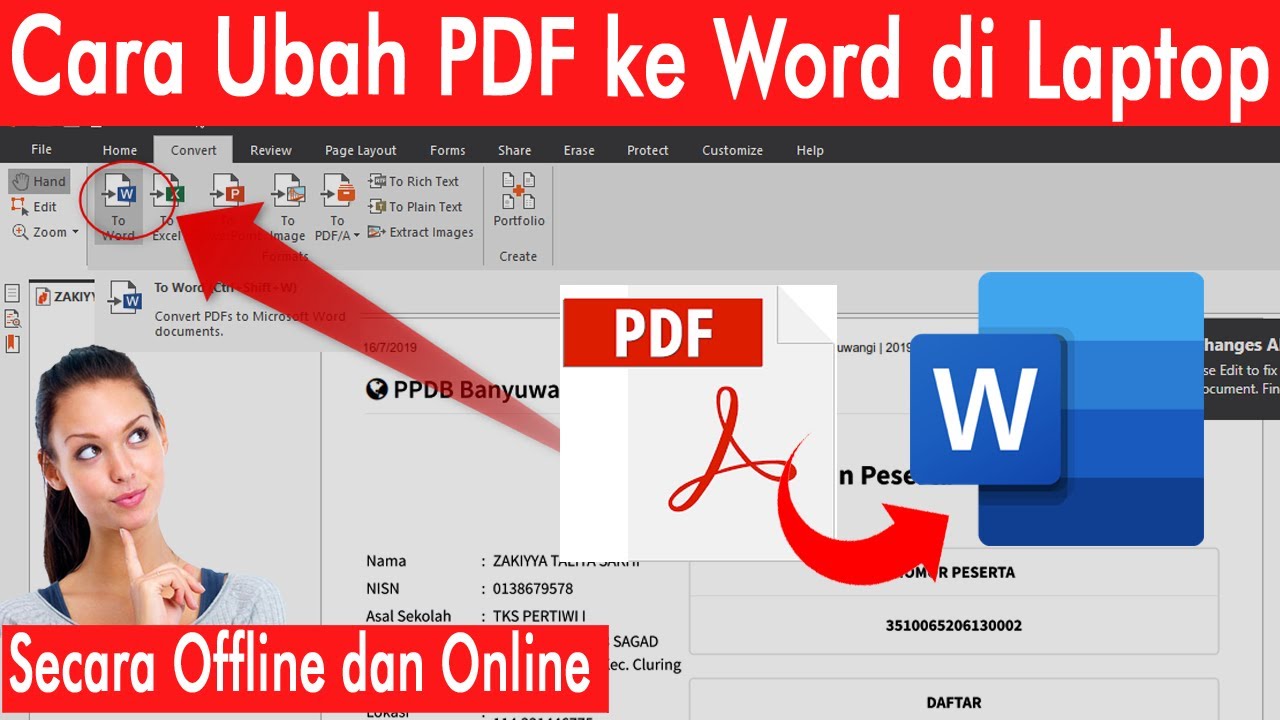
Langkahnya cukup buka file PDF di aplikasi tersebut, lalu ekspor atau simpan dokumen dalam format DOCX. WPS Office bahkan memiliki antarmuka yang mirip dengan Microsoft Word sehingga mudah dipahami oleh pemula.
Metode 4: Menggunakan Fitur Print to PDF sebagai Trik Sebaliknya
Trik ini justru berguna ketika Anda ingin mengonversi hasil edit menjadi PDF kembali. Prinsipnya hampir sama, yaitu memanfaatkan opsi printer virtual pada sistem operasi.
Setelah selesai mengubah PDF ke Word dan mengedit isinya, Anda dapat memilih Print lalu pilih printer bernama Microsoft Print to PDF. Dengan begitu, dokumen baru akan tersimpan sebagai PDF tanpa perlu aplikasi tambahan.
Aplikasi Pihak Ketiga untuk Konversi yang Lebih Rumit
Untuk dokumen dengan grafik dan tabel yang rumit, terkadang Anda memerlukan software khusus agar hasil konversi tetap rapi. Ada beberapa program berbayar maupun gratis yang menawarkan hasil lebih akurat dibandingkan fitur bawaan.
- ABBYY FineReader untuk pengenalan teks dan tata letak tingkat lanjut.
- Icecream PDF Converter yang mendukung berbagai format keluaran.
- Free PDF to Word Converter yang ringan untuk kebutuhan dasar.
Pilih software yang sesuai dengan tingkat kompleksitas dokumen Anda.
Kesimpulan
Mengubah PDF ke Word offline bisa dilakukan dengan berbagai cara, mulai dari fitur bawaan Microsoft Word hingga aplikasi alternatif. Setiap metode memiliki kelebihan masing-masing tergantung kebutuhan dan perangkat yang Anda gunakan.
Untuk dokumen sederhana, gunakan Word secara langsung. Jika membutuhkan hasil yang lebih presisi, gunakan aplikasi konversi khusus. Pilih metode yang paling nyaman agar pekerjaan Anda semakin produktif.