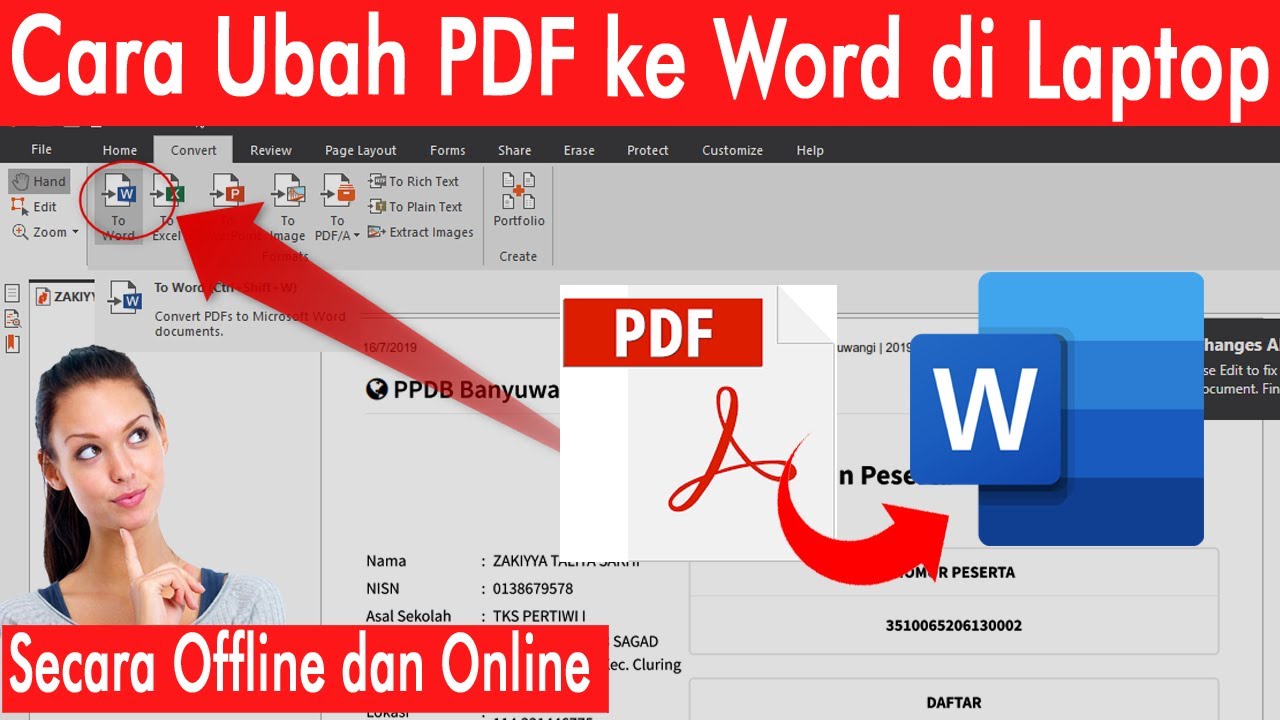
Banyak pengguna kesulitan saat ingin mengubah pdf ke word tanpa merusak file asli. Padahal, ada beberapa metode yang bisa dicoba dengan mudah menggunakan perangkat lunak tertentu. Artikel ini akan membahas langkah-langkah praktis yang bisa Anda ikuti secara berurutan.
Mengapa Perlu Konversi PDF ke Word?
Ubah file pdf ke word biasanya dilakukan agar dokumen bisa diedit kembali dengan leluasa. Format PDF memang dirancang untuk tampilan statis, sehingga sulit dimodifikasi tanpa alat bantu. Dengan mengonversinya, Anda bisa memperbaiki teks, gambar, atau tabel tanpa harus mengetik ulang dari awal. Hal ini sangat membantu untuk keperluan kerja, studi, maupun administrasi.
Selain itu, konversi pdf ke word memungkinkan Anda menggunakan fitur pemformatan yang lebih lengkap. Anda bisa mengubah jenis huruf, ukuran, atau spasi sesuai kebutuhan. Proses ini juga menghemat waktu karena tidak perlu membuat dokumen baru dari nol.
Metode Pertama: Menggunakan Microsoft Word
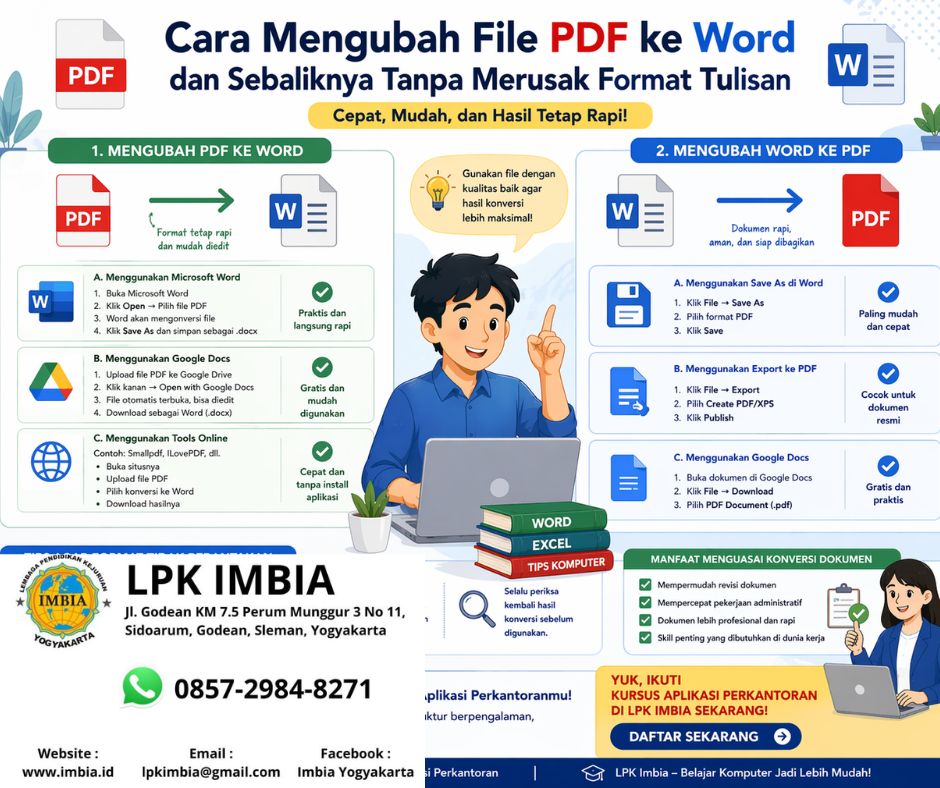
Cara mengubah pdf ke word yang paling umum adalah memakai Microsoft Word versi terbaru. Buka aplikasi Word, lalu pilih menu File dan klik Open. Arahkan ke file PDF yang ingin Anda konversi, kemudian Word akan menampilkan pemberitahuan tentang proses pengubahan.
Setelah itu, klik OK dan Word akan secara otomatis mengonversi file menjadi dokumen yang bisa diedit. Anda bisa menyimpannya dalam format DOCX dengan menekan Save As. Metode ini cukup andal untuk dokumen dengan tata letak sederhana.
Keunggulan Menggunakan Word
- Hasil konversi bisa langsung digunakan tanpa aplikasi tambahan.
- Mendukung berbagai versi file Word dari 2007 hingga terbaru.
- Prosesnya relatif cepat dan tidak memerlukan koneksi internet.
Metode Kedua: Memanfaatkan Google Docs
Jika Anda tidak memiliki Microsoft Word, cara mengedit pdf ke word bisa dilakukan lewat Google Docs secara gratis. Unggah file PDF ke Google Drive, lalu klik kanan dan pilih Open With Google Docs. Sistem akan mengubah file tersebut menjadi dokumen teks yang bisa disunting.
Anda bisa menambahkan gambar atau mengubah format paragraf sesuai keinginan. Setelah selesai, unduh file dalam bentuk Word dengan memilih File, Download, lalu Microsoft Word. Metode ini berguna saat Anda bekerja dengan banyak perangkat dan ingin akses yang fleksibel.
Namun, perlu diingat bahwa cara memindahkan pdf ke word dengan Google Docs mungkin mengubah beberapa elemen kompleks. Oleh karena itu, periksa kembali hasil akhirnya sebelum disimpan atau dibagikan. Hal ini akan membantu Anda menjaga kualitas dokumen.
Langkah-Langkah di Google Docs
- Buka Google Drive dan unggah file PDF.
- Pilih file tersebut dan buka dengan Google Docs.
- Edit konten dokumen sesuai kebutuhan.
- Unduh hasilnya sebagai file Word.
Metode Ketiga: Menggunakan Word Online
Word Online adalah versi gratis dari Microsoft Word yang bisa diakses melalui browser. Anda hanya perlu masuk ke akun Microsoft, lalu unggah file PDF ke aplikasi tersebut. konversi pdf ke word melalui platform ini juga mudah dan tidak mengubah tata letak secara signifikan.
Setelah file terbuka, Anda bisa melihat dan memperbaiki tulisan seperti pada Word biasa. Simpan dokumen ke komputer atau OneDrive agar bisa diakses kapan saja. Ini adalah solusi yang cocok bagi pengguna yang tidak ingin menginstal perangkat lunak khusus.
Cara Mengedit PDF ke Word tanpa Merusak Format Tabel
File PDF yang mengandung banyak tabel sering kali berubah ketika dikonversi. Untuk mengatasinya, Anda bisa menggunakan fitur Convert PDF yang tersedia di Word. Buka file dengan cara yang sama seperti metode pertama, lalu periksa setiap baris dan kolom setelah selesai.
Jika ada sel yang bergeser, Anda bisa menyesuaikan ulang dengan menarik garis tabel secara manual. Pastikan lebar kolom dan tinggi baris sesuai dengan dokumen asli. Dengan begitu, file hasil konversi akan tampak rapi dan profesional.
Kesimpulan
Mengubah PDF ke Word tanpa merusak file sebenarnya tidak sulit jika Anda menggunakan alat yang tepat. Setiap metode memiliki kelebihan, mulai dari Word, Google Docs, hingga Word Online. Pilihlah cara yang paling sesuai dengan perangkat dan kebutuhan Anda.
Pastikan untuk selalu memeriksa hasil konversi agar tidak ada bagian yang hilang atau berubah. Dengan begitu, dokumen Anda tetap berkualitas dan mudah diedit di kemudian hari.