mengubah pdf ke word sering kali menghasilkan dokumen yang berantakan, seperti teks tumpang tindih atau tabel pecah. Padahal, ada banyak cara mengubah pdf ke word yang berantakan agar tetap rapi dan mudah diedit. Artikel ini akan membahas langkah-langkah praktis yang bisa kamu terapkan di tahun 2026.
1. Memahami Penyebab PDF Menjadi Berantakan Saat Dikonversi
Masalah utama sering muncul karena PDF menyimpan informasi sebagai gambar atau font yang tidak dikenali Word. Konverter sederhana biasanya hanya menyalin teks tanpa mempertahankan struktur aslinya.
Akibatnya, paragraf bisa bergeser, spasi ganda muncul, dan daftar bernomor kehilangan format. Memahami penyebab ini membantu kamu memilih metode convert pdf ke word yang tepat sesuai kebutuhan.
Sebagian besar masalah juga dipicu oleh file PDF yang berasal dari scanner atau hasil ekspor dari software desain. Jika demikian, kamu perlu alat yang mampu mengenali teks sekaligus memetakan ulang tata letak halaman.
2. Persiapan Sebelum Melakukan Konversi
Persiapan kecil sangat memengaruhi hasil akhir saat kamu mengubah file pdf ke word. Pastikan file PDF yang kamu miliki tidak terkunci atau berisi proteksi yang menghalangi proses pengeditan.
Selain itu, periksa jumlah halaman dan jenis font yang digunakan. Semakin sederhana font pada PDF, semakin kecil kemungkinan hasil konversi menjadi berantakan.
Jika PDF berisi banyak gambar, pertimbangkan untuk memisahkan halaman yang benar-benar perlu diedit. Langkah ini membuat proses konversi PDF ke Word lebih fokus dan cepat.
3. Menggunakan Alat Online Gratis untuk Konversi Cepat
Banyak situs converter pdf ke word online yang bisa kamu gunakan tanpa instalasi. Layanan seperti Smallpdf, iLovePDF, atau Adobe Acrobat Online menyediakan opsi konversi dengan kualitas yang memadai.
Kamu cukup mengunggah file, memilih format tujuan, dan menunggu beberapa detik hingga proses selesai. Namun, hasil konversi online kadang masih membutuhkan penyesuaian kecil di Microsoft Word.
Untuk dokumen dengan layout kompleks, pastikan memilih mode konversi yang mempertahankan tata letak. Beberapa layanan menawarkan opsi OCR yang membantu mengubah hasil pindai menjadi teks yang bisa diedit.
- Gunakan layanan yang memiliki fitur OCR untuk PDF hasil scan.
- Pilih format DOCX agar kompatibel dengan semua versi Word.
- Periksa kembali hasil unduhan sebelum menyimpan dokumen final.
4. Trik Konversi Offline Menggunakan Microsoft Word
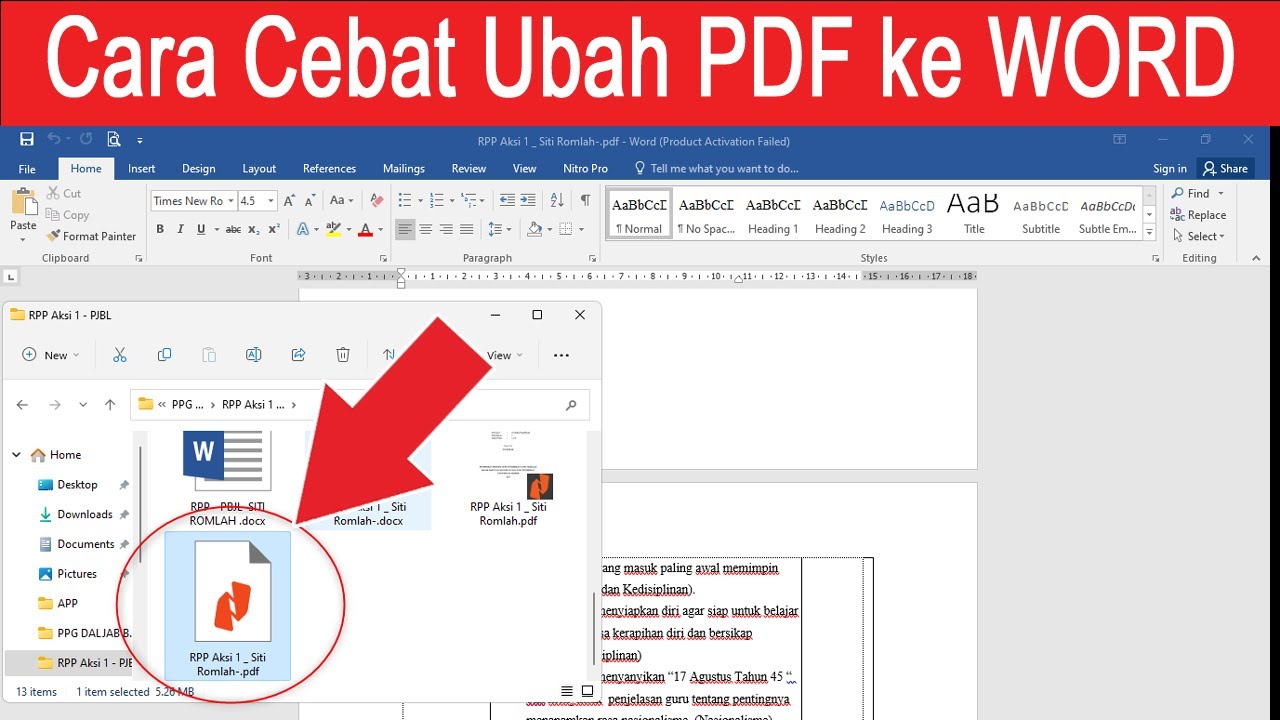
Ternyata Microsoft Word sendiri memiliki fitur bawaan untuk membuka dan menyimpan ulang file PDF langsung ke format docx. Fitur ini sangat berguna ketika kamu tidak ingin bergantung pada koneksi internet.
Cukup buka menu File, pilih Open, lalu arahkan ke file PDF yang ingin diubah. Word akan menampilkan pemberitahuan bahwa file akan dikonversi, dan kamu tinggal menekan OK.
Setelah dokumen terbuka, simpan dengan format Word agar semua perubahan bisa diedit secara bebas. Metode ini dikenal sebagai panduan PDF ke Word yang paling mudah bagi pengguna awam.
4.1. Menggunakan LibreOffice untuk Alternatif Gratis
LibreOffice adalah perangkat lunak open source yang juga mampu mengubah file pdf ke word tanpa biaya. Aplikasi ini mendukung berbagai format dan cocok untuk pengguna yang menginginkan solusi offline.
Prosesnya cukup mudah, yaitu dengan membuka file PDF melalui LibreOffice Draw lalu mengekspornya ke format DOCX. Hasilnya memang tidak selalu sempurna, tetapi cukup untuk dokumen sederhana.
5. Merapikan Dokumen Word Setelah Konversi
Setelah proses ubah file pdf ke word selesai, biasanya masih ada beberapa bagian yang perlu dirapikan. Mulailah dengan membersihkan spasi ganda dan menggabungkan paragraf yang terpotong menjadi satu alur yang utuh.
Gunakan fitur Find and Replace untuk menghapus karakter tersembunyi atau memperbaiki spasi berlebih secara massal. Kamu juga bisa memanfaatkan tombol Clear Formatting untuk menghilangkan sisa-sisa gaya dari PDF.
Akhirnya, periksa tabel dan gambar satu per satu agar posisinya tidak bergeser dari tempat semula. Dengan perawatan kecil ini, hasil konversi akan tampak seperti diketik ulang secara manual.
Kesimpulan
Mengatasi PDF yang berantakan saat dikonversi bukanlah hal sulit jika kamu memilih metode yang tepat. Mulai dari alat online, fitur bawaan Word, hingga LibreOffice, semuanya bisa menghasilkan dokumen yang rapi asalkan dirapikan ulang.
Selalu lakukan pemeriksaan akhir setelah konversi agar dokumen bebas dari kesalahan format. Dengan begitu, aktivitas mengubah PDF ke Word yang berantakan menjadi jauh lebih efisien dan menyenangkan sepanjang tahun 2026.