Mengelola dokumen dengan banyak gambar seringkali memakan waktu yang sangat lama bagi pengguna komputer. Anda mungkin merasa kesulitan saat harus menyesuaikan dimensi setiap foto satu per satu secara manual.
Artikel ini akan membahas berbagai teknik efisien untuk mengatasi masalah tersebut dengan mudah. Kami akan memberikan panduan lengkap mengenai cara insert photo ke word ubah ukuran sekali banyak agar pekerjaan Anda lebih produktif.
Pentingnya Efisiensi dalam Pengolahan Dokumen Gambar
mengatur tata letak gambar dalam Microsoft Word memerlukan ketelitian agar dokumen terlihat profesional. Jika Anda memiliki puluhan foto, mengubah ukuran secara manual akan sangat menguras energi dan waktu.
Penggunaan metode otomatis dapat membantu menjaga konsistensi ukuran antar gambar dalam satu dokumen. Hal ini sangat krusial terutama saat Anda sedang menyusun laporan atau portofolio penting.
Masalah Umum Saat Memasukkan Banyak Foto
Banyak pengguna mengeluh tentang ukuran file dokumen yang membengkak setelah memasukkan banyak gambar. Selain itu, tata letak yang berantakan sering terjadi jika gambar tidak diatur dengan benar sejak awal.
Ketidakkonsistenan ukuran gambar juga dapat mengganggu estetika visual dari dokumen yang sedang Anda kerjakan. Oleh karena itu, pemahaman tentang cara insert photo ke word ubah ukuran sekali banyak sangatlah diperlukan.
Metode Menggunakan Makro untuk Mengubah Ukuran Sekaligus
Salah satu cara paling canggih adalah dengan memanfaatkan fitur Macro yang tersedia di dalam aplikasi Microsoft Word. Metode ini memungkinkan Anda menjalankan serangkaian perintah otomatis hanya dengan satu klik saja.
Anda perlu menuliskan kode skrip sederhana yang memerintahkan sistem untuk mencari semua gambar di dokumen. Setelah itu, skrip tersebut akan menerapkan dimensi yang sama pada setiap objek gambar yang ditemukan.
Langkah-langkah Mengaktifkan Fitur Developer
Sebelum menggunakan skrip, Anda harus mengaktifkan tab Developer pada pita menu di bagian atas layar. Hal ini dilakukan agar menu pemrograman menjadi terlihat dan dapat digunakan oleh pengguna.
Setelah tab tersebut aktif, Anda bisa masuk ke bagian Visual Basic Editor untuk memasukkan kode khusus. Teknik ini adalah solusi terbaik bagi mereka yang ingin menguasai cara insert photo ke word ubah ukuran sekali banyak secara total.
Menggunakan Add-ins Pihak Ketiga untuk Kemudahan Maksimal
Jika Anda merasa penggunaan skrip terlalu rumit, terdapat banyak perangkat lunak tambahan yang tersedia. Add-ins ini dirancang khusus untuk membantu pengguna mengelola elemen grafis dalam dokumen teks.
Beberapa alat tambahan menawarkan antarmuka yang sangat ramah pengguna dan mudah dipahami oleh pemula. Anda cukup memilih gambar-gambar yang diinginkan dan memasukkan angka ukuran yang diinginkan secara langsung.
Kelebihan Menggunakan Alat Tambahan
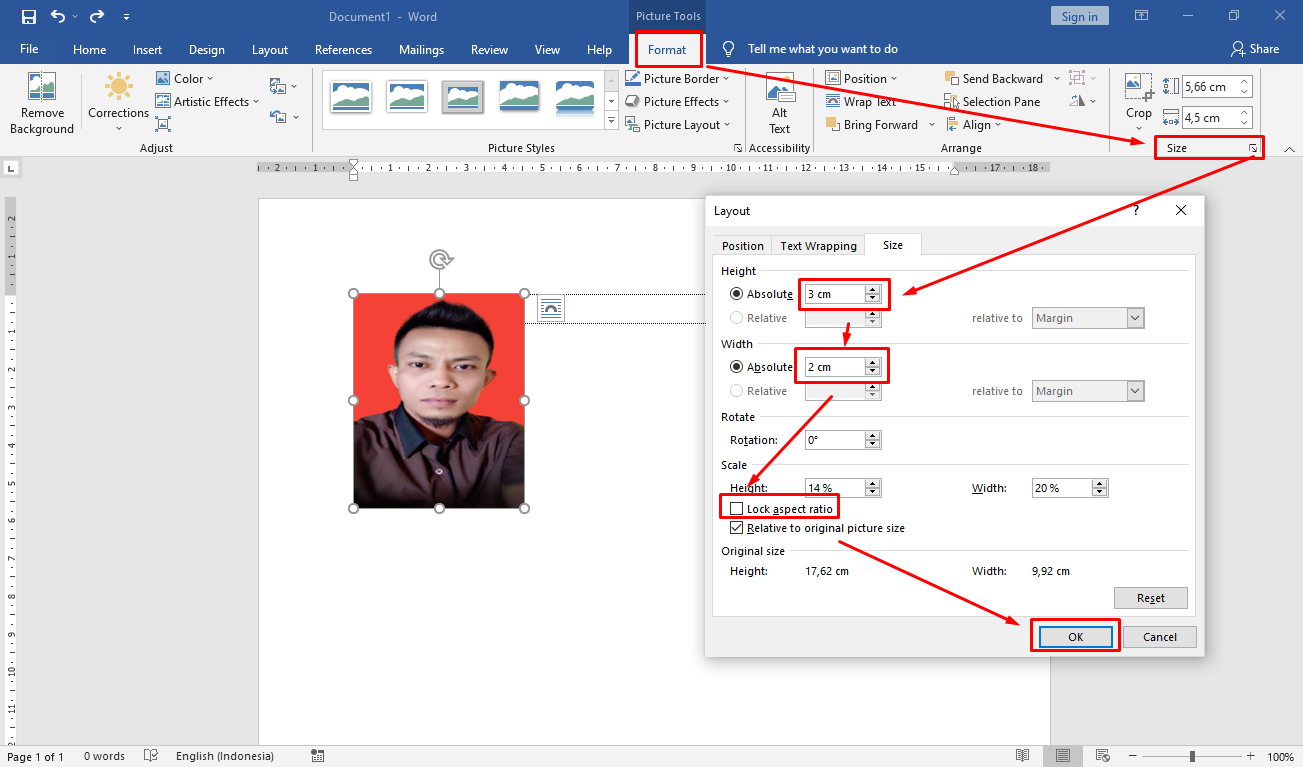
Penggunaan alat tambahan memberikan fleksibilitas lebih tinggi dalam hal pengaturan aspek rasio gambar. Anda tidak perlu khawatir gambar akan terlihat gepeng atau terdistorsi saat proses perubahan ukuran.
Selain itu, banyak perangkat lunak ini yang juga menyediakan fitur untuk mengompres ukuran file secara otomatis. Ini akan membantu menjaga agar dokumen tetap ringan saat dikirim melalui surat elektronik.
Tips Mengatur Tata Letak Gambar Agar Rapi
Setelah Anda berhasil menerapkan cara insert photo ke word ubah ukuran sekali banyak, langkah selanjutnya adalah pengaturan posisi. Gunakan fitur Wrap Text untuk menentukan bagaimana teks mengalir di sekitar gambar tersebut.
Pilihan seperti Square atau Tight biasanya memberikan hasil yang paling rapi untuk dokumen bergaya majalah. Pastikan juga jarak antar gambar cukup konsisten agar mata pembaca merasa nyaman saat melihatnya.
Pentingnya Konsistensi Visual
Konsistensi dalam penggunaan ukuran dan jenis font di sekitar gambar akan meningkatkan kualitas dokumen. Dokumen yang tertata rapi mencerminkan profesionalisme dari pembuatnya kepada pembaca atau klien.
Selalu lakukan pengecekan akhir sebelum menyimpan dokumen dalam format PDF untuk memastikan tidak ada pergeseran. Hal ini menjamin tampilan yang Anda buat akan tetap sama di perangkat mana pun.
Kesimpulan
Menguasai teknik manipulasi gambar dalam dokumen adalah keterampilan digital yang sangat berharga di era modern. Dengan mengetahui cara insert photo ke word ubah ukuran sekali banyak, Anda dapat menghemat waktu kerja secara signifikan.
Pilihlah metode yang paling sesuai dengan tingkat keahlian dan kebutuhan dokumen Anda saat ini. Baik menggunakan makro maupun alat tambahan, efisiensi tetap menjadi kunci utama dalam produktivitas kerja.