Mengelola tata letak dokumen seringkali menjadi tantangan bagi pengguna perangkat lunak pengolah kata. Salah satu masalah yang paling sering muncul adalah gambar yang menjadi penyet saat diubah ukurannya.
Banyak orang mencari cara atur ukuran gambar 3×3 di MS Word tanpa berubah bentuk aslinya. Artikel ini akan memberikan panduan lengkap agar dokumen Anda terlihat profesional dan rapi.
Memahami Masalah rasio aspek pada Gambar
Masalah utama saat mengubah dimensi gambar adalah hilangnya rasio aspek atau proporsi. Hal ini terjadi karena pengaturan otomatis yang menjaga skala gambar seringkali tidak disadari oleh pengguna pemula.
Jika Anda menarik sudut gambar secara sembarangan, gambar akan terlihat tertarik atau gepeng. Memahami konsep rasio aspek adalah kunci utama dalam menjaga estetika dokumen Anda.
Penyebab Gambar Menjadi Distorsi
Distorsi terjadi ketika lebar dan tinggi gambar diubah secara tidak seimbang. Microsoft Word memiliki fitur bawaan untuk mencegah hal ini terjadi secara tidak sengaja.
Tanpa pengaturan yang tepat, setiap perubahan angka pada kolom tinggi atau lebar akan merusak tampilan visual. Oleh karena itu, Anda perlu mengetahui teknik penguncian rasio yang benar.
Langkah Praktis Cara Atur Ukuran Gambar 3×3 di MS Word Tanpa Berubah
Untuk mendapatkan ukuran yang presisi seperti 3×3 cm, Anda tidak boleh hanya mengandalkan tarikan kursor. Gunakanlah menu pengaturan yang tersedia di bilah alat untuk hasil yang akurat.
Berikut adalah langkah-langkah yang dapat Anda ikuti untuk mengatur ukuran gambar dengan sempurna:
- Klik pada gambar yang ingin Anda ubah ukurannya di dalam dokumen.
- Buka tab Format Gambar yang muncul di bagian atas layar Anda.
- Cari grup menu Ukuran yang terletak di pojok kanan atas jendela.
- Klik tanda panah kecil di sudut grup Ukuran untuk membuka jendela Layout.
- Pada tab Ukuran, pastikan kotak centang Lock Aspect Ratio sudah terisi.
- Masukkan angka 3 pada kolom tinggi dan angka 3 pada kolom lebar.
- Klik OK untuk menerapkan perubahan tersebut secara permanen.
Dengan mengaktifkan fitur Lock Aspect Ratio, sistem akan menghitung secara otomatis agar gambar tidak mengalami deformasi. Ini adalah cara paling aman agar gambar tetap terlihat natural.
Menggunakan Tabel untuk Tata Letak Gambar yang Presisi
Jika Anda ingin membuat susunan gambar dengan ukuran seragam, menggunakan tabel adalah solusi terbaik. Tabel membantu menjaga posisi gambar agar tetap konsisten di seluruh halaman.
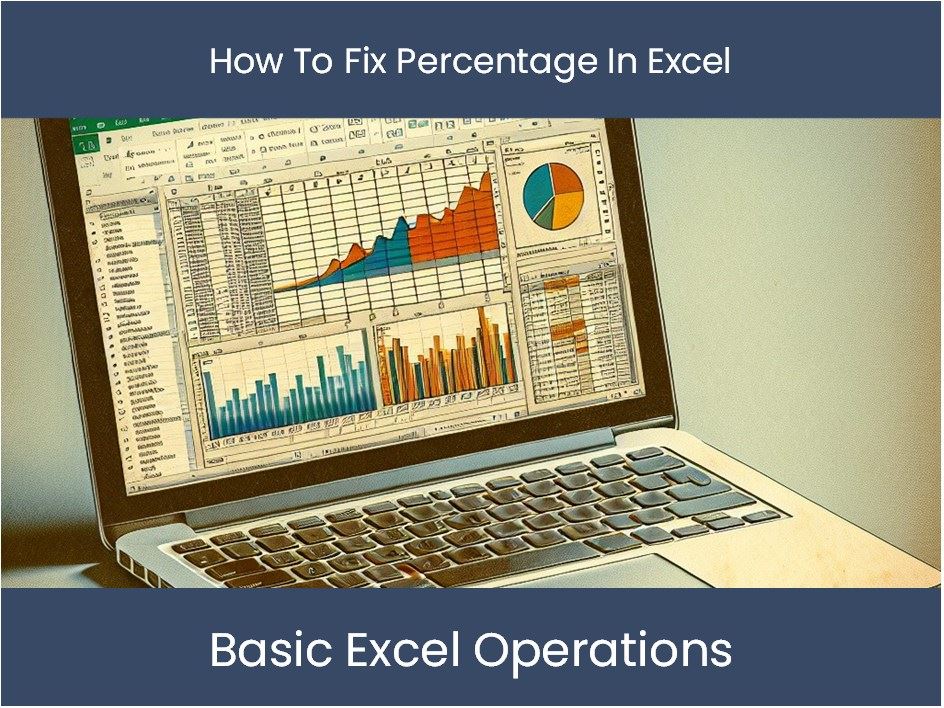
Anda dapat membuat tabel dengan jumlah sel yang sesuai dengan kebutuhan desain Anda. Setelah itu, masukkan gambar ke dalam setiap sel tabel tersebut secara berurutan.
Mengatur Ukuran Sel Tabel Secara Otomatis
Agar gambar mengikuti ukuran sel, Anda harus mengatur properti tabel terlebih dahulu. Pastikan opsi untuk menyesuaikan ukuran sel secara otomatis dinonaktifkan agar tidak berantakan.
Atur tinggi dan lebar kolom tabel secara manual sesuai dengan target ukuran 3×3 cm. Dengan metode ini, gambar akan terkunci di dalam bingkai yang sudah Anda tentukan sebelumnya.
Tips Tambahan Menjaga Kualitas Gambar
Selain masalah ukuran, kualitas visual juga sangat menentukan hasil akhir dokumen Anda. Pastikan gambar yang Anda masukkan memiliki resolusi yang cukup tinggi sebelum diolah.
Jangan menggunakan gambar yang terlalu kecil karena akan pecah saat diperbesar. Gunakanlah sumber gambar berkualitas tinggi agar hasil cetak dokumen tetap tajam dan jernih.
Mengatur Wrap Text untuk Fleksibilitas
Pengaturan Wrap Text sangat penting agar gambar dapat dipindahkan dengan mudah di sekitar teks. Pilihlah opsi Square atau Tight jika Anda ingin teks mengalir di sekitar gambar.
Opsi ini memberikan kendali penuh kepada Anda dalam mengatur komposisi halaman. Hal ini akan memudahkan Anda saat melakukan penyesuaian tata letak di kemudian hari.
Kesimpulan
Mengatur ukuran gambar secara presisi memerlukan ketelitian dalam menggunakan fitur pengaturan di Microsoft Word. Kunci utamanya terletak pada penggunaan fitur Lock Aspect Ratio agar proporsi tetap terjaga.
Dengan mengikuti panduan di atas, Anda dapat membuat dokumen yang rapi tanpa khawatir gambar terlihat rusak. Selamat mencoba teknik pengaturan gambar yang lebih profesional ini.