Mengetik dokumen yang panjang sering kali membuat kita lupa mengatur penggunaan huruf kapital secara konsisten. Anda mungkin merasa lelah jika harus menghapus dan mengetik ulang setiap kata satu per satu.
Untungnya, Microsoft Word menyediakan fitur tersembunyi yang sangat efisien untuk mengatasi masalah ini. Artikel ini akan membahas berbagai metode praktis agar pekerjaan Anda menjadi jauh lebih cepat.
Menggunakan Fitur Change Case pada Ribbon Menu
Metode paling umum adalah dengan memanfaatkan menu yang tersedia langsung pada bilah alat utama. Fitur ini sangat berguna bagi pengguna yang menginginkan tampilan visual yang instan tanpa perlu menghafal perintah.
Langkah Praktis Menggunakan Ikon Aa
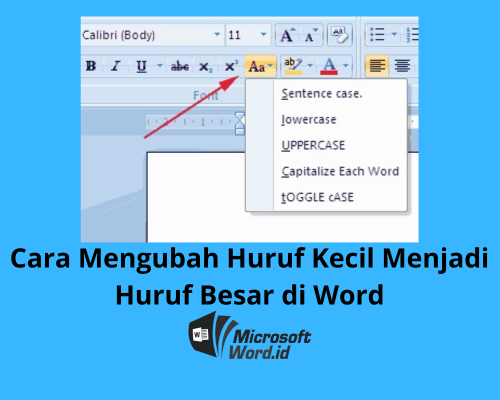
Pertama, blok atau sorot seluruh teks yang ingin Anda ubah formatnya terlebih dahulu. Setelah itu, cari ikon bertuliskan Aa yang terletak pada tab Home di bagian atas layar.
Klik ikon tersebut untuk memunculkan beberapa pilihan format huruf yang tersedia. Anda bisa memilih opsi Sentence case, lowercase, UPPERCASE, atau Capitalize Each Word sesuai kebutuhan dokumen.
Menggunakan Pintasan Keyboard untuk Efisiensi Kerja
Bagi Anda yang ingin bekerja lebih profesional, menggunakan pintasan keyboard adalah pilihan terbaik. Teknik ini akan menghemat waktu secara signifikan saat Anda sedang menyusun laporan yang sangat panjang.
Rahasia Kombinasi Tombol Shift dan F3
Anda cukup menyorot teks yang bermasalah lalu menekan tombol Shift dan F3 secara bersamaan. Tekan tombol tersebut berulang kali untuk berganti antar mode huruf kecil, huruf besar semua, atau huruf besar di awal kata.
Cara ini sangat efektif karena tidak memerlukan pergerakan mouse sama sekali. Anda bisa menyelesaikan penyuntingan dokumen dalam hitungan detik saja dengan teknik ini.
Tips Tambahan Mengatasi Kesalahan Penulisan
Terkadang, mengubah seluruh teks menjadi huruf besar tidak selalu menjadi solusi yang tepat untuk semua konteks. Anda perlu memperhatikan penggunaan huruf kapital pada nama orang, tempat, atau singkatan tertentu agar tetap akurat.
Pentingnya Pemeriksaan Ulang Dokumen
Setelah menerapkan perubahan otomatis, pastikan Anda tetap melakukan pengecekan manual secara menyeluruh. Hal ini penting untuk memastikan tidak ada kesalahan logika bahasa setelah perubahan format dilakukan.
Dokumen yang rapi dan sesuai kaidah bahasa akan meningkatkan kredibilitas tulisan Anda di mata pembaca. Selalu teliti sebelum menyimpan dokumen akhir untuk keperluan profesional atau akademis.
Kesimpulan
Menguasai cara cepat mengubah huruf kecil menjadi besar di Word akan meningkatkan produktivitas kerja Anda secara drastis. Baik menggunakan menu Ribbon maupun pintasan keyboard, kedua cara tersebut sangat membantu efisiensi waktu.
Mulailah membiasakan diri menggunakan fitur ini agar proses penyuntingan dokumen menjadi lebih menyenangkan. Dengan teknik yang tepat, dokumen Anda akan terlihat lebih profesional dan bersih dari kesalahan pengetikan.