Menyusun dokumen profesional di Microsoft Word sering kali menghadapi kendala tampilan yang berubah saat dibuka di perangkat lain. Masalah ini biasanya terjadi karena perbedaan sistem operasi atau ketiadaan jenis huruf tertentu pada komputer penerima.
Memahami cara agar font tidak berubah di word adalah keterampilan penting bagi mahasiswa, penulis, maupun pekerja kantoran. Artikel ini akan membahas berbagai teknik efektif untuk menjaga konsistensi visual dokumen Anda secara permanen.
Penyebab Utama Perubahan Font pada Dokumen
Perubahan tampilan huruf sering kali disebabkan oleh penggunaan jenis font yang tidak bersifat standar atau tidak tersedia secara umum. Ketika file dikirim ke orang lain, sistem akan menggantinya dengan font default yang tersedia di komputer mereka.
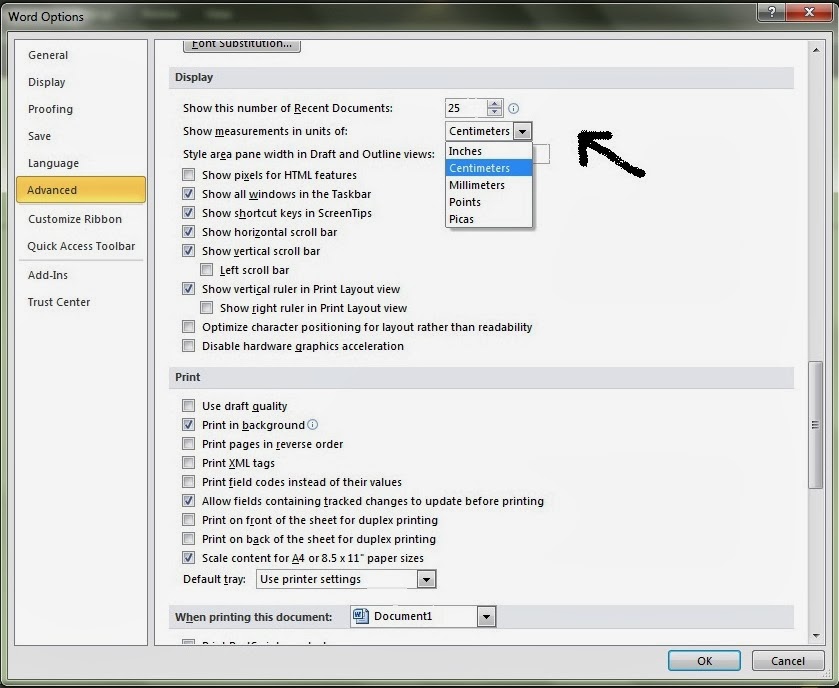
Selain masalah ketersediaan, pengaturan margin dan spasi juga dapat memengaruhi bagaimana teks terlihat di layar yang berbeda. Hal ini membuat tata letak dokumen menjadi tidak konsisten dan terlihat berantakan saat proses cetak dilakukan.
Solusi Mengunci format dokumen
Salah satu langkah paling ampuh adalah menggunakan fitur embedding font saat melakukan penyimpanan file. Dengan metode ini, data jenis huruf akan ikut tersimpan di dalam file tersebut sehingga tidak akan terganti.
Selain itu, Anda perlu mempelajari cara mengunci format word agar tidak berubah melalui pengaturan proteksi dokumen. Fitur ini memungkinkan Anda membatasi akses pengguna lain agar tidak bisa mengubah gaya tulisan yang telah Anda tentukan.
Langkah Praktis Menjaga Konsistensi Tampilan
Berikut adalah beberapa metode yang bisa Anda terapkan untuk memastikan dokumen tetap terlihat profesional dan sesuai dengan desain awal.
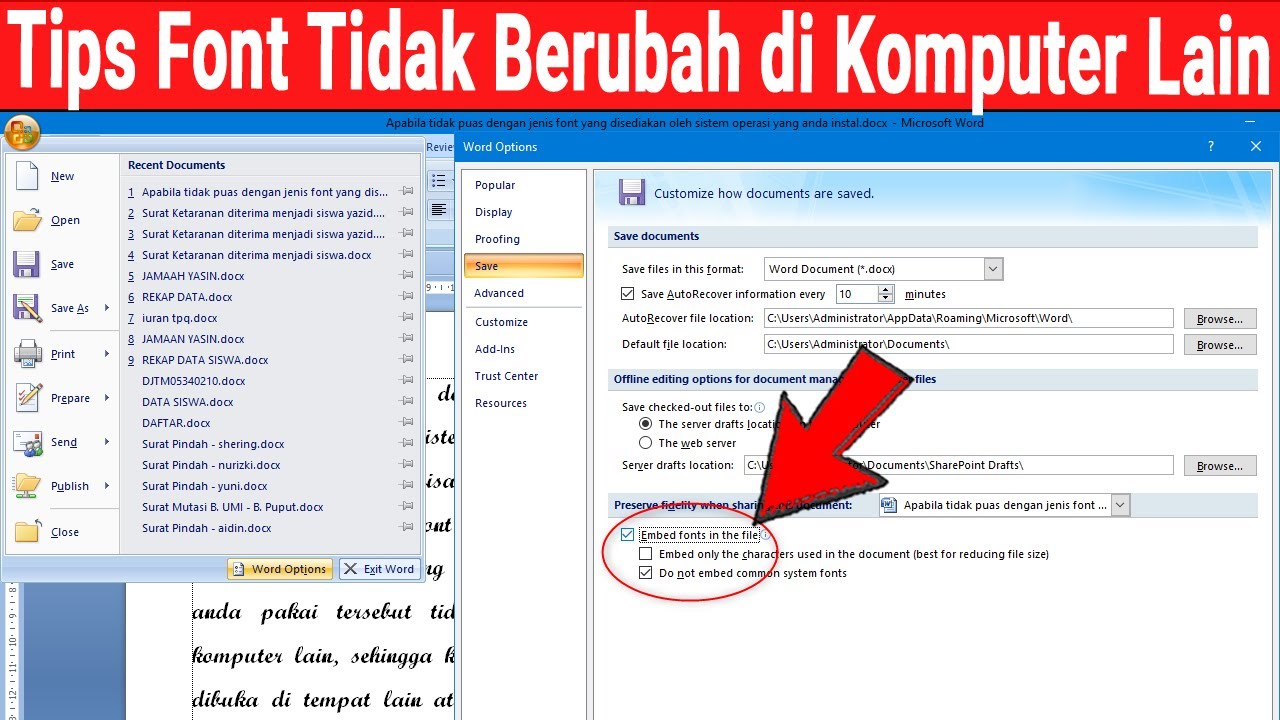
- Menyematkan Font dalam File (Embedding Fonts): Buka menu Options, pilih tab Save, lalu centang kotak Embed fonts in the file. Ini adalah cara paling efektif agar jenis huruf tetap sama di perangkat mana pun.
- Menggunakan Format PDF: Jika dokumen hanya untuk dibaca dan tidak perlu diedit, simpanlah file dalam format PDF. Format ini mengunci seluruh elemen visual sehingga tata letak tidak akan bergeser sedikit pun.
- Menggunakan Font Standar: Gunakan jenis huruf yang umum seperti Arial, Times New Roman, atau Calibri. Font jenis ini hampir selalu tersedia di setiap perangkat di seluruh dunia.
- Menerapkan Restrict Editing: Gunakan fitur proteksi pada tab Review untuk membatasi perubahan format oleh orang lain. Ini merupakan cara mengunci file word agar tidak berubah secara tidak sengaja oleh pengguna lain.
Tips Tambahan untuk Dokumen Profesional
Selain masalah huruf, Anda juga harus memperhatikan aspek lain agar dokumen terlihat bersih dan rapi. Pastikan Anda memahami cara agar tulisan di word tidak berantakan saat melakukan copy-paste dari sumber internet.
Sering kali, menyalin teks dari web membawa kode format tersembunyi yang merusak struktur dokumen Anda. Gunakan fitur Paste Special atau pilih Keep Text Only untuk membersihkan kode tersebut secara otomatis.
Mengatasi Masalah Tulisan Merah dan Komentar
Terkadang, saat berkolaborasi, muncul garis merah di bawah kata atau munculnya gelembung komentar yang mengganggu. Anda bisa mengatur tampilan agar dokumen terlihat bersih sebelum dikirim ke klien atau atasan.
Untuk mengatasi hal ini, Anda bisa mengatur mode tampilan ke Simple Markup atau mematikan fitur pemeriksaan ejaan secara sementara. Anda juga bisa mencari tahu cara agar comment di word tidak muncul melalui pengaturan tampilan di menu Review.
Kesimpulan
Menjaga konsistensi dokumen Word memerlukan pemahaman tentang cara penyimpanan dan pengaturan proteksi yang tepat. Dengan menerapkan teknik embedding font dan penggunaan format PDF, Anda dapat menghindari masalah tampilan yang berubah-ubah.
Pastikan selalu memeriksa kembali dokumen Anda sebelum dibagikan untuk memastikan semua elemen visual sudah terkunci dengan benar. Hal ini akan meningkatkan profesionalisme Anda dalam bekerja dengan dokumen digital.