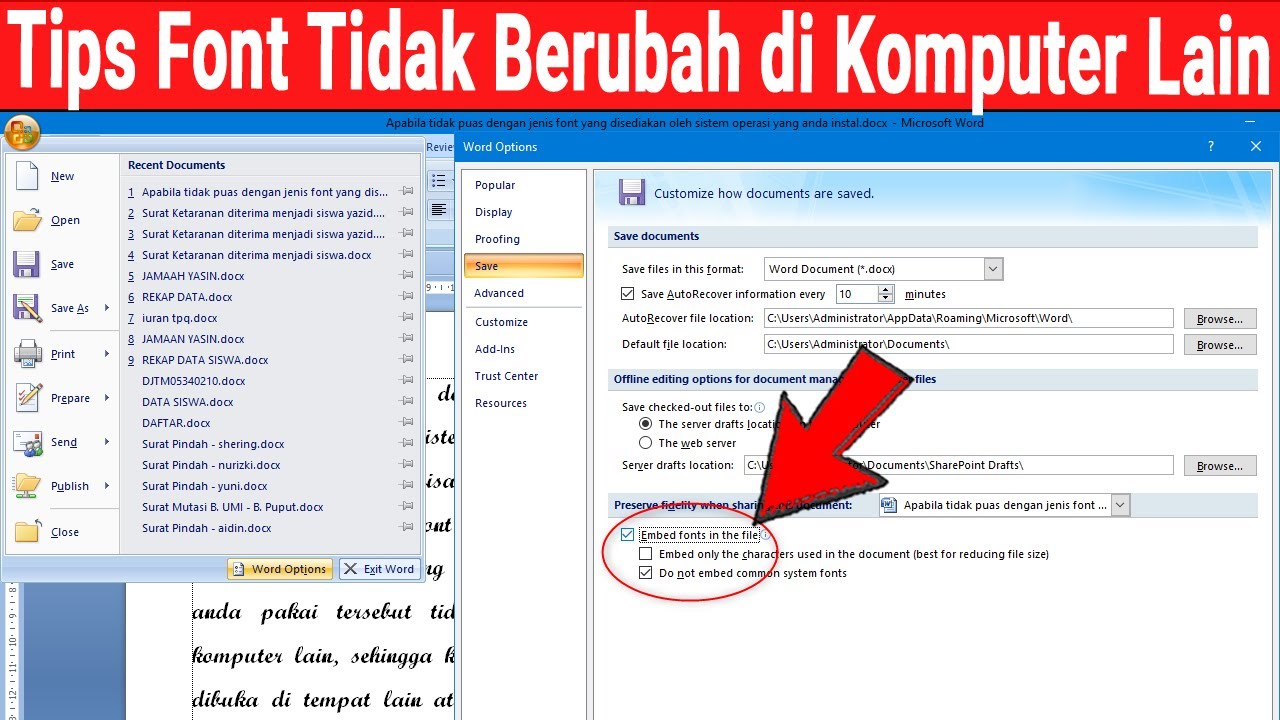
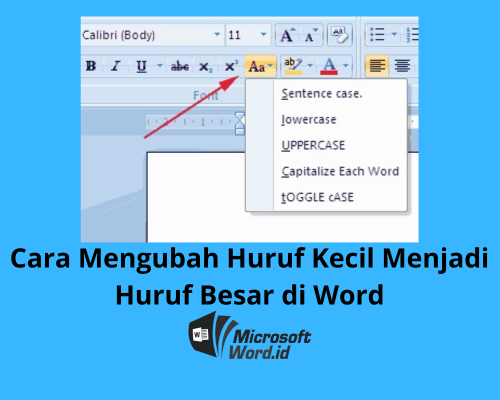
Mengelola dokumen matematika yang kompleks sering kali menghadapi kendala teknis yang menjengkelkan. Salah satu masalah yang paling sering muncul adalah fenomena cambria math word 2010 berubah ubah ukuran saat dokumen dibuka di perangkat berbeda.
Ketidakkonsistenan tampilan ini dapat mengganggu estetika dokumen ilmiah atau laporan penelitian Anda. Artikel ini akan membahas secara mendalam cara mengatasi masalah tersebut agar dokumen tetap rapi.
Penyebab Utama Masalah Skala Font Matematika
Masalah ini biasanya terjadi karena perbedaan pengaturan sistem antara perangkat pengirim dan penerima. Font Cambria Math memiliki karakteristik khusus yang sangat bergantung pada resolusi layar yang digunakan.
Selain itu, perbedaan versi perangkat lunak pengolah kata juga menjadi faktor penentu utama. Pengguna sering kali kesulitan saat ingin melakukan cara ubah satuan ukuran di word agar sesuai dengan standar internasional.
Pengaruh Resolusi Layar Terhadap Tampilan
Resolusi layar yang tinggi terkadang membuat rendering simbol matematika terlihat tidak proporsional. Hal ini sering menyebabkan elemen rumus terlihat terlalu kecil atau justru terlalu besar secara tiba-tiba.
Jika Anda sering melakukan pekerjaan teknis, memahami cara ubah ukuran di word menjadi sangat krusial. Pengaturan yang tepat akan memastikan rumus tetap terbaca dengan jelas tanpa distorsi visual.
Langkah Praktis Mengatur Satuan Pengukuran
Langkah pertama yang harus dilakukan adalah memastikan seluruh satuan pengukuran sudah seragam. Banyak pengguna mengalami kendala karena sistem masih menggunakan satuan inchi secara default.
Anda dapat melakukan cara ubah ukuran di word dengan masuk ke menu opsi pengaturan secara menyeluruh. Setelah itu, pastikan Anda telah melakukan ubah inchi ke cm di word untuk mempermudah presisi dokumen.
Mengatur Satuan dari Inchi ke CM
Buka menu file kemudian pilih opsi untuk mengatur pengaturan umum pada perangkat lunak Anda. Cari bagian pengukuran dan pilih satuan metrik agar semua angka menjadi lebih akurat.
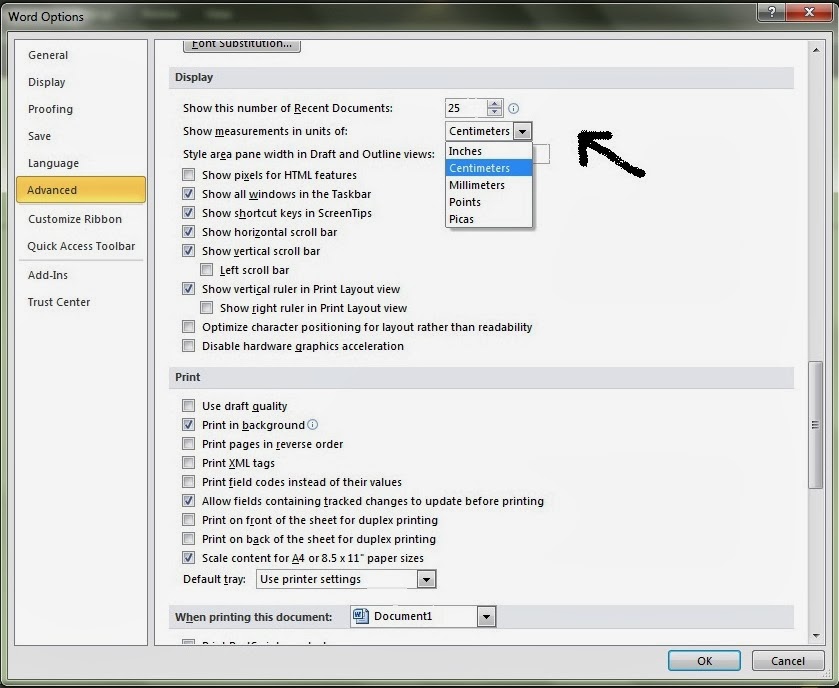
Setelah melakukan perubahan tersebut, Anda dapat dengan mudah melakukan cara ubah ukuran ke cm pada setiap elemen. Langkah ini sangat membantu saat Anda harus menyusun tabel atau gambar dalam dokumen teknis.
Teknik Mengatur Elemen Visual dalam Dokumen
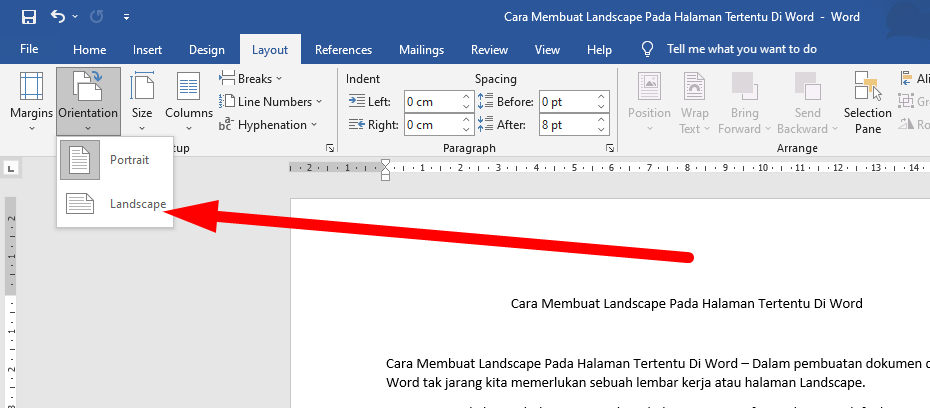
Selain masalah font, pengaturan elemen visual seperti gambar dan tabel juga memerlukan perhatian khusus. Sering kali pengguna bingung saat ingin melakukan cara ubah ukuran gambar di word agar seragam.
Anda bisa menggunakan fitur pengaturan tata letak untuk memastikan setiap objek tetap pada posisinya. Hal ini mencegah terjadinya pergeseran elemen saat dokumen dikonversi ke format lain seperti PDF.
Mengatur Tabel dan Gambar secara Efisien
Untuk elemen tabel, Anda perlu mengatur lebar kolom dan baris secara manual agar tidak berantakan. Sangat penting bagi Anda untuk mengetahui cara ubah ukuran tabel di word agar tidak melebihi batas margin.
Jika Anda memiliki banyak aset visual, Anda harus mempelajari cara ubah semua ukuran gambar di word secara sekaligus. Teknik ini akan menghemat waktu Anda dalam menyusun laporan yang sangat panjang.
Tips Menjaga Konsistensi Dokumen Matematika
Untuk menghindari masalah cambria math word 2010 berubah ubah ukuran, gunakanlah format file yang stabil. Mengonversi dokumen ke format PDF adalah cara terbaik untuk mengunci tampilan akhir.
Pastikan Anda juga selalu memeriksa kembali ukuran font yang digunakan dalam rumus. Penting untuk mengetahui ukuran font word berapa cm agar tidak terjadi kesalahan interpretasi data ilmiah.
Kesimpulan
Masalah tampilan font matematika dapat diatasi dengan pengaturan satuan yang tepat dan konsisten. Dengan mengikuti langkah-langkah di atas, dokumen Anda akan tetap terlihat profesional di perangkat mana pun.
Selalu pastikan untuk memeriksa kembali seluruh elemen sebelum dokumen tersebut dibagikan kepada pihak lain. Ketelitian dalam pengaturan ukuran adalah kunci utama dalam penyusunan dokumen berkualitas tinggi.