Menggunakan perangkat lunak pengolah kata sering kali menghadirkan kendala teknis yang cukup mengganggu produktivitas. Salah satu masalah yang paling sering dikeluhkan pengguna adalah perubahan bahasa secara otomatis pada aplikasi Microsoft Word.
Masalah ini dapat menghambat proses penulisan dokumen penting karena fitur koreksi otomatis sering kali salah mengenali bahasa. Artikel ini akan membahas secara mendalam mengenai cara agar word tidak berubah jadi bahasa inggris secara permanen.
Penyebab Utama Perubahan Bahasa pada Microsoft Word
Perubahan bahasa yang terjadi secara tiba-tiba biasanya dipicu oleh pengaturan bahasa sistem pada komputer Anda. Ketika sistem operasi menggunakan bahasa tertentu, aplikasi pendukung sering kali mengikuti pengaturan global tersebut secara otomatis.
Selain faktor sistem, fitur deteksi bahasa otomatis di dalam aplikasi juga bisa menjadi penyebab utama. Fitur ini mencoba menebak bahasa yang sedang Anda ketik untuk memberikan saran perbaikan ejaan yang tepat.
Pengaruh Pengaturan Regional Windows
Pengaturan wilayah dan bahasa pada Windows sangat memengaruhi bagaimana Microsoft Office bekerja. Jika wilayah Anda diatur ke Amerika Serikat, maka Word cenderung memprioritaskan bahasa Inggris sebagai bahasa utama.
Hal ini sering terjadi saat pengguna melakukan pembaruan sistem operasi yang mereset konfigurasi awal. Anda perlu memastikan bahwa pengaturan bahasa Indonesia sudah ditetapkan sebagai prioritas utama di panel kontrol.
Langkah Praktis Cara Agar Word Tidak Berubah Jadi Bahasa Inggris
Ada beberapa tahapan yang dapat Anda lakukan untuk mengunci pengaturan bahasa agar tetap konsisten. Langkah pertama adalah melalui menu pengaturan bahasa di dalam aplikasi Microsoft Word itu sendiri.
Buka aplikasi Word, kemudian pilih menu File yang terletak di pojok kiri atas layar Anda. Setelah itu, carilah menu Options yang berada di bagian paling bawah pada kolom navigasi sebelah kiri.
Mengatur Bahasa Default di Menu Options
Di dalam jendela Options, Anda akan menemukan kategori Language yang mengatur seluruh preferensi bahasa. Pastikan bahasa Indonesia sudah terdaftar dalam daftar bahasa yang diutamakan untuk penulisan dokumen.
Klik tombol Set as Preferred untuk menjadikan bahasa Indonesia sebagai bahasa utama dalam aplikasi. Dengan melakukan hal ini, Word tidak akan lagi secara otomatis beralih ke bahasa Inggris saat Anda mulai mengetik.
Menonaktifkan Fitur Deteksi Bahasa Otomatis
Fitur deteksi bahasa otomatis sering kali menjadi penyebab utama kegagalan dalam penulisan dokumen bahasa Indonesia. Fitur ini bekerja dengan cara menganalisis kata demi kata yang Anda masukkan ke dalam lembar kerja.
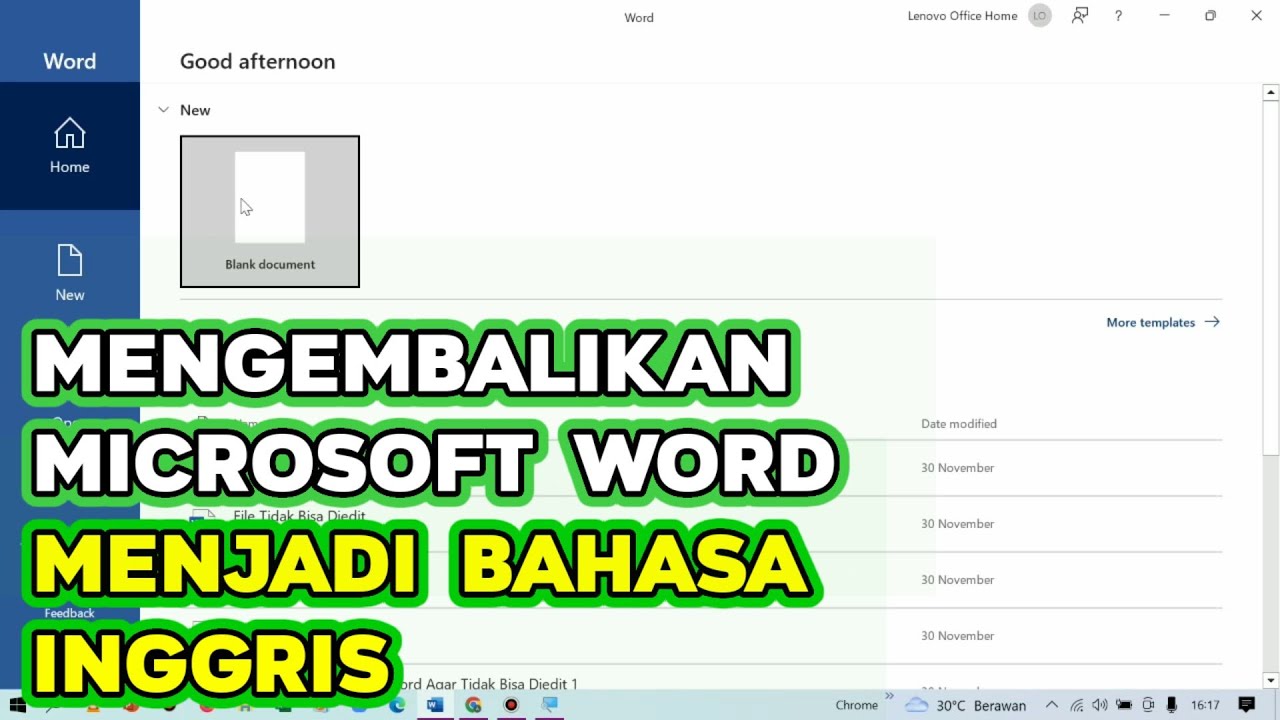
Untuk mematikannya, masuk kembali ke menu Language dan cari opsi deteksi bahasa otomatis. Hapus tanda centang pada kotak yang memungkinkan aplikasi untuk mendeteksi bahasa secara mandiri saat Anda mengetik.
Mengatasi Masalah Melalui Pengaturan Proofing
Masalah bahasa juga berkaitan erat dengan fitur pemeriksaan ejaan atau proofing yang aktif secara terus-menerus. Jika alat pemeriksa ejaan menggunakan kamus bahasa Inggris, maka seluruh teks Indonesia akan dianggap salah.
Anda dapat mengatur kamus bahasa secara manual untuk setiap paragraf atau dokumen yang sedang dikerjakan. Hal ini sangat berguna jika Anda mengerjakan dokumen dwibahasa dalam satu file yang sama.
Menghapus Kamus Bahasa Inggris yang Mengganggu
Jika Anda jarang menggunakan bahasa Inggris dalam pekerjaan sehari-hari, sebaiknya hapus kamus tersebut dari daftar utama. Hal ini akan mencegah aplikasi mencoba mengoreksi teks Anda menggunakan aturan tata bahasa asing.
Buka kembali pengaturan Language dan perhatikan daftar bahasa yang terpasang di sana. Anda dapat memilih bahasa Inggris dan menekan tombol Remove untuk menghapusnya dari daftar preferensi aktif.
Tips Tambahan Menjaga Konsistensi Bahasa
Selain melakukan pengaturan teknis, menjaga konsistensi bahasa juga memerlukan perhatian pada penggunaan template dokumen. Template yang diunduh dari internet sering kali membawa pengaturan bahasa asal pembuatnya.
Selalu periksa bagian status bar di bagian bawah layar untuk melihat bahasa yang sedang aktif. Jika terlihat bahasa Inggris, Anda dapat segera mengubahnya kembali ke bahasa Indonesia dengan sekali klik.
Menggunakan Template Bahasa Indonesia
Sangat disarankan untuk membuat template dokumen sendiri dengan pengaturan bahasa yang sudah benar. Dengan cara ini, setiap kali Anda membuat dokumen baru, pengaturan bahasa tidak akan berubah kembali.
Simpan dokumen kosong yang sudah diatur bahasanya sebagai file template khusus. Gunakan file tersebut setiap kali Anda ingin memulai penulisan laporan atau surat resmi dalam bahasa Indonesia.
Kesimpulan
Memahami cara agar word tidak berubah jadi bahasa inggris adalah kunci untuk kenyamanan bekerja secara digital. Dengan mengatur bahasa default dan mematikan deteksi otomatis, Anda dapat menghindari gangguan ejaan yang tidak perlu.
Lakukan pengecekan secara berkala pada pengaturan sistem dan aplikasi Anda agar produktivitas tetap terjaga. Semoga panduan ini dapat membantu Anda mengatasi kendala teknis dalam pengolahan kata secara efektif.