Mengelola dokumen panjang seringkali membutuhkan ketelitian tinggi dalam penyuntingan teks. Salah satu tantangan terbesar adalah ketika Anda perlu melakukan revisi pada istilah tertentu secara massal.
Mengetahui cara cepat mengubah mengganti kata semua pada Word 2013 akan sangat membantu produktivitas Anda. Teknik ini memungkinkan Anda menghemat waktu berjam-jam dibandingkan melakukan perubahan secara manual satu per satu.
Memahami Fitur Replace pada Microsoft Word
Fitur Replace atau ganti adalah alat navigasi canggih yang terintegrasi dalam perangkat lunak pengolah kata. Alat ini dirancang khusus untuk memindai seluruh isi dokumen guna mencari pola teks tertentu.
Dengan menggunakan fitur ini, pengguna dapat mengganti kata yang salah dengan kata yang benar secara instan. Hal ini meminimalkan risiko kesalahan manusia saat melakukan penyuntingan dokumen yang sangat tebal.
Manfaat Utama Menggunakan Fitur Otomatis
Efisiensi waktu adalah keuntungan paling nyata yang akan Anda rasakan saat menggunakan metode ini. Anda tidak perlu lagi menelusuri ratusan halaman hanya untuk mencari satu kata yang salah ketik.
Selain itu, tingkat akurasi dokumen Anda akan meningkat secara signifikan setelah proses penggantian selesai. Konsistensi penggunaan istilah dalam sebuah laporan atau karya ilmiah juga menjadi lebih terjaga dengan baik.
Langkah Praktis Cara Cepat Mengubah Mengganti Kata Semua pada Word 2013
Untuk memulai proses ini, Anda perlu membuka dokumen yang ingin diedit terlebih dahulu. Pastikan semua perubahan yang diinginkan sudah Anda siapkan dengan matang agar tidak terjadi kesalahan.
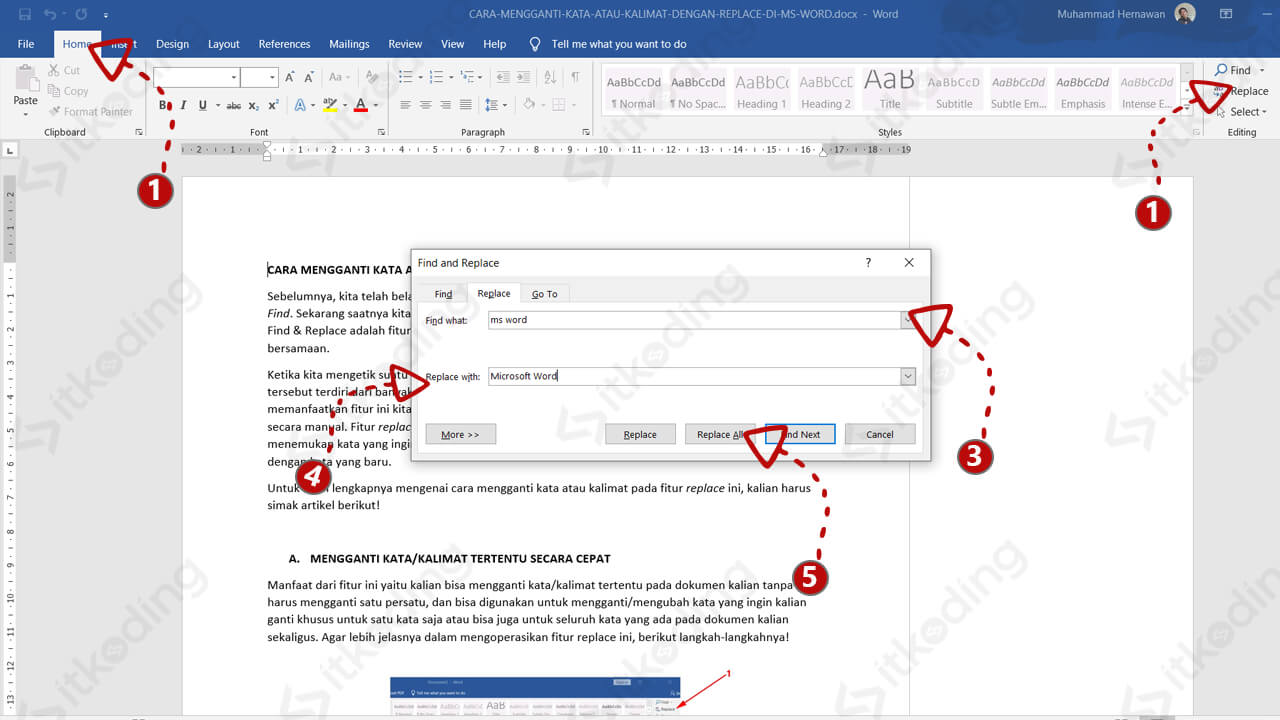
- Tekan kombinasi tombol Ctrl dan H pada keyboard Anda secara bersamaan.
- Jendela kotak dialog Find and Replace akan muncul secara otomatis di layar.
- Masukkan kata lama yang ingin Anda hapus pada kolom Find what.
- Ketikkan kata baru yang diinginkan pada kolom Replace with.
- Klik tombol Replace All untuk mengeksekusi perubahan pada seluruh dokumen.
Setelah menekan tombol tersebut, sistem akan memberikan notifikasi mengenai jumlah kata yang berhasil diubah. Anda bisa melihat ringkasan berapa banyak kata yang telah diperbarui secara otomatis.
Tips Lanjutan untuk Penggantian Kata yang Lebih Kompleks
Terkadang, penggantian kata sederhana tidak cukup untuk menangani kebutuhan penyuntingan yang lebih rumit. Anda mungkin perlu memperhatikan penggunaan huruf kapital atau format teks tertentu.
Menggunakan Opsi More untuk Ketelitian Tinggi
Klik tombol More pada jendela Replace untuk membuka opsi penyuntingan yang lebih mendalam. Di sini, Anda bisa mengatur agar pencarian bersifat peka terhadap huruf besar dan kecil.
Anda juga bisa memilih opsi Match whole word agar kata yang diganti tidak merusak bagian dari kata lain. Misalnya, mengganti kata ‘dan’ tidak akan mengubah kata ‘pandai’ jika opsi ini diaktifkan.
Menghindari Kesalahan Fatal Saat Mengganti Kata
Sangat disarankan untuk melakukan pemeriksaan ulang setelah proses penggantian massal dilakukan. Terkadang, kata yang tidak terduga ikut terganti karena kemiripan pola karakter.
Selalu simpan salinan cadangan dokumen Anda sebelum melakukan perintah Replace All secara menyeluruh. Langkah preventif ini akan menyelamatkan pekerjaan Anda jika terjadi kesalahan sistem atau logika pengetikan.
Kesimpulan
Menguasai cara cepat mengubah mengganti kata semua pada Word 2013 adalah keterampilan dasar yang wajib dimiliki. Teknik ini memberikan kemudahan dalam mengelola dokumen teks dalam skala besar dengan sangat cepat.
Dengan mengikuti langkah-langkah yang telah dijelaskan, pekerjaan administratif Anda akan menjadi jauh lebih mudah. Gunakanlah fitur ini dengan bijak agar kualitas dokumen tetap terjaga secara profesional.