Menyusun dokumen profesional seringkali menjadi tantangan besar bagi banyak pengguna perangkat lunak pengolah kata. Masalah yang paling sering muncul adalah ketika tata letak elemen visual menjadi berantakan secara tiba-tiba.
Banyak orang merasa frustrasi karena gambar yang sudah disusun rapi justru berpindah tempat saat teks ditambahkan. Memahami cara agar posisi gambar tidak berubah di word adalah kunci utama untuk menciptakan dokumen yang estetis.
Penyebab Utama Gambar Bergeser di Microsoft Word
Masalah utama biasanya terletak pada pengaturan tata letak bawaan yang diterapkan oleh sistem secara otomatis. Secara default, setiap gambar yang baru dimasukkan akan dianggap sebagai bagian dari baris teks.
Hal ini menyebabkan gambar akan ikut bergerak mengikuti arus teks di atas atau di bawahnya. Jika Anda menambah spasi atau paragraf baru, posisi visual tersebut pasti akan terganggu.
Memahami Pengaturan Layout Options
Setiap gambar memiliki karakteristik interaksi yang berbeda terhadap elemen teks di sekitarnya. Anda perlu memahami perbedaan antara mode In Line with Text dan mode lainnya.
Mode bawaan membuat gambar berperilaku seperti karakter huruf besar dalam sebuah kalimat. Itulah sebabnya Anda memerlukan cara mengatur posisi gambar di word agar lebih fleksibel dan terkontrol.
Langkah Praktis Mengunci Posisi Gambar
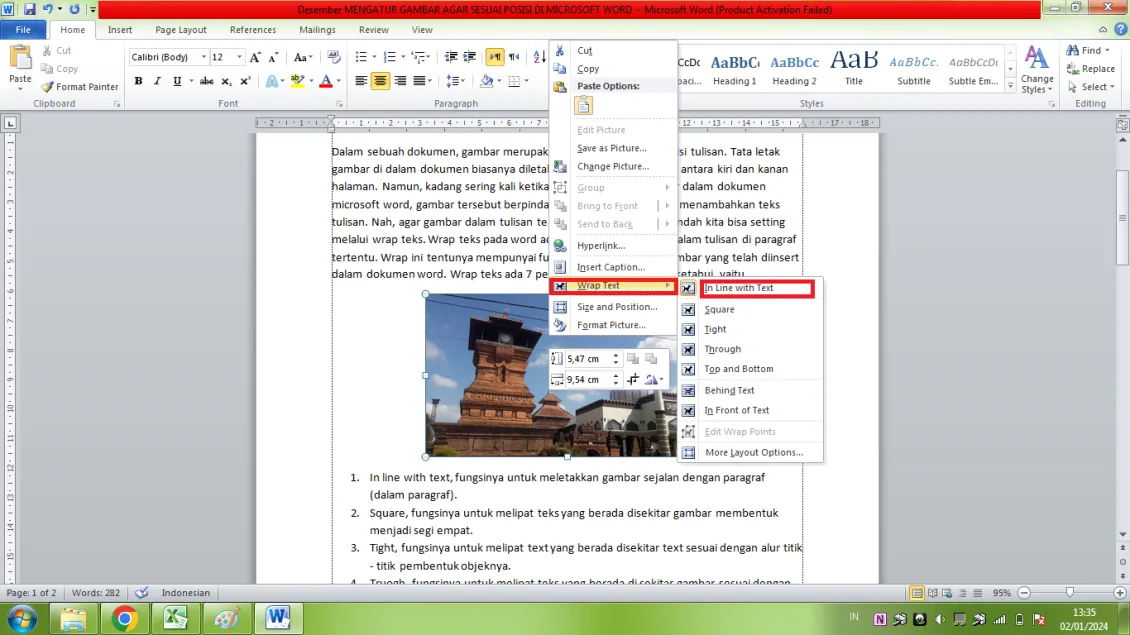
Langkah pertama yang harus Anda lakukan adalah mengubah mode pembungkusan teks pada gambar tersebut. Klik kanan pada gambar dan pilih menu Wrap Text yang tersedia di bilah menu.
Pilihlah opsi seperti Square, Tight, atau Behind Text untuk memberikan kebebasan bergerak pada gambar. Setelah itu, Anda bisa melakukan cara mengunci posisi gambar di word agar tetap berada di koordinat yang diinginkan.
Menggunakan Fitur Fix Position on Page
Setelah Anda memilih jenis pembungkusan teks yang sesuai, perhatikan opsi tambahan yang muncul. Terdapat pilihan untuk membiarkan gambar bergerak bersama teks atau menetapkannya pada halaman.
Pilihlah opsi Fix Position on Page untuk memastikan elemen visual tidak lagi terpengaruh oleh perubahan paragraf. Metode ini sangat efektif bagi Anda yang sedang mengerjakan laporan dengan banyak ilustrasi.
Tips Menjaga Kualitas Visual Dokumen
Selain masalah posisi, aspek kejernihan gambar juga sangat krusial dalam pembuatan dokumen resmi. Jangan sampai tata letak sudah rapi namun gambar terlihat buram atau tidak jelas.
Pastikan Anda menggunakan resolusi tinggi saat melakukan cara menambahkan gambar di word agar hasil cetak tetap tajam. Gambar yang berkualitas akan meningkatkan kredibilitas dokumen yang Anda buat.
Mengatasi Masalah Gambar yang Tidak Muncul
Terkadang, kendala yang dihadapi bukan hanya soal posisi, melainkan gambar yang hilang dari pandangan. Hal ini bisa disebabkan oleh pengaturan tampilan atau format file yang tidak kompatibel.
Jika Anda mengalami kendala ini, periksa kembali apakah fitur gambar sedang dinonaktifkan dalam pengaturan opsi aplikasi. Memahami cara agar gambar di word tidak bergeser juga mencakup pemahaman tentang integritas file tersebut.
Ringkasan Pengaturan Gambar yang Efektif
| Metode Pengaturan | Kegunaan Utama | Tingkat Kemudahan |
|---|---|---|
| In Line with Text | Menjaga gambar sejajar teks | Sangat Mudah |
| Square / Tight | Mengelilingi gambar dengan teks | Mudah |
| Fix Position on Page | Mengunci posisi secara permanen | Menengah |
Dengan menggunakan tabel di atas, Anda dapat menentukan metode mana yang paling cocok untuk kebutuhan dokumen Anda. Setiap metode memiliki kelebihan tergantung pada kompleksitas desain yang ingin dicapai.
Kesimpulan
Menguasai teknik pengaturan gambar akan sangat membantu produktivitas Anda dalam menyusun berbagai jenis dokumen. Anda tidak perlu lagi menghabiskan waktu lama hanya untuk memperbaiki tata letak yang berantakan.
Mulailah dengan memperhatikan pengaturan Wrap Text dan gunakan fitur pengunci posisi secara bijak. Dokumen yang rapi dan profesional akan memberikan kesan yang jauh lebih baik kepada pembaca.