menjaga konsistensi format dokumen saat dibuka di perangkat berbeda sering kali menjadi tantangan besar bagi pengguna komputer. Masalah tata letak yang berantakan dapat mengganggu profesionalisme sebuah laporan atau tugas penting.
Banyak orang merasa bingung ketika font atau spasi berubah secara otomatis setelah file dipindahkan. Artikel ini akan membahas berbagai teknik efektif untuk menjaga stabilitas dokumen Anda.
Penyebab Utama perubahan format dokumen
Perbedaan versi perangkat lunak pengolah kata merupakan faktor utama yang memicu pergeseran tata letak. Setiap versi memiliki cara berbeda dalam menerjemahkan kode format dokumen.
Selain itu, ketersediaan jenis huruf atau font pada perangkat tujuan juga sangat menentukan hasil akhir. Jika komputer lain tidak memiliki font yang sama, sistem akan menggantinya secara paksa.
Pengaturan margin dan ukuran kertas yang tidak standar juga sering menjadi penyebab masalah. Hal ini membuat tampilan visual menjadi tidak sinkron saat dicetak atau dilihat di layar lain.
Cara Agar Hasil Ketikan Word Tidak Berubah di Tempat Lain
Langkah paling ampuh adalah dengan menggunakan format dokumen yang bersifat statis. Anda bisa mengikuti daftar metode di bawah ini untuk hasil yang maksimal.
1. Menggunakan format PDF sebagai Solusi Utama
Mengonversi dokumen ke dalam format PDF adalah cara paling efektif untuk mengunci seluruh elemen visual. Format ini memastikan bahwa posisi gambar, teks, dan tabel tetap pada tempatnya.
Dengan PDF, Anda tidak perlu khawatir tentang ketersediaan font di perangkat tujuan. Semua elemen akan terlihat persis seperti saat Anda menyimpannya di komputer pribadi.
2. Menyematkan Font ke Dalam Dokumen
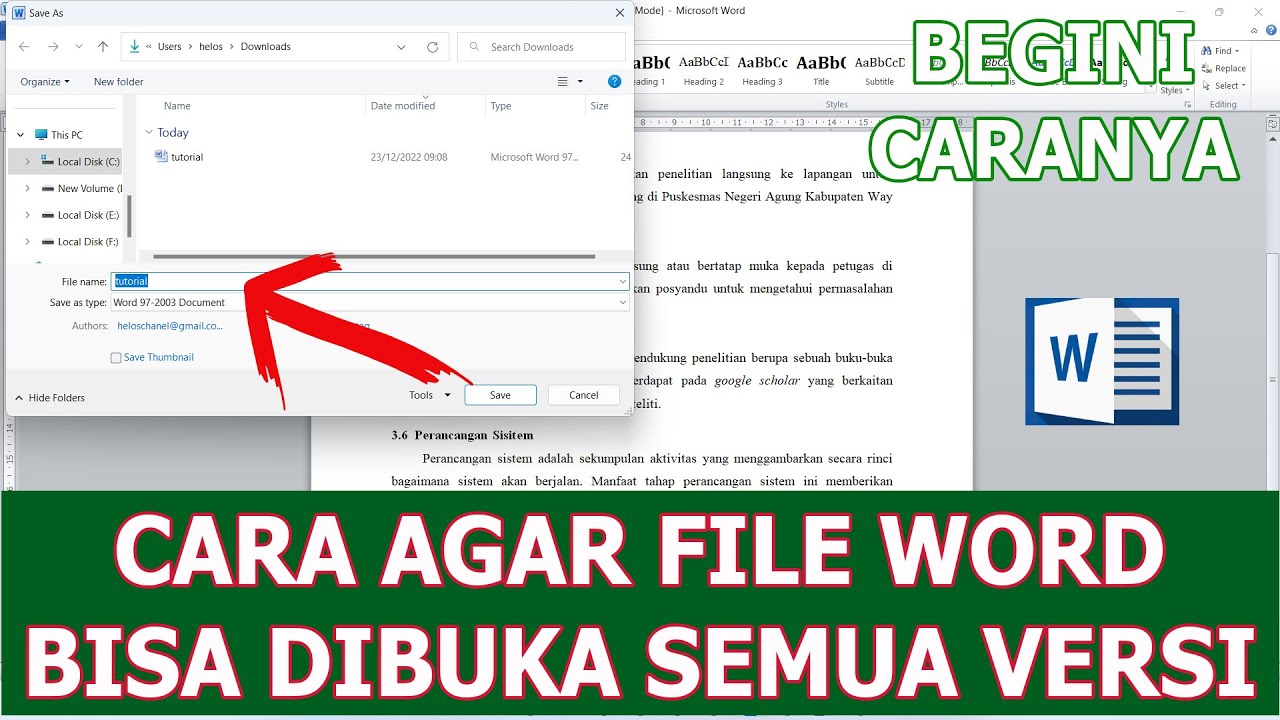
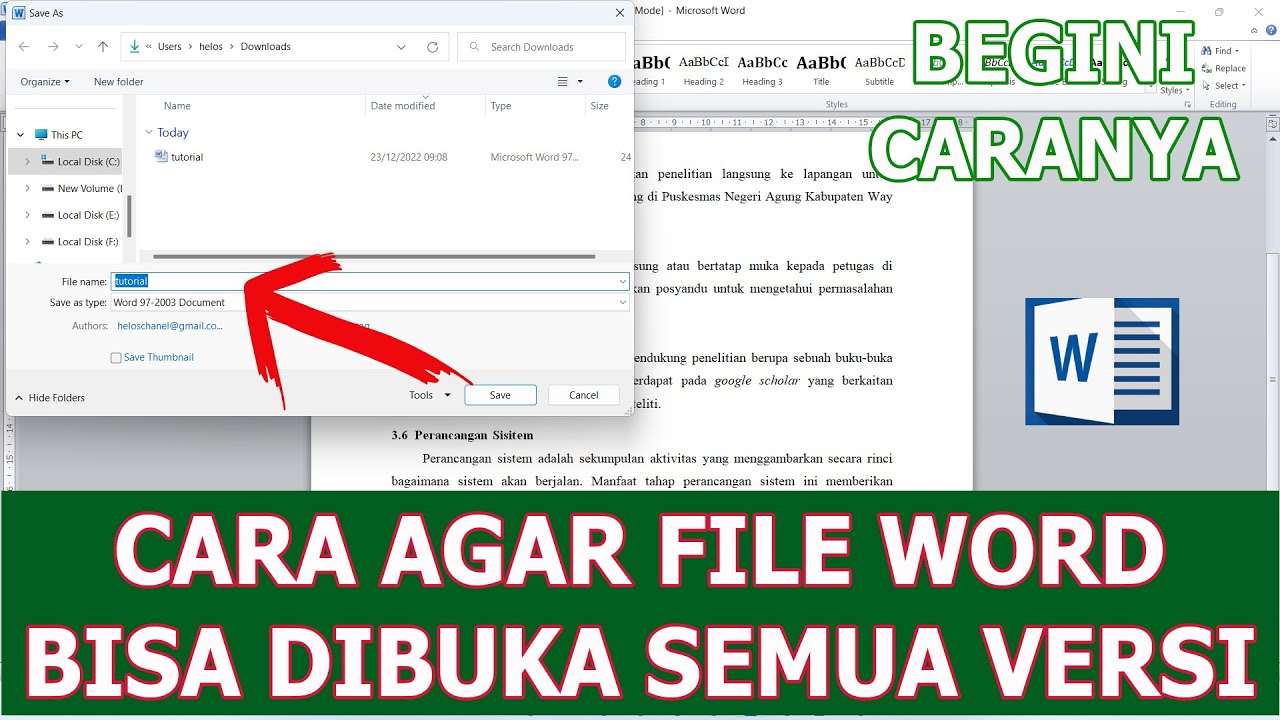
Jika Anda harus tetap menggunakan format dokumen yang dapat diedit, gunakan fitur penyematan font. Fitur ini akan memasukkan data jenis huruf langsung ke dalam file tersebut.
Cari pengaturan opsi simpan di dalam menu perangkat lunak Anda untuk menemukan fitur ini. Dengan cara ini, komputer lain akan tetap menampilkan font yang sama meskipun tidak terinstal secara lokal.
3. Menggunakan Font Standar Universal
Hindari penggunaan font dekoratif yang sangat langka atau hanya tersedia di satu perangkat. Pilihlah jenis huruf standar seperti Arial, Times New Roman, atau Calibri.
Font standar ini sudah tersedia di hampir seluruh sistem operasi di dunia. Hal ini akan meminimalkan risiko penggantian otomatis oleh sistem saat file dibuka kembali.
4. Menetapkan Ukuran Kertas secara Konsisten
Pastikan Anda mengatur ukuran kertas sejak awal pembuatan dokumen dengan benar. Gunakan ukuran yang umum digunakan seperti A4 agar tidak terjadi pergeseran margin.
Perbedaan antara ukuran Letter dan A4 sering kali menyebabkan teks melompat ke halaman baru. Selalu periksa kembali pengaturan tata letak sebelum mengirimkan file kepada orang lain.
Tips Tambahan untuk Menjaga Kerapian Dokumen
Gunakan fitur gaya atau style untuk mengatur judul dan subjudul secara sistematis. Penggunaan gaya akan membantu menjaga struktur dokumen tetap konsisten di seluruh halaman.
Hindari penggunaan spasi manual yang berlebihan untuk mengatur jarak antar elemen. Lebih baik gunakan fitur pengaturan paragraf agar jarak tetap presisi dan otomatis.
Berikut adalah tabel ringkasan metode pencegahan perubahan format:
| Metode | Tingkat Keberhasilan | Kelebihan |
|---|---|---|
| Simpan ke PDF | Sangat Tinggi | Format terkunci sempurna |
| Embed Font | Tinggi | File tetap bisa diedit |
| Font Standar | Sedang | Kompatibilitas luas |
| Atur Margin | Sedang | Mencegah pergeseran halaman |
Kesimpulan
Memahami cara agar hasil ketikan word tidak berubah di tempat lain memerlukan ketelitian dalam pengaturan awal. Dengan menerapkan teknik yang tepat, Anda dapat menghindari rasa frustrasi akibat dokumen yang berantakan.
Pilihlah metode yang paling sesuai dengan kebutuhan pekerjaan Anda saat ini. Konsistensi format adalah kunci utama dalam menghasilkan dokumen yang terlihat profesional dan kredibel.