memindahkan data dari dokumen teks ke lembar kerja angka seringkali menjadi tantangan besar bagi banyak pengguna. Masalah utama yang sering muncul adalah format data yang berantakan setelah proses pemindahan dilakukan.
Banyak orang mencari cara copi file word ke excel tidak berubah agar pekerjaan mereka menjadi lebih efisien. Artikel ini akan membahas berbagai metode terbaik untuk menjaga integritas data Anda.
Penyebab Data Berubah Saat Proses Pemindahan
Perubahan format biasanya terjadi karena perbedaan struktur dasar antara dokumen teks dan sel di lembar kerja. Word menggunakan sistem paragraf, sedangkan Excel menggunakan sistem kolom dan baris yang kaku.
Ketidakcocokan ini menyebabkan teks yang panjang terpotong atau angka yang seharusnya tetap menjadi teks berubah menjadi format tanggal. Memahami akar masalah ini adalah langkah awal untuk menemukan solusi yang tepat.
Masalah Spasi dan Karakter Tersembunyi
Karakter khusus atau spasi berlebih sering kali menjadi penyebab utama data tidak masuk ke sel dengan benar. Hal ini membuat proses pemindahan data menjadi sangat sulit dan memakan waktu lama.
Jika Anda mengalami kendala ini, Anda mungkin perlu mempelajari cara memindahkan file dari word ke excel dengan teknik pembersihan teks terlebih dahulu. Membersihkan data sebelum disalin akan sangat membantu menjaga kerapian hasil akhir.
Metode Terbaik Cara copi file word ke excel tidak berubah
Ada beberapa teknik yang bisa Anda gunakan untuk memastikan data tetap sesuai dengan keinginan Anda. Berikut adalah daftar langkah yang bisa Anda ikuti agar hasilnya maksimal.
- Menggunakan Fitur Paste Special di Excel.
- Mengonversi Dokumen Word ke Format Teks Terlebih Dahulu.
- Menggunakan Fitur Text to Columns.
- Memanfaatkan Tabel di Word Sebelum Disalin.
Menggunakan Fitur Paste Special
Langkah pertama adalah menyalin teks dari Word seperti biasa, namun jangan langsung menekan tombol tempel biasa di Excel. Gunakan opsi Paste Special untuk memilih jenis data yang ingin Anda masukkan ke dalam sel.
Dengan memilih opsi Unformatted Text, Anda dapat meminimalkan risiko masuknya gaya tulisan yang tidak diinginkan. Teknik ini sangat berguna bagi Anda yang ingin melakukan cara memindahkan file excel ke word atau sebaliknya dengan kontrol penuh.
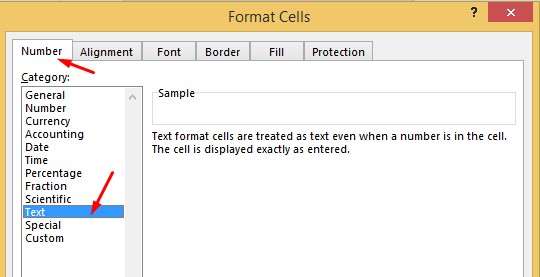
Konversi ke Format Teks Terlebih Dahulu
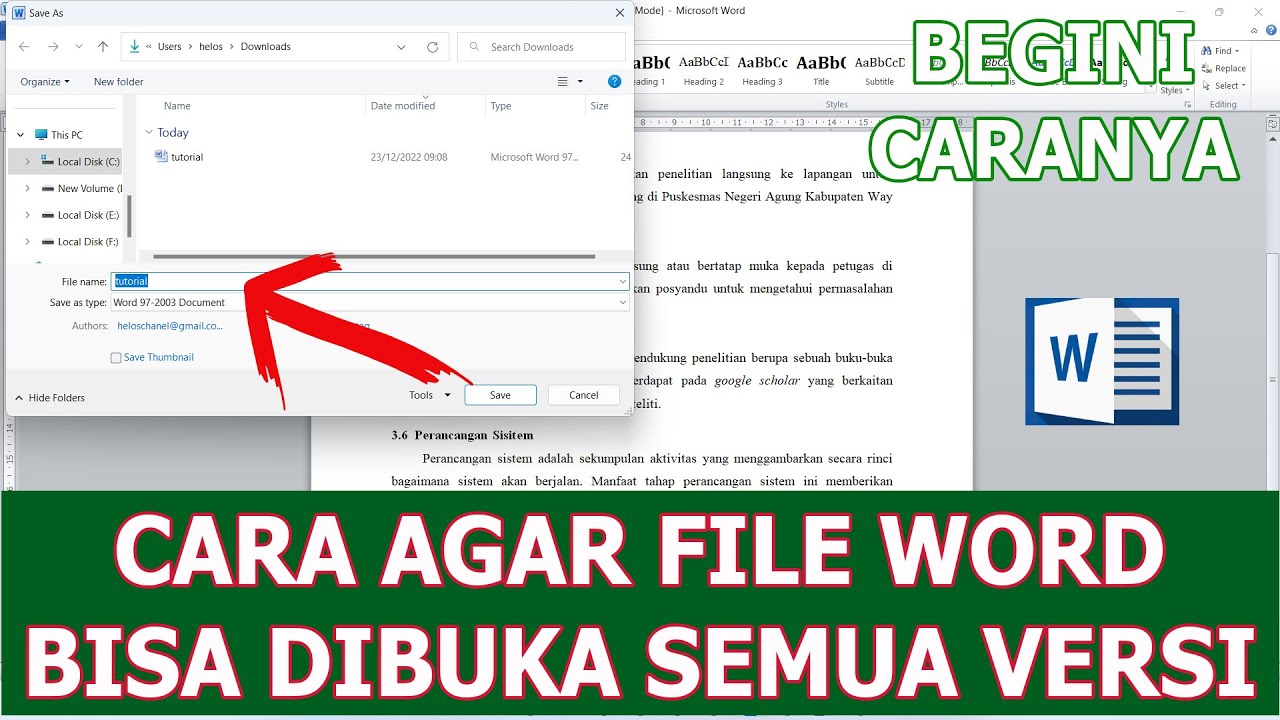
Cara lain yang sangat efektif adalah dengan menyimpan dokumen Word Anda sebagai file teks biasa atau format .txt. Format ini menghilangkan semua elemen desain yang kompleks dan menyisakan data murni saja.
Setelah menjadi file teks, Anda bisa membukanya langsung melalui aplikasi Excel untuk proses impor yang lebih bersih. Metode ini sering menjadi solusi bagi mereka yang sedang mencari cara menyisipkan file excel di word dengan data yang sudah tertata.
Tips Menjaga Kerapian Data Setelah Pemindahan
Setelah data berhasil dipindahkan, langkah selanjutnya adalah melakukan pengecekan ulang terhadap setiap kolom. Pastikan tidak ada data yang bergeser dari posisi aslinya di dokumen sumber.
Anda juga perlu memperhatikan pengaturan lebar kolom agar semua teks dapat terbaca dengan jelas tanpa terpotong. Pengaturan ini sangat krusial agar laporan Anda terlihat profesional dan mudah dipahami oleh orang lain.
Menggunakan Fitur Text to Columns
Jika data Anda menumpuk dalam satu sel setelah disalin, gunakan fitur Text to Columns untuk memecahnya. Fitur ini memungkinkan Anda memisahkan teks berdasarkan tanda pemisah tertentu seperti koma atau spasi.
Ini adalah teknik lanjutan yang sangat membantu dalam merapikan data yang sebelumnya terlihat berantakan. Dengan cara ini, Anda bisa memastikan setiap informasi menempati sel yang seharusnya secara akurat.
Kesimpulan
Menjaga integritas data saat berpindah antar aplikasi memerlukan teknik yang tepat dan pemahaman tentang struktur data. Dengan menggunakan metode yang benar, Anda tidak perlu lagi khawatir data akan berantakan.
Pilihlah metode yang paling sesuai dengan kompleksitas dokumen yang Anda miliki saat ini. Konsistensi dalam melakukan pembersihan data akan sangat membantu produktivitas kerja Anda di masa depan.