Di era digital yang serba cepat ini, kemampuan untuk mengelola dan mengonversi dokumen antar format menjadi sebuah keharusan. Salah satu kebutuhan yang paling umum adalah mengubah dokumen berformat Portable Document Format (PDF) menjadi Microsoft Word (DOC/DOCX). PDF dikenal karena kemampuannya menjaga tata letak dan format agar tetap konsisten di berbagai perangkat dan sistem operasi. Namun, sifatnya yang cenderung "terkunci" membuatnya sulit untuk diedit secara langsung. Di sisi lain, format Word menawarkan fleksibilitas luar biasa untuk penyuntingan teks, penyesuaian format, dan kolaborasi. Oleh karena itu, kebutuhan untuk mengonversi PDF ke Word muncul ketika Anda perlu melakukan perubahan pada dokumen PDF, mengekstrak teks, atau mengintegrasikannya ke dalam dokumen lain.
Untungnya, proses ini kini jauh lebih mudah berkat tersedianya berbagai alat konversi online. Artikel ini akan memandu Anda secara mendalam tentang cara mengubah PDF ke Word secara online, mulai dari pilihan alat yang tersedia, langkah-langkah praktis, hingga tips untuk mendapatkan hasil terbaik.
Mengapa Mengonversi PDF ke Word?
Sebelum masuk ke teknis konversi, penting untuk memahami alasan di balik kebutuhan ini:
- Penyuntingan yang Mudah: Ini adalah alasan paling umum. Dokumen PDF seringkali tidak dapat diedit. Jika Anda menerima dokumen PDF yang perlu diperbaiki, ditambahkan informasi, atau diubah formatnya, mengonversinya ke Word adalah solusi terbaik.
- Ekstraksi Data: Terkadang, Anda hanya perlu mengekstrak teks atau tabel dari dokumen PDF untuk digunakan di aplikasi lain atau untuk analisis data.
- Integrasi Dokumen: Anda mungkin ingin menyalin sebagian dari dokumen PDF ke dalam dokumen Word yang sedang Anda kerjakan. Mengonversi seluruhnya akan mempermudah proses ini.
- Format yang Lebih Fleksibel: Format Word memungkinkan penyesuaian yang lebih luas, seperti menambahkan komentar, melacak perubahan, dan berkolaborasi dengan rekan kerja dengan lebih efisien.
- Mengurangi Ukuran File (Terkadang): Meskipun tidak selalu terjadi, beberapa konversi dapat menghasilkan file Word yang ukurannya lebih kecil dibandingkan PDF asli, terutama jika PDF tersebut berisi banyak gambar berkualitas tinggi.
Memilih Alat Konversi Online yang Tepat
Pasar dipenuhi dengan berbagai layanan konversi PDF ke Word online. Memilih yang tepat dapat memengaruhi kualitas hasil konversi, keamanan dokumen Anda, dan kemudahan penggunaan. Berikut adalah beberapa kriteria yang perlu dipertimbangkan:
- Kualitas Konversi: Seberapa baik alat tersebut mempertahankan format asli, tata letak, gambar, tabel, dan font? Beberapa alat mungkin mengubah tata letak secara drastis atau menghasilkan teks yang berantakan.
- Keamanan dan Privasi: Anda mungkin mengonversi dokumen yang berisi informasi sensitif. Pastikan alat tersebut memiliki kebijakan privasi yang jelas dan menghapus dokumen Anda setelah konversi.
- Kemudahan Penggunaan: Antarmuka yang intuitif dan langkah-langkah yang jelas akan membuat proses konversi menjadi cepat dan efisien.
- Fitur Tambahan: Beberapa alat menawarkan fitur seperti konversi batch (mengonversi banyak file sekaligus), penggabungan PDF, pemisahan PDF, atau bahkan pengeditan PDF dasar.
- Biaya: Sebagian besar alat konversi online menawarkan layanan gratis, tetapi mungkin ada batasan jumlah file, ukuran file, atau fitur premium yang memerlukan langganan.
- Keterbatasan: Perhatikan batasan ukuran file, jumlah halaman, atau frekuensi penggunaan pada versi gratis.
Beberapa nama populer dalam konversi PDF ke Word online meliputi:
- Smallpdf: Dikenal dengan antarmuka yang ramah pengguna dan berbagai alat PDF.
- iLovePDF: Menawarkan banyak fungsi PDF selain konversi, semuanya dalam satu platform.
- Adobe Acrobat Online: Solusi dari pembuat format PDF itu sendiri, seringkali menawarkan kualitas konversi yang sangat baik.
- PDF2DOC: Layanan yang fokus pada konversi PDF ke Word.
- Zamzar: Mendukung berbagai format file selain PDF.
Langkah-Langkah Mengonversi PDF ke Word Secara Online
Meskipun setiap alat mungkin memiliki sedikit perbedaan tampilan, prinsip dasar proses konversi PDF ke Word secara online umumnya sama. Berikut adalah langkah-langkah umum yang bisa Anda ikuti:
Langkah 1: Pilih Alat Konversi Online
Buka browser web Anda dan cari salah satu layanan konversi PDF ke Word online yang telah disebutkan di atas atau yang lain sesuai preferensi Anda. Contohnya, kita akan menggunakan salah satu layanan populer sebagai ilustrasi.
Langkah 2: Akses Halaman Konversi
Setelah membuka situs web layanan tersebut, cari opsi "PDF ke Word" atau "Convert PDF to Word". Biasanya, ini akan menjadi salah satu pilihan utama di halaman beranda atau di bagian "Tools".
Langkah 3: Unggah File PDF Anda
Di halaman konversi, Anda akan melihat opsi untuk mengunggah file PDF Anda. Ini biasanya dilakukan dengan salah satu cara berikut:
- Seret dan Lepas (Drag and Drop): Buka folder tempat file PDF Anda disimpan, lalu klik dan seret file tersebut ke area yang ditentukan di halaman web.
- Klik Tombol Unggah: Klik tombol seperti "Pilih File", "Unggah File", atau ikon awan. Ini akan membuka jendela penjelajah file di komputer Anda, di mana Anda dapat menavigasi dan memilih file PDF yang ingin dikonversi.
- Unggah dari Cloud Storage: Beberapa layanan memungkinkan Anda mengunggah file langsung dari layanan penyimpanan cloud seperti Google Drive, Dropbox, atau OneDrive.
Langkah 4: Mulai Proses Konversi
Setelah file PDF Anda berhasil diunggah, biasanya akan ada tombol untuk memulai proses konversi. Tombol ini mungkin bertuliskan "Konversi", "Convert to Word", "Mulai", atau serupa. Klik tombol ini.
Langkah 5: Tunggu Hingga Selesai
Alat konversi akan mulai memproses file Anda. Waktu yang dibutuhkan akan bervariasi tergantung pada ukuran file PDF, kompleksitas tata letaknya, dan kecepatan koneksi internet Anda. Biasanya, ini hanya memakan waktu beberapa detik hingga beberapa menit. Anda akan melihat indikator kemajuan di layar.
Langkah 6: Unduh File Word yang Dikonversi
Setelah konversi selesai, Anda akan diberikan opsi untuk mengunduh file Word yang dihasilkan. Klik tombol "Unduh", "Download Word", atau tautan unduhan yang disediakan. File akan disimpan ke folder unduhan default di komputer Anda, atau Anda akan diminta untuk memilih lokasi penyimpanan.
Langkah 7: Buka dan Periksa File Word
Buka file .docx yang baru saja Anda unduh menggunakan Microsoft Word atau aplikasi pengolah kata lain yang kompatibel. Periksa dengan cermat tata letak, teks, gambar, dan tabel. Bandingkan dengan dokumen PDF asli untuk memastikan konversi berjalan dengan baik.
Tips untuk Mendapatkan Hasil Konversi Terbaik
Meskipun alat konversi online semakin canggih, terkadang hasil konversi tidak sempurna, terutama untuk dokumen PDF yang kompleks. Berikut adalah beberapa tips untuk memaksimalkan kualitas hasil konversi:
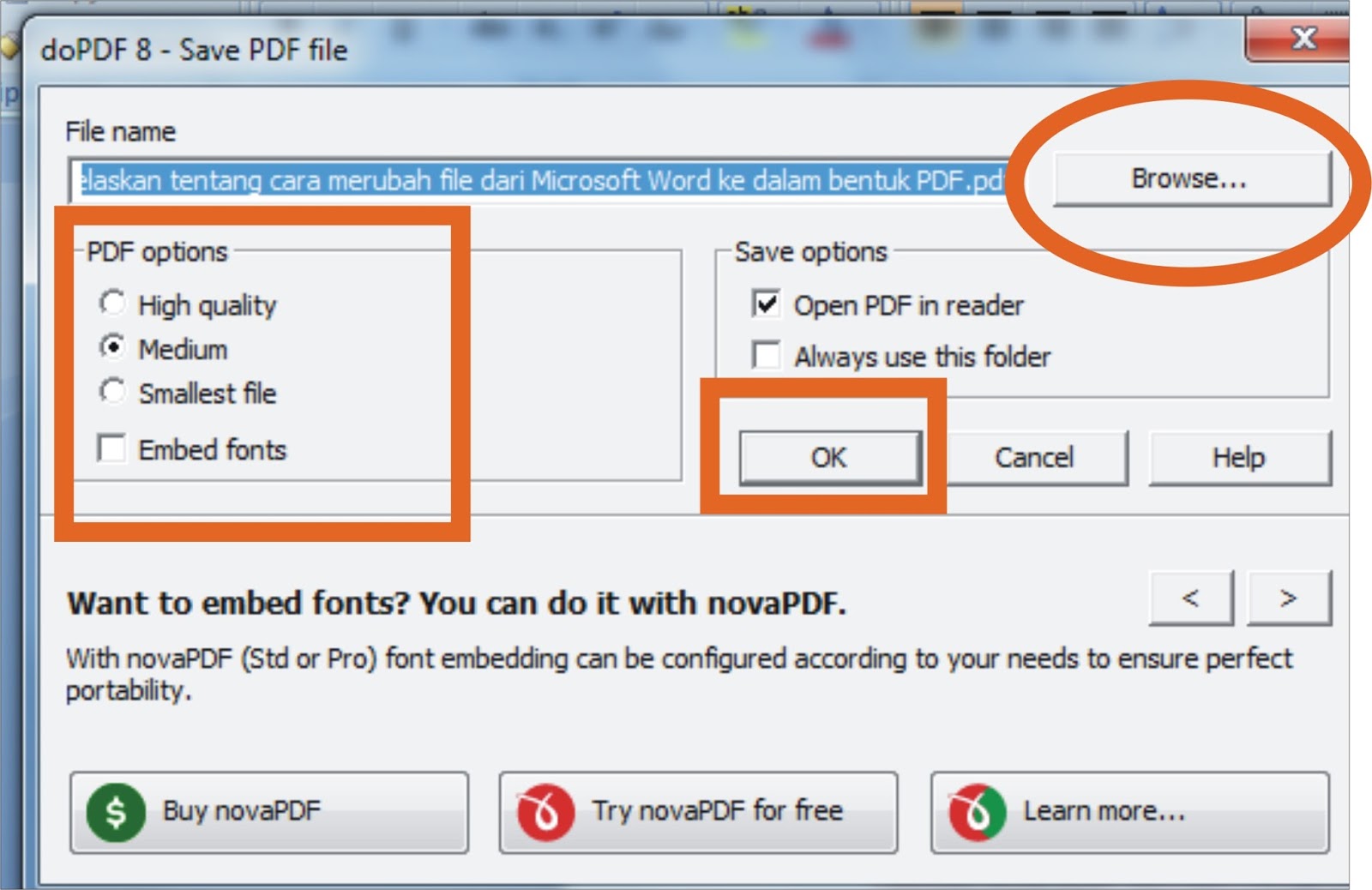
- Gunakan PDF Asli (Jika Memungkinkan): Jika Anda memiliki akses ke dokumen asli yang digunakan untuk membuat PDF, lebih baik mengonversi dokumen asli tersebut ke format Word langsung dari aplikasi pembuatnya (misalnya, menyimpan dokumen Word sebagai PDF, lalu mengonversi PDF kembali ke Word untuk pengeditan lebih lanjut). Konversi dari PDF ke Word selalu melibatkan proses rekonstruksi, yang bisa kehilangan sedikit informasi.
- Pilih PDF yang Berbasis Teks: PDF yang dibuat dari pemindaian gambar (image-based PDF) tanpa teknologi OCR (Optical Character Recognition) akan sulit atau tidak mungkin dikonversi menjadi teks yang dapat diedit. Pastikan PDF Anda adalah teks-based PDF. Jika PDF Anda adalah hasil pindaian, cari alat konversi yang menyertakan fungsi OCR.
- Sederhanakan Tata Letak PDF: PDF dengan tata letak yang sangat kompleks, banyak kolom, grafik yang rumit, atau tabel yang bertingkat-tingkat cenderung menghasilkan konversi yang kurang sempurna. Jika memungkinkan, sederhanakan tata letak PDF sebelum mengonversinya.
- Periksa Font: Pastikan font yang digunakan dalam PDF tersedia di sistem Anda atau dapat ditangani oleh alat konversi. Terkadang, font yang tidak umum dapat menyebabkan karakter yang salah atau tata letak yang rusak.
- Periksa Tabel dan Gambar: Tabel seringkali menjadi bagian yang paling sulit dikonversi. Setelah konversi, periksa apakah data tabel masih utuh dan tata letaknya benar. Gambar juga perlu diperiksa apakah posisinya masih sesuai.
- Gunakan Alat Konversi yang Berbeda: Jika Anda tidak puas dengan hasil dari satu alat, coba gunakan alat konversi online lain. Kualitas konversi bisa sangat bervariasi antar layanan.
- Lakukan Koreksi Manual: Hampir selalu ada kebutuhan untuk melakukan sedikit penyesuaian manual setelah konversi. Ini bisa berupa perbaikan tata letak, pemformatan ulang teks, atau perbaikan kesalahan kecil lainnya.
- Hindari Konversi Dokumen Sangat Panjang atau Besar: Beberapa alat online mungkin memiliki batasan ukuran file atau jumlah halaman. Untuk dokumen yang sangat panjang atau besar, pertimbangkan menggunakan software desktop seperti Adobe Acrobat Pro DC yang menawarkan lebih banyak kontrol dan stabilitas.
- Perhatikan Keamanan Dokumen Sensitif: Untuk dokumen yang sangat rahasia, pertimbangkan untuk menggunakan solusi offline atau software berbayar yang menawarkan jaminan keamanan data yang lebih kuat. Meskipun banyak layanan online mengklaim aman, selalu ada risiko saat mengunggah data ke server pihak ketiga.
Alternatif Selain Konversi Online
Meskipun konversi online sangat praktis, ada beberapa alternatif yang bisa Anda pertimbangkan:
- Software Desktop: Program seperti Microsoft Word sendiri memiliki fitur "Buka" yang bisa mencoba membuka file PDF dan mengonversinya. Namun, hasilnya mungkin bervariasi. Adobe Acrobat Pro DC adalah solusi premium yang menawarkan konversi PDF ke Word dengan kualitas sangat tinggi dan berbagai alat manipulasi PDF lainnya.
- Google Docs: Anda bisa mengunggah file PDF ke Google Drive, lalu membukanya dengan Google Docs. Google Docs akan mencoba mengonversinya menjadi dokumen yang dapat diedit. Kualitasnya bisa cukup baik, terutama untuk dokumen teks sederhana.
Kesimpulan
Mengubah PDF ke Word secara online adalah solusi yang cepat, mudah, dan seringkali gratis untuk kebutuhan penyuntingan dokumen. Dengan banyaknya pilihan alat yang tersedia, Anda dapat dengan mudah menemukan solusi yang sesuai dengan kebutuhan Anda. Ingatlah untuk selalu memilih alat yang terpercaya, memperhatikan keamanan data Anda, dan siap untuk melakukan sedikit penyesuaian manual setelah konversi untuk memastikan dokumen Word Anda sempurna. Dengan mengikuti panduan ini, Anda dapat memanfaatkan fleksibilitas format Word untuk bekerja lebih efisien dengan dokumen PDF Anda.
>