Mengatur orientasi atau posisi kertas dalam dokumen Microsoft Word terkadang menjadi kebutuhan krusial, terutama ketika Anda ingin menampilkan elemen tertentu dengan tata letak yang berbeda dari halaman lainnya. Misalnya, Anda mungkin ingin menyisipkan tabel yang lebar, gambar besar, atau membuat sampul depan yang unik dengan orientasi lanskap, sementara sisa dokumen tetap dalam orientasi potret. Kemampuan untuk mengubah posisi kertas secara selektif ini akan sangat membantu dalam menciptakan dokumen yang profesional dan mudah dibaca. Artikel ini akan memandu Anda langkah demi langkah tentang cara mengubah posisi kertas di Word tanpa memengaruhi halaman lain, dengan detail yang jelas dan mudah diikuti.
Memahami Konsep Orientasi Kertas di Word
Sebelum masuk ke cara teknisnya, penting untuk memahami dua orientasi kertas dasar di Microsoft Word:
- Potret (Portrait): Kertas lebih tinggi daripada lebarnya. Ini adalah orientasi default untuk sebagian besar dokumen.
- Lanskap (Landscape): Kertas lebih lebar daripada tingginya.
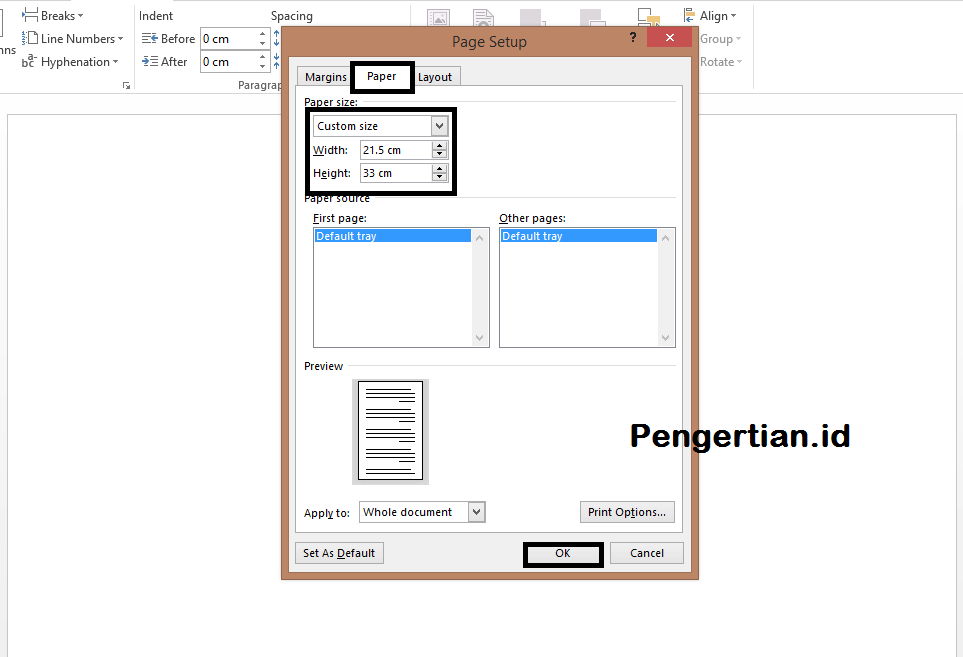
Secara default, seluruh dokumen Word akan memiliki orientasi yang sama. Namun, Word menyediakan fitur canggih yang memungkinkan Anda untuk memecah dokumen menjadi "bagian" (section). Setiap bagian dapat memiliki pengaturan formatnya sendiri, termasuk orientasi kertas. Dengan membagi dokumen menjadi bagian-bagian inilah, kita dapat mengubah orientasi kertas untuk bagian tertentu tanpa memengaruhi bagian lainnya.
Langkah-langkah Mengubah Posisi Kertas Secara Selektif
Untuk mengubah posisi kertas hanya pada halaman tertentu, kita akan menggunakan fitur "Breaks" atau "Pemisah" di Word, khususnya "Section Breaks" atau "Pemisah Bagian".
Tahap 1: Memasukkan Pemisah Bagian (Section Break)
Ini adalah langkah paling penting. Kita perlu memecah dokumen menjadi bagian-bagian yang berbeda.
-
Tempatkan Kursor: Arahkan kursor mouse ke akhir teks pada halaman sebelum halaman yang ingin Anda ubah orientasinya. Misalnya, jika Anda ingin halaman 3 menjadi lanskap, tempatkan kursor di akhir teks pada halaman 2.
-
Akses Tab "Layout" atau "Tata Letak": Di pita (ribbon) Microsoft Word, klik tab "Layout" atau "Tata Letak".
-
Temukan Grup "Page Setup" atau "Pengaturan Halaman": Dalam tab "Layout", cari grup yang berisi opsi pengaturan halaman.
-
Klik "Breaks" atau "Pemisah": Klik tombol "Breaks" atau "Pemisah". Sebuah menu dropdown akan muncul.
-
Pilih "Section Breaks" atau "Pemisah Bagian": Di bawah kategori "Section Breaks" atau "Pemisah Bagian", Anda akan melihat beberapa pilihan. Pilihan yang paling relevan untuk mengubah orientasi adalah:
- Next Page (Halaman Berikutnya): Ini akan memulai bagian baru di halaman berikutnya. Ini adalah pilihan yang paling umum digunakan untuk mengubah orientasi.
- Continuous (Berlanjut): Ini akan memulai bagian baru di halaman yang sama. Berguna jika Anda ingin membagi halaman yang sama menjadi dua bagian dengan format berbeda, namun untuk mengubah orientasi, "Next Page" lebih disarankan.
Untuk tujuan mengubah orientasi, pilih "Next Page".
-
Ulangi untuk Bagian Akhir: Setelah Anda memasukkan pemisah bagian sebelum halaman yang ingin diubah orientasinya, Anda juga perlu memasukkan pemisah bagian setelah halaman yang ingin diubah orientasinya.
- Pindahkan kursor Anda ke akhir teks pada halaman terakhir yang ingin Anda ubah orientasinya (misalnya, akhir halaman 3 jika halaman 3 adalah yang terakhir dalam orientasi lanskap).
- Kembali ke tab "Layout" > "Breaks" > "Section Breaks" > "Next Page".
Sekarang, dokumen Anda secara teoritis telah terbagi menjadi setidaknya tiga bagian:
- Bagian 1: Halaman sebelum halaman yang ingin diubah.
- Bagian 2: Halaman yang ingin diubah orientasinya.
- Bagian 3: Halaman setelah halaman yang ingin diubah.
Tahap 2: Mengubah Orientasi Kertas untuk Bagian Tertentu
Setelah pemisah bagian dimasukkan, Anda dapat mengubah orientasi untuk setiap bagian secara independen.
-
Tempatkan Kursor di Bagian yang Diinginkan: Klik di mana saja di dalam teks pada halaman dalam bagian yang ingin Anda ubah orientasinya. Misalnya, klik di halaman 3 jika Anda ingin halaman 3 menjadi lanskap.
-
Akses Tab "Layout" atau "Tata Letak": Kembali ke tab "Layout" atau "Tata Letak".
-
Klik "Orientation" atau "Orientasi": Di grup "Page Setup" atau "Pengaturan Halaman", klik tombol "Orientation" atau "Orientasi". Sebuah menu dropdown akan muncul.
-
Pilih "Landscape" atau "Lanskap": Pilih "Landscape" atau "Lanskap".
Word sekarang akan menerapkan orientasi lanskap hanya pada bagian di mana kursor Anda berada. Bagian sebelum dan sesudahnya akan tetap dalam orientasi default (biasanya potret).
Tahap 3: Memeriksa dan Menyesuaikan (Opsional tapi Penting)
Setelah melakukan perubahan, sangat penting untuk memeriksa hasilnya untuk memastikan semuanya sesuai harapan.
-
Aktifkan Garis Pembatas Bagian (Section Breaks): Untuk melihat dengan jelas di mana pemisah bagian Anda berada, Anda dapat mengaktifkan "Show/Hide ¶" (Tampilkan/Sembunyikan ¶) di tab "Home" atau "Beranda", dalam grup "Paragraph" atau "Paragraf". Ini akan menampilkan semua karakter non-cetak, termasuk indikator pemisah bagian (biasanya bertuliskan "Section Break (Next Page)").
-
Periksa Orientasi Halaman: Gulir dokumen Anda dan periksa orientasi setiap halaman. Pastikan halaman yang Anda inginkan memang berubah menjadi lanskap, dan halaman lainnya tetap dalam potret.
-
Menghapus atau Memindahkan Pemisah Bagian: Jika Anda membuat kesalahan atau ingin memodifikasi struktur bagian, Anda bisa:
- Menghapus Pemisah Bagian: Klik tepat di sebelah indikator pemisah bagian yang ingin Anda hapus, lalu tekan tombol "Delete" atau "Backspace" pada keyboard Anda. Hati-hati saat menghapus, karena ini akan menggabungkan bagian-bagian tersebut dan dapat memengaruhi pemformatan.
- Memindahkan Pemisah Bagian: Anda dapat menghapus pemisah bagian yang ada, lalu memasukkan yang baru di lokasi yang berbeda.
-
Menangani Header dan Footer: Penting untuk dicatat bahwa header dan footer dapat berbeda untuk setiap bagian. Jika Anda mengubah orientasi bagian, header dan footer di bagian tersebut mungkin perlu disesuaikan.
- Secara default, header dan footer di bagian baru akan sama dengan bagian sebelumnya. Jika Anda ingin header/footer yang berbeda, Anda perlu memutuskan tautan "Link to Previous" (Tautkan ke Sebelumnya) di bagian baru.
- Untuk melakukan ini:
- Klik dua kali di area header atau footer dari bagian yang orientasinya baru saja Anda ubah.
- Di tab "Header & Footer" atau "Header & Footer", di grup "Navigation" atau "Navigasi", klik "Link to Previous" untuk menonaktifkannya.
- Sekarang Anda dapat mengedit header/footer untuk bagian ini secara independen.
Contoh Skenario Praktis
Misalkan Anda sedang membuat laporan yang mencakup grafik yang sangat lebar. Anda ingin grafik ini ditampilkan dalam orientasi lanskap agar lebih mudah dibaca, tetapi sisa laporan harus tetap dalam orientasi potret.
- Langkah 1: Ketikkan semua teks dan sisipkan grafik Anda di halaman yang diinginkan (misalnya, halaman 5).
- Langkah 2: Posisikan kursor Anda di akhir teks pada halaman 4.
- Langkah 3: Pergi ke "Layout" > "Breaks" > "Section Breaks" > "Next Page".
- Langkah 4: Posisikan kursor Anda di akhir grafik atau teks pada halaman 5 (halaman yang ingin Anda buat lanskap).
- Langkah 5: Pergi ke "Layout" > "Breaks" > "Section Breaks" > "Next Page".
- Langkah 6: Posisikan kursor Anda di mana saja di halaman 5.
- Langkah 7: Pergi ke "Layout" > "Orientation" > "Landscape".
Sekarang, halaman 5 akan dalam orientasi lanskap, sementara halaman 1-4 dan halaman 6 seterusnya akan tetap dalam orientasi potret.
Tips Tambahan untuk Pengaturan yang Lebih Canggih
-
Beberapa Perubahan Orientasi: Anda dapat mengulangi proses ini untuk membuat beberapa bagian dalam orientasi lanskap di tengah-tengah dokumen potret, atau sebaliknya. Cukup pastikan Anda menempatkan pemisah bagian "Next Page" sebelum dan sesudah setiap blok teks yang ingin Anda ubah orientasinya.
-
Mengelola Bagian yang Berdekatan: Terkadang, Anda mungkin ingin halaman yang berdekatan memiliki orientasi yang berbeda tanpa spasi halaman kosong tambahan. Dalam kasus ini, setelah memasukkan pemisah bagian "Next Page", Anda mungkin perlu menghapus halaman kosong yang muncul dengan menyesuaikan spasi paragraf atau margin. Namun, jika Anda ingin orientasi berbeda pada halaman yang sama, Anda bisa menggunakan "Continuous Section Break", meskipun ini lebih jarang digunakan untuk perubahan orientasi sederhana.
-
Melihat Struktur Dokumen: Mengaktifkan "Show/Hide ¶" sangat membantu dalam memvisualisasikan bagaimana dokumen Anda terstruktur. Ini memungkinkan Anda melihat di mana batas-batas bagian Anda berada, yang penting untuk debugging jika tata letak tidak sesuai harapan.
-
Perhatikan Margin: Ketika Anda mengubah orientasi, margin juga perlu dipertimbangkan. Margin potret (atas, bawah, kiri, kanan) berbeda dengan margin lanskap. Word akan secara otomatis menyesuaikan margin default untuk orientasi baru, tetapi Anda mungkin perlu menyesuaikannya lebih lanjut agar sesuai dengan kebutuhan desain Anda.
Kesimpulan
Mengubah posisi kertas di Microsoft Word untuk halaman tertentu, tanpa memengaruhi halaman lainnya, adalah fitur yang sangat berguna untuk meningkatkan fleksibilitas dan estetika dokumen Anda. Kunci untuk mencapai ini adalah dengan menggunakan "Section Breaks" atau "Pemisah Bagian" untuk membagi dokumen Anda menjadi unit-unit yang dapat dikelola secara independen. Dengan mengikuti langkah-langkah yang diuraikan di atas, Anda dapat dengan percaya diri mengatur orientasi halaman secara selektif, memungkinkan Anda untuk menyajikan informasi dengan cara yang paling efektif dan profesional. Ingatlah untuk selalu memeriksa hasil Anda dan memahami bagaimana pemisah bagian memengaruhi pemformatan keseluruhan dokumen Anda, termasuk header dan footer. Dengan sedikit latihan, Anda akan mahir dalam mengelola tata letak dokumen yang kompleks sekalipun.