Mengelola dokumen panjang memerlukan ketelitian tinggi agar tidak terjadi kesalahan penulisan. Anda mungkin sering menghadapi situasi di mana satu istilah harus diganti secara massal dalam dokumen.
Memahami teknik penyuntingan digital akan sangat membantu produktivitas kerja Anda setiap hari. Berikut adalah panduan lengkap mengenai cara cepat mengubah kata kata di word untuk berbagai kebutuhan.
Teknik Dasar Menggunakan Fitur Replace
Langkah pertama yang paling krusial adalah mengenal fitur Find and Replace yang tersedia di perangkat lunak pengolah kata. Fitur ini memungkinkan Anda melakukan perubahan besar dalam waktu yang sangat singkat.
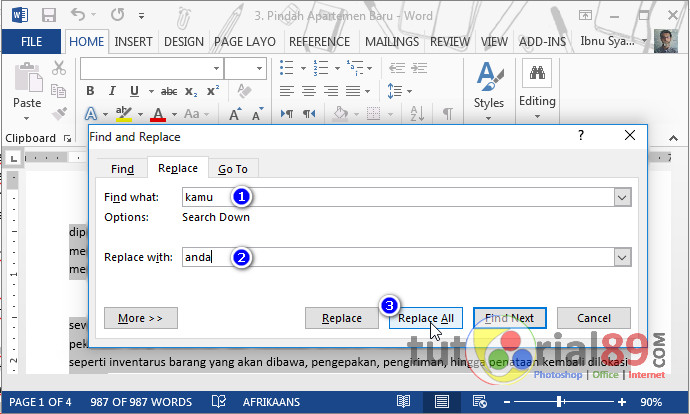
Anda bisa menggunakan pintasan keyboard Ctrl + H untuk membuka jendela penggantian secara instan. Dengan metode ini, cara mengganti kata secara bersamaan di word menjadi sangat mudah dilakukan tanpa perlu mencari satu per satu.
Langkah-Langkah Menggunakan Replace
Pertama, masukkan kata lama yang ingin Anda hapus pada kolom Find what. Kemudian, ketikkan kata baru yang diinginkan pada kolom Replace with.
Setelah itu, Anda memiliki dua pilihan utama yaitu Replace atau Replace All. Jika Anda ingin melakukan cara mengubah semua kata di word secara otomatis, pilihlah opsi Replace All agar sistem bekerja secara menyeluruh.
Cara Mengelola Kata Secara Detail
Terkadang Anda tidak ingin mengganti semua kata, melainkan hanya kata tertentu yang memiliki format spesifik. Microsoft Word menyediakan opsi lanjutan untuk menyaring hasil pencarian agar lebih akurat.
Anda dapat menggunakan fitur More untuk mengakses pengaturan seperti Match Case atau Find whole words only. Hal ini sangat berguna jika Anda sedang mempelajari cara mencari kata di word dengan tingkat presisi yang sangat tinggi.
Menghindari Kesalahan Penggantian Massal
Kesalahan fatal sering terjadi ketika pengguna langsung menekan tombol Replace All tanpa memeriksa konteks. Pastikan kata yang Anda cari tidak merupakan bagian dari kata lain yang memiliki kemiripan ejaan.
Gunakan tombol Find terlebih dahulu untuk memverifikasi setiap lokasi kata sebelum melakukan eksekusi akhir. Strategi ini merupakan cara cepat ganti kata di word yang paling aman bagi para penulis profesional.
Tips Tambahan untuk Efisiensi Dokumen
Selain mengganti kata, mengelola struktur dokumen juga sangat penting untuk menjaga kerapian tulisan. Anda harus memastikan bahwa perubahan yang dilakukan tidak merusak tata letak paragraf yang sudah ada.
Jika Anda bekerja dengan dokumen teknis, pastikan untuk memeriksa kembali istilah-istilah khusus setelah proses penggantian selesai. Ketelitian manual tetap dibutuhkan meskipun Anda sudah menggunakan cara mengubah kata secara keseluruhan di word.
Memanfaatkan Fitur Navigasi
Panel navigasi dapat membantu Anda melihat gambaran besar dari dokumen yang sedang dikerjakan. Ini memudahkan Anda berpindah antar bagian dengan sangat cepat tanpa perlu melakukan scroll yang melelahkan.
Dengan memahami semua fitur ini, proses penyuntingan dokumen akan terasa jauh lebih ringan dan menyenangkan. Anda akan menghemat banyak waktu yang biasanya habis hanya untuk urusan teknis pengetikan.
Kesimpulan
Menguasai berbagai teknik penyuntingan adalah kunci utama untuk menjadi pengguna perangkat lunak kantor yang handal. Dengan menerapkan metode yang tepat, pekerjaan administratif Anda akan selesai jauh lebih cepat dari biasanya.
Mulailah membiasakan diri menggunakan pintasan keyboard dan fitur pencarian lanjutan untuk hasil yang maksimal. Semoga panduan cara cepat mengubah kata kata di word ini bermanfaat bagi produktivitas harian Anda.