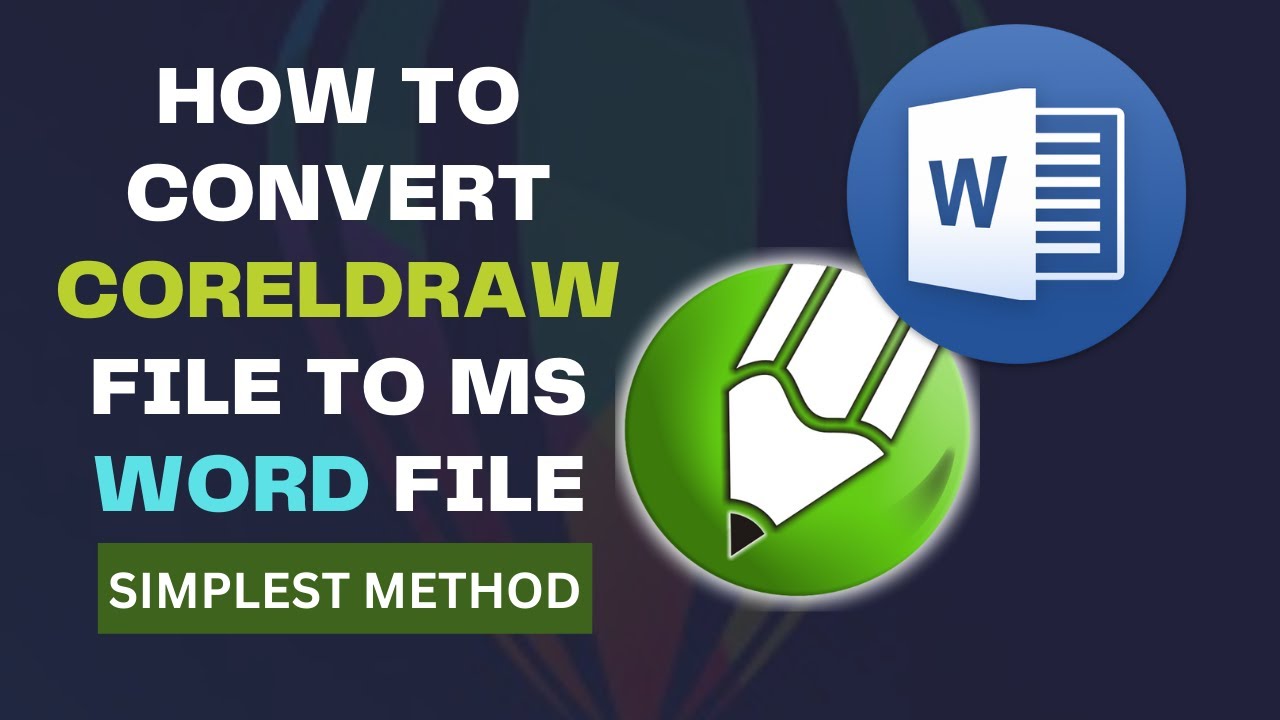
Mengonversi desain grafis ke dalam format dokumen teks sering kali menjadi tantangan bagi pengguna perangkat lunak desain. Banyak pengguna bertanya mengenai cara agar file corel bisa diubah di word tanpa kehilangan kualitas visualnya.
Proses ini sangat penting terutama saat Anda ingin menyusun laporan profesional atau brosur berbasis teks. Artikel ini akan membahas langkah-langkah teknis untuk memudahkan pekerjaan Anda.
Metode Konversi File Corel ke Format Word
Langkah pertama yang paling efektif adalah dengan mengekspor desain Anda ke format gambar terlebih dahulu. Anda dapat menggunakan format PNG atau JPEG agar detail visual tetap terjaga dengan baik.
Setelah gambar siap, Anda dapat langsung memasukkannya ke dalam dokumen menggunakan fitur insert. Hal ini merupakan cara agar gambar bisa full di word jika Anda menyesuaikan ukuran margin dokumen secara tepat.
Menggunakan format PDF sebagai Perantara
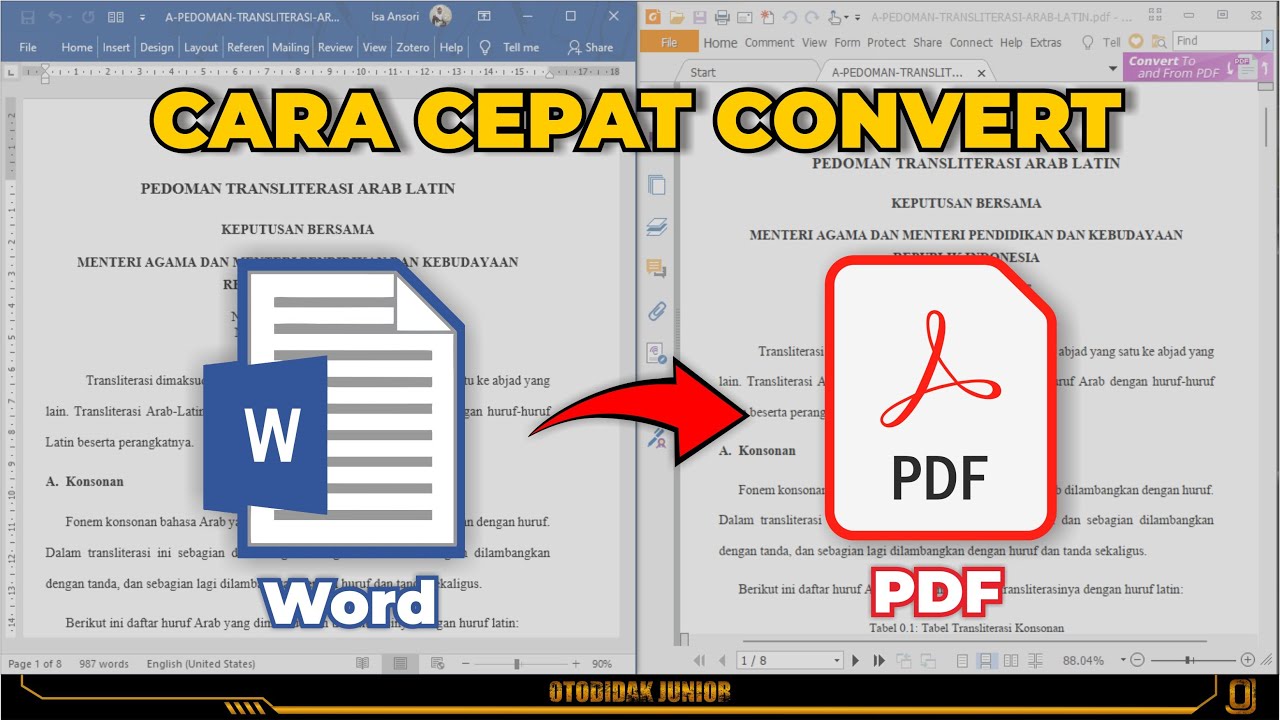
Cara lain yang sangat disarankan adalah dengan menyimpan file CorelDRAW ke dalam format PDF. Format ini sangat stabil dan menjaga tata letak elemen desain tetap presisi.
Setelah file PDF tersimpan, Anda dapat membukanya menggunakan aplikasi Microsoft Word. Metode ini sering digunakan untuk memastikan cara ubah file ke word berjalan dengan lancar tanpa merusak struktur.
Mengatur Kualitas Gambar dalam Dokumen
Setelah berhasil memasukkan gambar ke dalam dokumen, Anda mungkin perlu melakukan penyesuaian tambahan. Terkadang pengguna bingung mengenai cara agar foto bisa full di word agar terlihat lebih profesional.
Anda harus mengatur pengaturan layout gambar ke posisi behind text atau in front of text. Dengan teknik ini, Anda bisa mengatur posisi elemen secara bebas tanpa terganggu oleh batasan paragraf.
Optimasi Ukuran File Dokumen
Setelah semua elemen desain masuk, ukuran file dokumen biasanya akan membengkak secara signifikan. Anda perlu mencari cara save word agar file berukuran kecil agar mudah dikirim melalui email.
Gunakan fitur compress pictures yang tersedia di menu format gambar pada perangkat lunak Anda. Hal ini akan mengurangi beban memori tanpa mengorbankan keterbacaan konten secara keseluruhan.
Tips Tambahan untuk Desain yang Lebih Fleksibel
Sebelum melakukan konversi, pastikan semua elemen dalam CorelDRAW sudah tertata dengan rapi. Hal ini akan meminimalisir kesalahan saat proses pemindahan ke dalam aplikasi pengolah kata.
Jika Anda mengalami kendala saat proses editing, pastikan software Anda dalam versi terbaru. Terkadang, kendala teknis muncul karena adanya ketidakcocokan versi antara perangkat lunak desain dan pengolah kata.
Kesimpulan
Mengubah file dari CorelDRAW ke Microsoft Word sebenarnya tidaklah sulit jika Anda memahami langkah yang benar. Gunakanlah format PDF atau gambar berkualitas tinggi untuk mendapatkan hasil yang paling maksimal.
Dengan mengikuti panduan di atas, Anda dapat menyusun dokumen yang estetis sekaligus fungsional. Selamat mencoba teknik konversi ini untuk meningkatkan produktivitas kerja Anda.