Mengelola dokumen digital memerlukan ketelitian tinggi agar tampilan tetap konsisten. Banyak pengguna sering mengalami masalah saat berkas yang dikirim terlihat berantakan di perangkat lain.
Memahami cara agar format ms word tidak berubah adalah keterampilan dasar yang sangat penting. Hal ini akan memastikan profesionalisme dokumen Anda tetap terjaga di mana pun dibuka.
Penyebab Utama Perubahan Tata Letak Dokumen
Perbedaan versi perangkat lunak sering menjadi alasan utama mengapa tampilan dokumen berubah. Penggunaan font yang tidak terpasang di komputer tujuan juga merusak estetika tulisan.
Selain itu, pengaturan margin yang berbeda antar perangkat dapat menggeser posisi gambar atau tabel. Anda perlu memahami cara agar format word tidak berantakan dengan memperhatikan elemen-elemen teknis ini.
Masalah Font dan Karakter Khusus
Font yang unik sering kali digantikan oleh font standar jika tidak disertakan dalam file. Hal ini menyebabkan jarak antar baris dan ukuran huruf menjadi tidak beraturan.
Jika Anda ingin hasil yang sempurna, Anda harus mengetahui cara agar font di word tidak berubah saat dibuka di perangkat berbeda. Solusi terbaik adalah dengan menyematkan font langsung ke dalam dokumen tersebut.
Langkah Praktis Menjaga Konsistensi Format
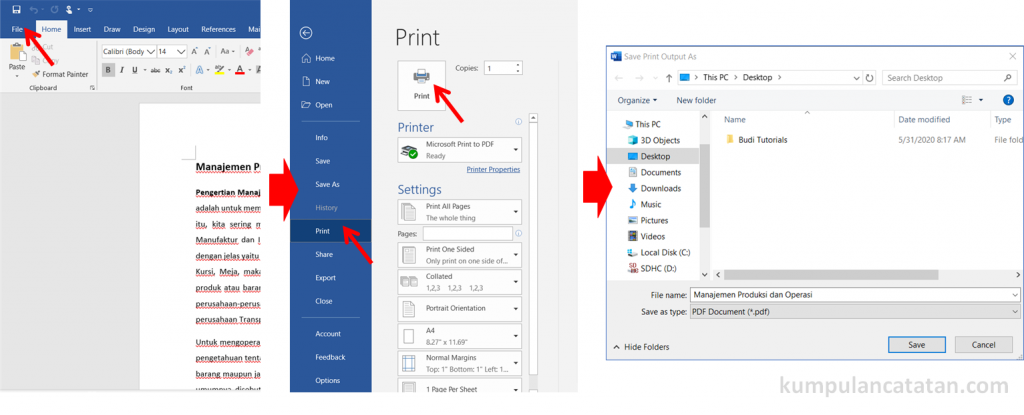
Langkah paling ampuh adalah dengan menyimpan dokumen dalam format PDF sebelum dikirim. Format ini mengunci semua elemen visual sehingga tidak akan bergeser sedikit pun.
Namun, jika Anda masih harus mengirim dalam bentuk dokumen yang bisa diedit, gunakanlah fitur embedding font. Fitur ini memastikan jenis huruf tetap sama meskipun penerima tidak memiliki font tersebut.
Teknik Menyimpan File dengan Aman
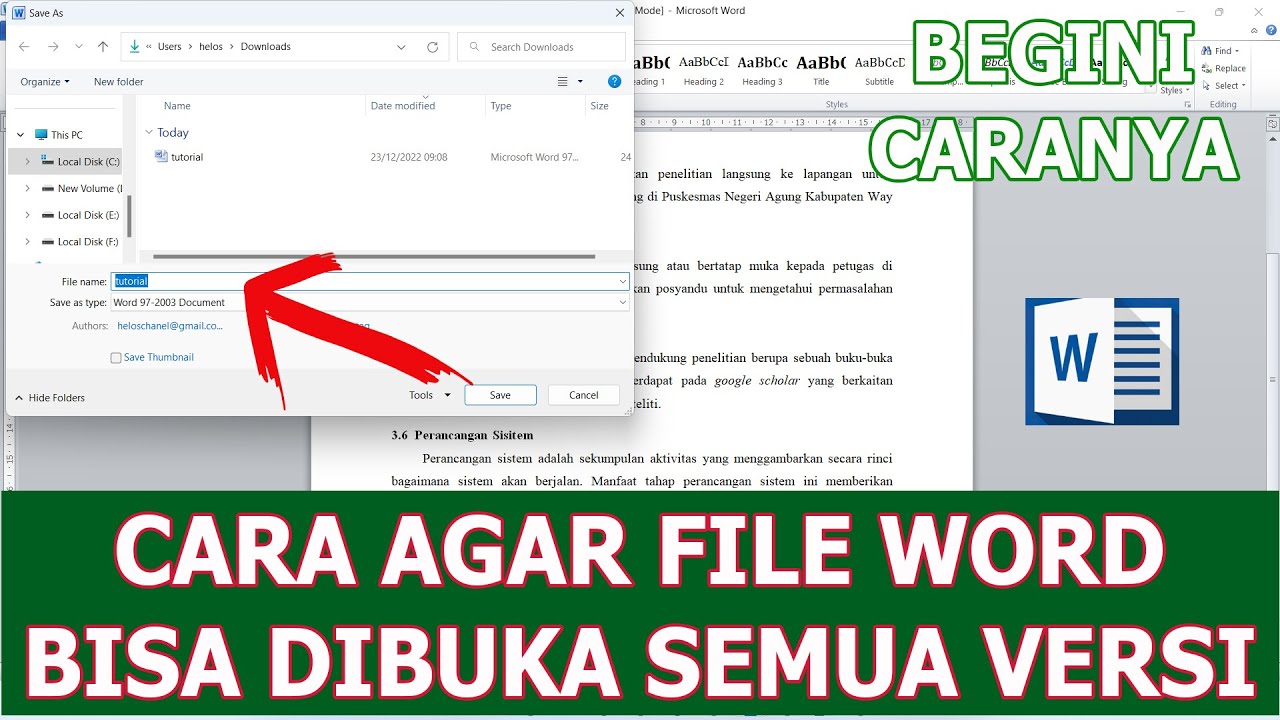
Banyak orang bertanya mengenai cara save file word agar tidak berubah saat berpindah platform. Anda bisa menggunakan opsi simpan khusus yang menyertakan seluruh informasi desain ke dalam satu paket file.
Selain itu, pastikan Anda tidak menggunakan terlalu banyak objek yang kompleks jika dokumen akan dibuka di perangkat seluler. Objek yang terlalu berat sering kali menyebabkan kegagalan pemuatan tata letak secara utuh.
Mengelola Elemen Tambahan dalam Dokumen
Menambahkan gambar atau tabel memerlukan perhatian ekstra agar posisinya tetap statis. Gunakan pengaturan tata letak gambar yang dikunci pada posisi tertentu di halaman.
Jika Anda ingin memasukkan data lain, pelajari cara menambahkan file ke word dengan benar agar tidak merusak struktur utama. Integrasi file eksternal harus dilakukan dengan hati-hati agar tidak terjadi bentrokan format.
Menjaga Keamanan dan Struktur Dokumen
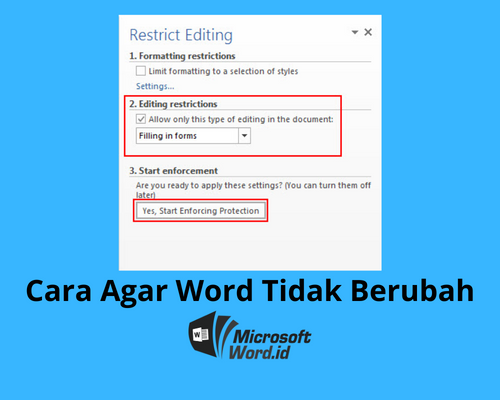
Bagi Anda yang ingin melindungi hasil kerja, penting untuk mengetahui cara mengunci word agar tidak berubah oleh pihak lain. Anda bisa memberikan proteksi melalui menu review untuk membatasi pengeditan.
Dengan proteksi yang tepat, struktur dokumen Anda akan tetap utuh meskipun orang lain mencoba mengubah isinya. Ini sangat berguna untuk dokumen kontrak atau laporan resmi yang sensitif.
Tips Tambahan untuk Pengguna Profesional
Selalu lakukan pengecekan ulang pada dokumen sebelum menekan tombol kirim atau unggah. Periksa kembali apakah margin dan spasi sudah sesuai dengan standar yang Anda inginkan.
Gunakan template standar jika Anda bekerja dalam tim yang besar untuk meminimalisir kesalahan. Template yang seragam akan membantu semua anggota tim memiliki tampilan dokumen yang identik.
Kesimpulan
Menjaga kerapian dokumen adalah kunci komunikasi profesional di era digital saat ini. Dengan menerapkan teknik yang tepat, Anda tidak perlu lagi khawatir dengan tampilan yang berantakan.
Mulailah membiasakan diri menggunakan format yang aman dan selalu periksa pengaturan font Anda. Hal ini akan memudahkan pekerjaan Anda dalam jangka panjang.