menjaga kerapian dokumen saat dicetak sering kali menjadi tantangan besar bagi pengguna komputer. Banyak orang merasa frustrasi ketika tata letak dokumen yang sudah disusun rapi tiba-tiba berantakan saat keluar dari mesin cetak.
Masalah ini bisa disebabkan oleh berbagai faktor teknis maupun pengaturan perangkat lunak yang tidak tepat. Artikel ini akan membahas berbagai solusi praktis agar dokumen Anda tetap konsisten.
Penyebab Utama format dokumen Berantakan
Ketidakkonsistenan tampilan biasanya terjadi karena perbedaan pengaturan ukuran kertas antara perangkat lunak dan mesin cetak. Jika Anda mengatur dokumen dalam ukuran A4 namun menggunakan kertas Letter, maka margin akan bergeser secara otomatis.
Selain masalah kertas, jenis fon yang digunakan juga memegang peranan penting dalam stabilitas visual. Jika mesin tidak memiliki fon yang sama, sistem akan menggantinya dengan jenis lain yang memiliki dimensi berbeda.
Masalah teknis lainnya sering kali berkaitan dengan bagaimana cara agar format word tidak berubah saat dipindahkan antar perangkat. Perbedaan versi aplikasi Microsoft Word juga dapat menyebabkan pergeseran tata letak yang tidak terduga.
Langkah Praktis Menjaga Kerapian Dokumen
Cara paling ampuh untuk memastikan tampilan dokumen tetap identik adalah dengan menggunakan format PDF. Dengan mengubah dokumen ke PDF, semua elemen visual akan terkunci secara permanen.
Menggunakan Fitur Save As PDF
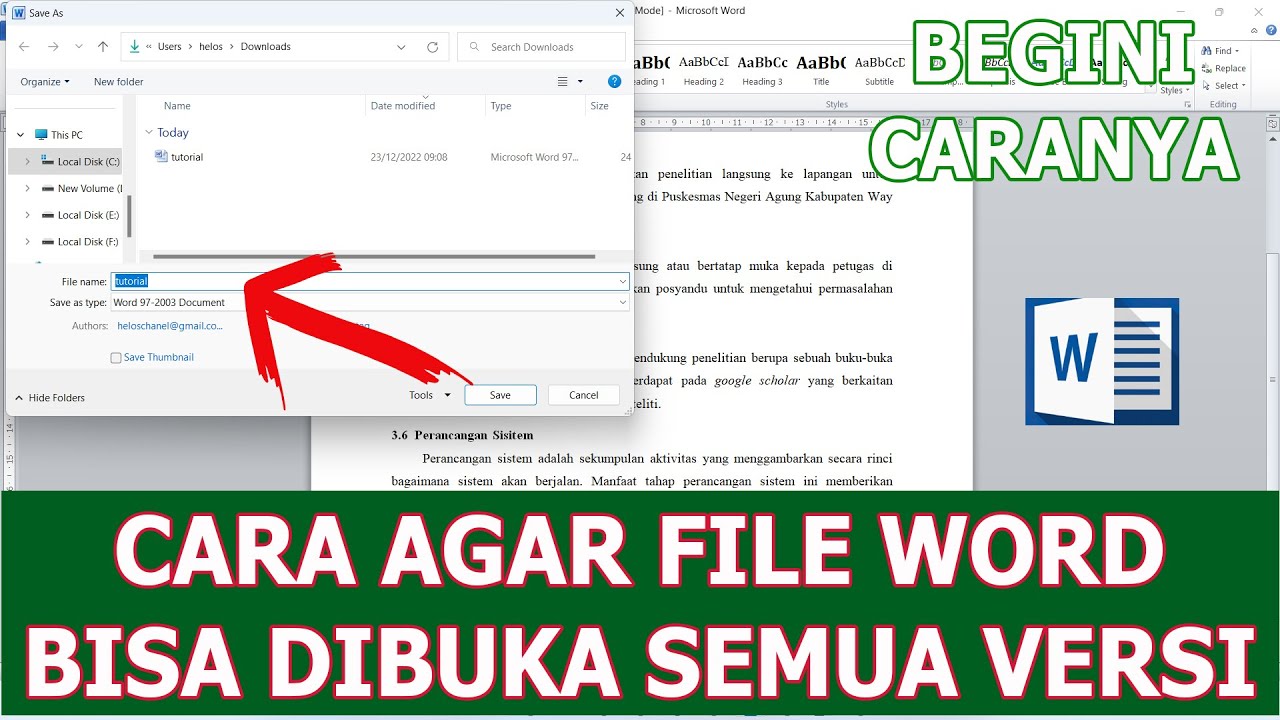
Langkah pertama adalah membuka dokumen yang ingin Anda cetak di aplikasi pengolah kata. Kemudian, pilih menu simpan sebagai dan pilih format PDF sebagai jenis file yang diinginkan.
Setelah file disimpan dalam format PDF, buka kembali file tersebut menggunakan pembaca PDF standar. Teknik ini merupakan cara agar hasil print word tidak berubah meskipun dibuka di komputer yang berbeda.
Pengecekan Pengaturan Margin dan ukuran kertas
Sebelum menekan tombol cetak, pastikan Anda telah memeriksa menu tata letak halaman. Pastikan ukuran kertas yang dipilih sudah sesuai dengan kertas fisik yang tersedia di printer Anda.
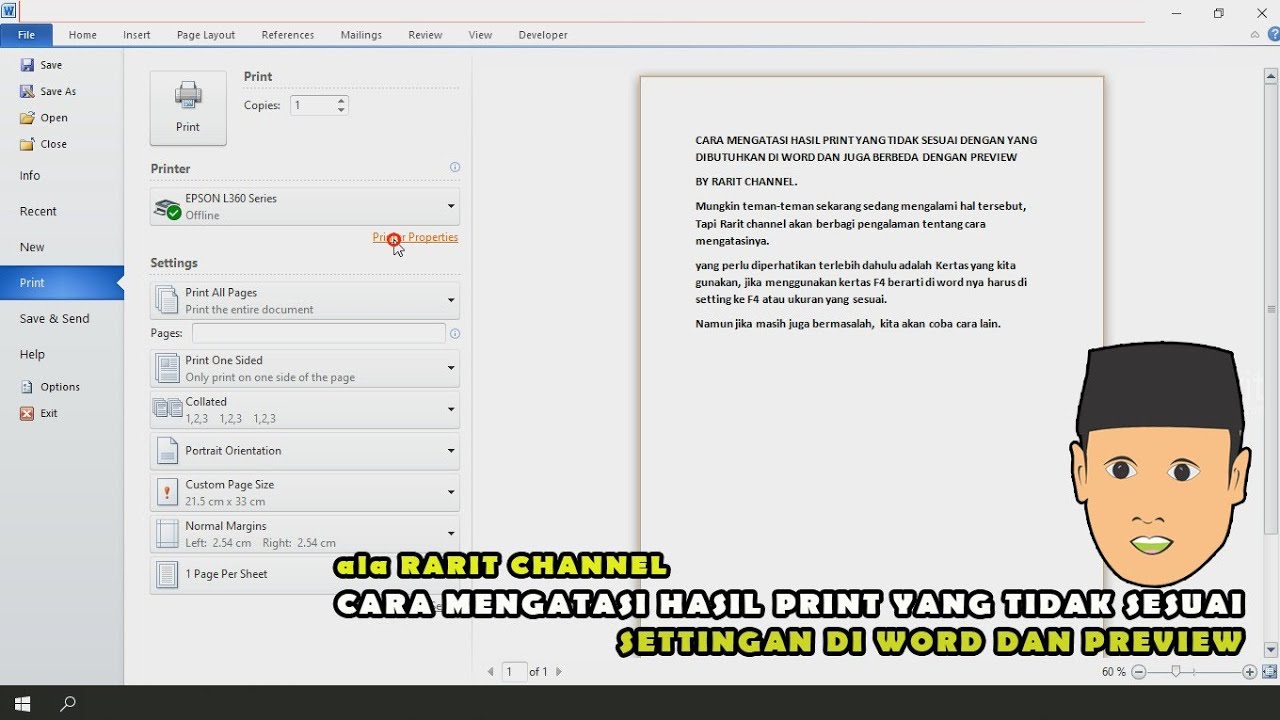
Anda juga perlu memperhatikan pengaturan margin agar teks tidak terlalu mepet ke pinggir kertas. Hal ini sangat penting untuk menghindari masalah cara print word agar tidak terpotong di bagian tepi.
Mengatasi Kendala Teknis Saat Mencetak
Terkadang, masalah yang muncul bukan hanya soal tampilan, melainkan kegagalan sistem saat proses pengiriman data. Jika Anda mengalami kendala di mana ms word tidak bisa print, jangan langsung panik.
Langkah awal yang bisa dilakukan adalah memeriksa koneksi kabel atau jaringan antara komputer dan printer. Pastikan juga printer dalam keadaan aktif dan tidak sedang dalam mode tidur atau error.
Solusi Jika Dokumen Tidak Terdeteksi
Jika Anda mendapati file word tidak bisa di print, cobalah untuk melakukan restart pada layanan spooler cetak di komputer Anda. Hal ini sering kali efektif untuk memulihkan komunikasi antara perangkat lunak dan perangkat keras.
Selain itu, pastikan driver printer Anda sudah diperbarui ke versi terbaru agar kompatibel dengan sistem operasi. Driver yang usang sering kali menjadi penyebab utama kegagalan proses pencetakan dokumen.
Tips Tambahan untuk Hasil Cetak Profesional
Untuk hasil yang lebih maksimal, selalu lakukan cetak percobaan pada satu halaman saja terlebih dahulu. Hal ini bertujuan untuk memastikan semua elemen sudah berada pada posisi yang benar sebelum mencetak seluruh dokumen.
Perhatikan juga kualitas tinta dan kebersihan kepala cetak pada mesin printer Anda. Tinta yang habis atau kepala cetak yang tersumbat dapat merusak kualitas visual dokumen yang sudah disusun dengan susah payah.
Kesimpulan
Menjaga agar dokumen tetap rapi saat dicetak memerlukan ketelitian dalam pengaturan format dan pemilihan jenis file. Menggunakan format PDF adalah solusi paling praktis untuk menghindari perubahan tata letak yang mengganggu.
Dengan memahami langkah-langkah pencegahan dan solusi teknis di atas, Anda tidak perlu lagi khawatir akan hasil cetakan yang berantakan. Pastikan selalu melakukan pengecekan akhir sebelum memulai proses pencetakan skala besar.