Mengelola dokumen profesional sering kali menghadirkan tantangan teknis yang cukup mengganggu produktivitas. Salah satu masalah yang paling sering ditemui adalah ketika elemen desain di bagian atas halaman bergeser secara tidak terduga.
Mengetahui cara agar header tidak berubah di word sangat penting untuk menjaga konsistensi tampilan dokumen. Hal ini memastikan setiap halaman memiliki format yang seragam dan profesional dari awal hingga akhir.
Penyebab Utama format dokumen Berubah
Ketidaksesuaian format biasanya terjadi karena pengaturan margin atau section yang berbeda di setiap halaman. Hal ini sering membuat pengguna bingung mengenai cara agar format word tidak berubah secara otomatis.
Pengaturan otomatis dari fitur pengeditan juga bisa menjadi pemicu utama masalah ini. Jika Anda tidak teliti, tata letak yang sudah disusun rapi bisa berantakan seketika.
Masalah section break yang Tidak Disengaja
Penggunaan pemisah bagian atau section break sering kali menyebabkan perbedaan format antar halaman. Hal ini mengakibatkan elemen seperti nomor halaman atau judul bagian menjadi tidak konsisten.
Jika Anda mengalami kendala di mana header tidak muncul di word, periksa kembali pengaturan section tersebut. Pastikan opsi untuk menghubungkan halaman sudah diaktifkan agar format tetap terjaga.
Langkah Praktis Menjaga Konsistensi Header
Langkah pertama yang paling efektif adalah memastikan fitur link to previous dalam keadaan aktif. Fitur ini sangat berguna untuk cara menampilkan header di word yang hilang akibat perbedaan section.
Anda juga harus memastikan bahwa pengaturan margin pada setiap section sudah disamakan. Hal ini merupakan bagian dari cara agar font di word tidak berubah posisinya secara tidak beraturan.
Mengunci Elemen Dokumen Agar Tetap Stabil
Bagi pengguna yang ingin memastikan dokumen tidak diubah oleh orang lain, fitur proteksi sangat disarankan. Anda bisa menggunakan cara mengunci word agar tidak berubah melalui menu review pada toolbar.
Dengan mengaktifkan proteksi pengeditan, elemen desain seperti header akan tetap berada di posisi semula. Ini adalah solusi terbaik untuk menjaga integritas dokumen saat dibagikan ke pihak lain.
Solusi Jika Header Menghilang atau Berantakan
Kadang kala, pengguna mengalami kendala teknis di mana elemen atas halaman tidak terlihat sama sekali. Jika Anda bertanya-tanya kenapa header di word tidak muncul, cobalah periksa pengaturan tampilan dokumen Anda.
Pastikan Anda tidak berada dalam mode tampilan yang menyembunyikan ruang kosong antar halaman. Mengubah tampilan ke mode print layout biasanya dapat menyelesaikan masalah ini dengan cepat.
Cara Menampilkan Header di Word dengan Mudah
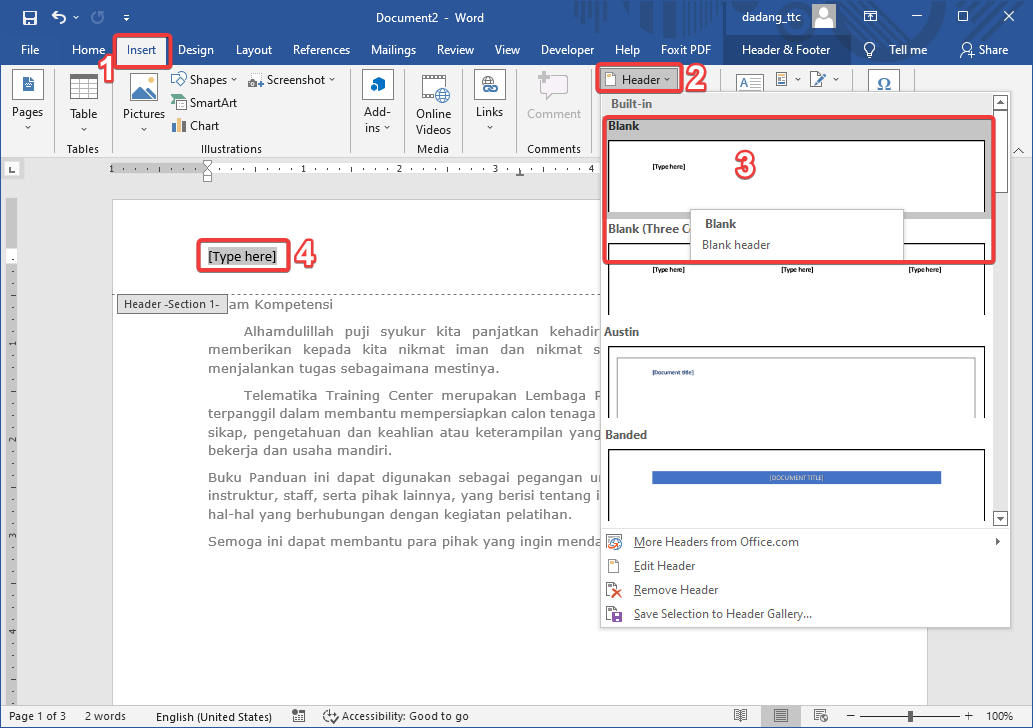
Jika Anda baru memulai, penting untuk memahami cara menambah header di word agar struktur dokumen jelas. Cukup klik dua kali pada area paling atas halaman untuk membuka mode pengeditan.
Setelah mode tersebut terbuka, Anda dapat menyesuaikan jenis huruf dan ukuran teks sesuai kebutuhan. Hal ini akan memastikan tampilan dokumen Anda terlihat rapi dan terorganisir dengan baik.
Kesimpulan
Menjaga konsistensi elemen visual dalam dokumen memerlukan pemahaman mendalam tentang fitur-fitur di dalamnya. Dengan mengikuti panduan ini, Anda dapat meminimalisir risiko kesalahan format yang merusak estetika.
Pastikan untuk selalu memeriksa pengaturan section dan fitur proteksi sebelum membagikan dokumen final. Penguasaan teknis ini akan membuat proses penulisan Anda menjadi jauh lebih efisien dan profesional.