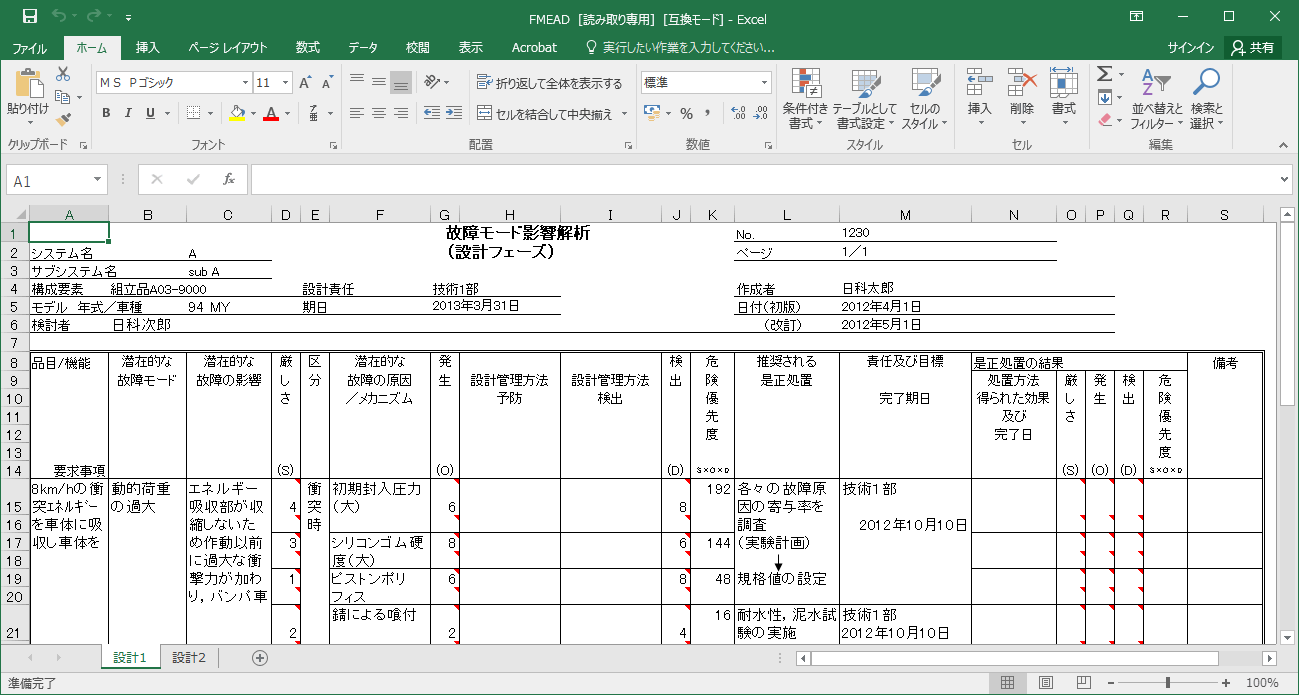
Mengelola dokumen massal sering kali menimbulkan masalah teknis pada format angka. Banyak pengguna merasa kesulitan saat mencoba melakukan sinkronisasi data dari Excel ke Microsoft Word.
Masalah yang paling sering muncul adalah perubahan format mata uang secara otomatis. Hal ini tentu sangat mengganggu profesionalitas dokumen yang sedang Anda susun.
Penyebab Perubahan Format Angka Saat Mail Merge
Perbedaan sistem pembacaan antara aplikasi spreadsheet dan pengolah kata menjadi pemicu utama. Microsoft Word sering kali hanya mengambil nilai mentah dari sel Excel tanpa menyertakan simbol mata uang.
Selain itu, pengaturan regional pada perangkat komputer juga sangat berpengaruh. Jika sistem menggunakan standar Amerika, maka pemisah ribuan akan berubah dari titik menjadi koma.
Ketidaksesuaian Kode Regional
Ketidaksamaan pengaturan bahasa pada sistem operasi dapat merusak tampilan angka. Hal ini menyebabkan nilai uang yang seharusnya berformat Rupiah berubah menjadi format dolar secara tidak sengaja.
Pengguna harus memastikan bahwa pengaturan bahasa di kedua aplikasi sudah selaras. Sinkronisasi ini merupakan langkah awal yang sangat krusial untuk menghindari kesalahan data.
Cara Mailing Nilai Uang Agar Tidak Berubah di Word
Langkah pertama yang paling efektif adalah menggunakan fitur switch kode pada Word. Anda perlu masuk ke mode tampilan kode untuk melakukan modifikasi secara manual.
Setelah menghubungkan data, klik kanan pada field yang bermasalah tersebut. Pilih opsi untuk menyunting bidang agar Anda bisa memasukkan perintah format tambahan.
Menggunakan Perintah Picture Switch
Anda harus menambahkan kode khusus di dalam kurung kurawal pada bagian belakang nama field. Kode yang umum digunakan adalah perintah untuk mengatur format angka desimal dan ribuan.
Berikut adalah langkah-langkah teknis yang bisa Anda ikuti secara berurutan:

- Klik kanan pada field angka yang ingin diperbaiki di dokumen Word.
- Pilih menu untuk menampilkan kode bidang atau tekan Alt+F9.
- Tambahkan kode # “#,##0” di akhir nama field tersebut.
- Tekan kembali Alt+F9 untuk menyembunyikan kode dan lakukan update.
Metode ini sangat ampuh untuk memaksa Word menampilkan angka sesuai keinginan. Dengan cara ini, nilai uang akan tetap konsisten meskipun data sumbernya sangat kompleks.
Alternatif Menggunakan Format Teks di Excel
Jika Anda merasa kesulitan dengan kode di Word, Anda bisa mengubah data di Excel terlebih dahulu. Ubahlah kolom angka menjadi format teks sebelum melakukan proses penggabungan data.
Caranya adalah dengan menambahkan tanda petik satu di depan angka tersebut. Langkah ini akan membuat Excel memperlakukan angka sebagai karakter tulisan biasa yang tidak akan berubah.
Kelebihan dan Kekurangan Metode Teks
Metode teks ini sangat praktis karena tidak memerlukan keahlian teknis tingkat tinggi. Anda cukup memastikan tampilan di Excel sudah benar sebelum dihubungkan ke Word.
Namun, kelemahannya adalah data tersebut tidak bisa lagi digunakan untuk perhitungan rumus matematika di Excel. Anda harus memilih antara kemudahan format atau kemampuan pengolahan data angka.
Tips Menjaga Konsistensi Dokumen Massal
Selalu lakukan uji coba pada beberapa baris data sebelum mencetak seluruh dokumen. Hal ini bertujuan untuk memastikan tidak ada kesalahan fatal pada nilai nominal uang.
Pastikan juga versi perangkat lunak yang Anda gunakan adalah versi terbaru. Pembaruan sistem sering kali membawa perbaikan pada integrasi antar aplikasi Microsoft Office.
| Metode | Tingkat Kesulitan | Hasil Akhir |
|---|---|---|
| Switch Kode Word | Menengah | Sangat Akurat |
| Format Teks Excel | Mudah | Stabil |
| Pengaturan Regional | Sulit | Sangat Tergantung Sistem |
Kesimpulan
Memahami cara mailing nilai uang agar tidak berubah di Word adalah keterampilan penting bagi administrasi profesional. Anda bisa memilih antara menggunakan kode field atau mengubah format di sumber data.
Pilihlah metode yang paling sesuai dengan kebutuhan dan kenyamanan kerja Anda. Dengan penerapan yang tepat, dokumen massal Anda akan terlihat rapi dan bebas dari kesalahan angka.