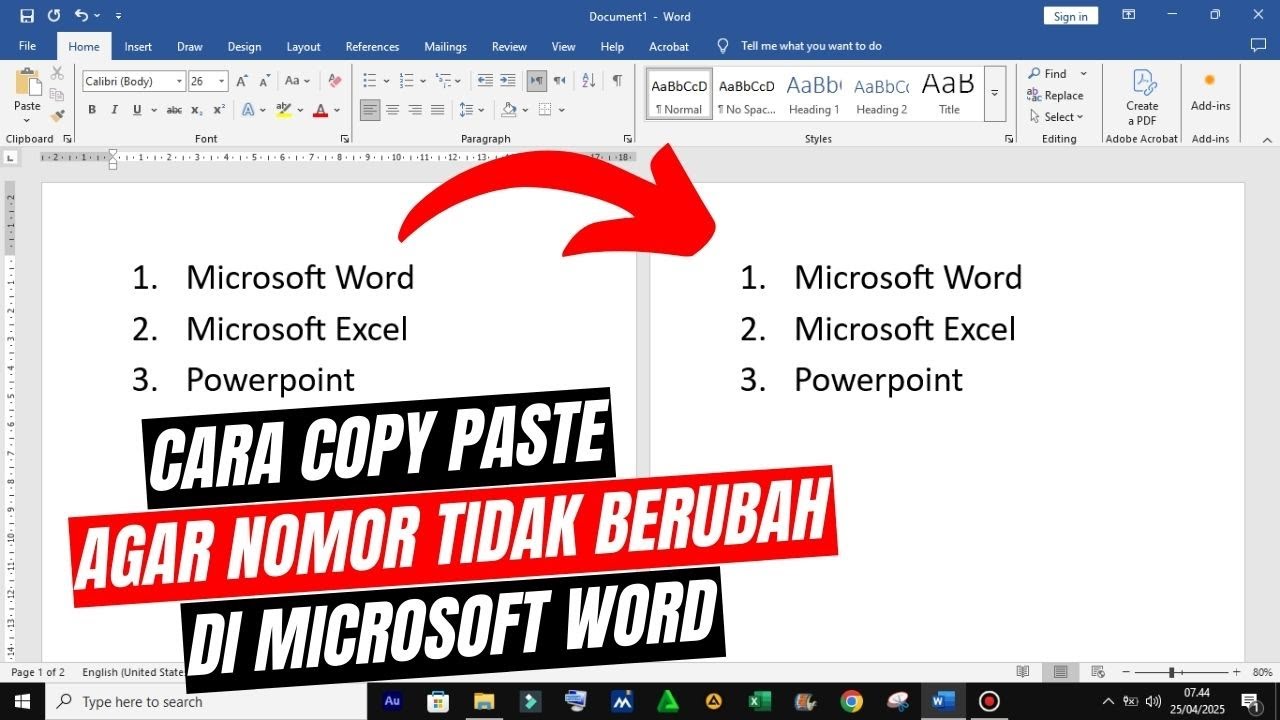
Masalah format dokumen seringkali membuat pengguna merasa frustrasi saat bekerja. Salah satu kendala yang paling umum adalah bagaimana mengatasi word yang berubah spasinya hilang secara tiba-tiba.
Gangguan ini bisa terjadi karena kesalahan pengaturan atau adanya kerusakan pada file dokumen. Artikel ini akan memberikan panduan lengkap untuk memperbaiki masalah tersebut secara efektif.
Penyebab Utama Spasi Dokumen Menghilang
Ada beberapa faktor teknis yang menyebabkan jarak antar kata dalam dokumen menjadi rapat. Hal ini biasanya berkaitan dengan pengaturan gaya teks yang tidak sengaja berubah.
Kesalahan pada pengaturan font juga dapat memengaruhi tampilan visual teks secara keseluruhan. Terkadang, penggunaan jenis huruf tertentu tidak mendukung jarak spasi yang standar.
Kesalahan Pengaturan Paragraph Style
Pengaturan gaya paragraf yang salah merupakan penyebab paling sering ditemui. Jika pengaturan jarak antar karakter diatur ke angka nol, maka spasi akan tampak hilang.
Pengguna seringkali tidak sengaja menekan kombinasi tombol yang mengubah format teks. Hal ini membuat tampilan dokumen menjadi tidak rapi dan sulit dibaca.
Masalah Kompatibilitas Versi File
Membuka file lama di versi perangkat lunak yang lebih baru juga bisa memicu masalah ini. Perbedaan algoritma rendering teks dapat menyebabkan pergeseran tata letak yang drastis.
Konversi file dari format lain seperti PDF ke Word seringkali merusak struktur spasi. Proses otomatis ini tidak selalu mampu membaca jarak antar karakter dengan sempurna.
Langkah Praktis Bagaimana Mengatasi Word yang Berubah Spasinya Hilang
Untuk mengatasi masalah ini, langkah pertama yang harus dilakukan adalah memeriksa pengaturan spasi karakter. Anda perlu memastikan bahwa nilai spasi tidak dalam keadaan khusus atau rapat.
Berikut adalah daftar langkah yang bisa Anda ikuti untuk memperbaiki tampilan dokumen secara cepat:

- Masuk ke menu font dan pilih tab lanjutan untuk mengatur spasi karakter.
- Pastikan opsi spasi diatur ke normal dan bukan dalam mode rapat atau condensed.
- Gunakan fitur clear formatting untuk menghapus semua pengaturan gaya yang mencurigakan.
- Periksa kembali pengaturan paragraf untuk memastikan jarak antar baris tetap konsisten.
Jika langkah di atas belum berhasil, cobalah untuk menyalin seluruh teks ke dokumen baru. Metode ini seringkali efektif untuk membuang kode format yang rusak dari dokumen asli.
Menggunakan Fitur AutoFormat dan Perbaikan Otomatis
Perangkat lunak pengolah kata modern memiliki fitur untuk memperbaiki kesalahan format secara otomatis. Anda dapat memanfaatkan fitur ini untuk mendeteksi anomali pada struktur teks.
Selain itu, penggunaan template standar dapat membantu menjaga konsistensi dokumen sejak awal. Template yang sudah teruji akan meminimalisir risiko kesalahan pengaturan spasi di masa depan.
Pentingnya Pembaruan Perangkat Lunak
Selalu pastikan bahwa aplikasi yang Anda gunakan adalah versi terbaru yang tersedia. Pembaruan rutin biasanya menyertakan perbaikan bug terkait tampilan teks dan rendering font.
Bug pada versi lama seringkali menjadi penyebab utama masalah spasi yang hilang secara misterius. Dengan memperbarui sistem, stabilitas dokumen Anda akan jauh lebih terjamin.
Tips Menghindari Kerusakan Format di Masa Depan
Mencegah lebih baik daripada memperbaiki kerusakan yang sudah terjadi pada dokumen penting. Membiasakan diri untuk memeriksa hasil akhir sebelum menyimpan file adalah langkah bijak.
Gunakanlah kombinasi tombol pintas yang benar agar tidak merusak pengaturan yang sudah dibuat. Dokumentasi yang rapi dimulai dari pengaturan format yang konsisten sejak awal pengetikan.
| Metode Perbaikan | Tingkat Keberhasilan | Kegunaan Utama |
|---|---|---|
| Clear Formatting | Tinggi | Menghapus semua error gaya |
| Salin ke Dokumen Baru | Sangat Tinggi | Membuang kode rusak |
| Atur Spasi Karakter | Sedang | Memperbaiki jarak antar huruf |
Kesimpulan
Memahami bagaimana mengatasi word yang berubah spasinya hilang adalah keterampilan penting bagi setiap pengguna. Dengan mengikuti langkah-langkah teknis di atas, dokumen Anda akan kembali rapi.
Jangan ragu untuk melakukan pengecekan berkala pada pengaturan font dan paragraf Anda. Hal ini akan memastikan produktivitas kerja tetap terjaga tanpa gangguan format teks.