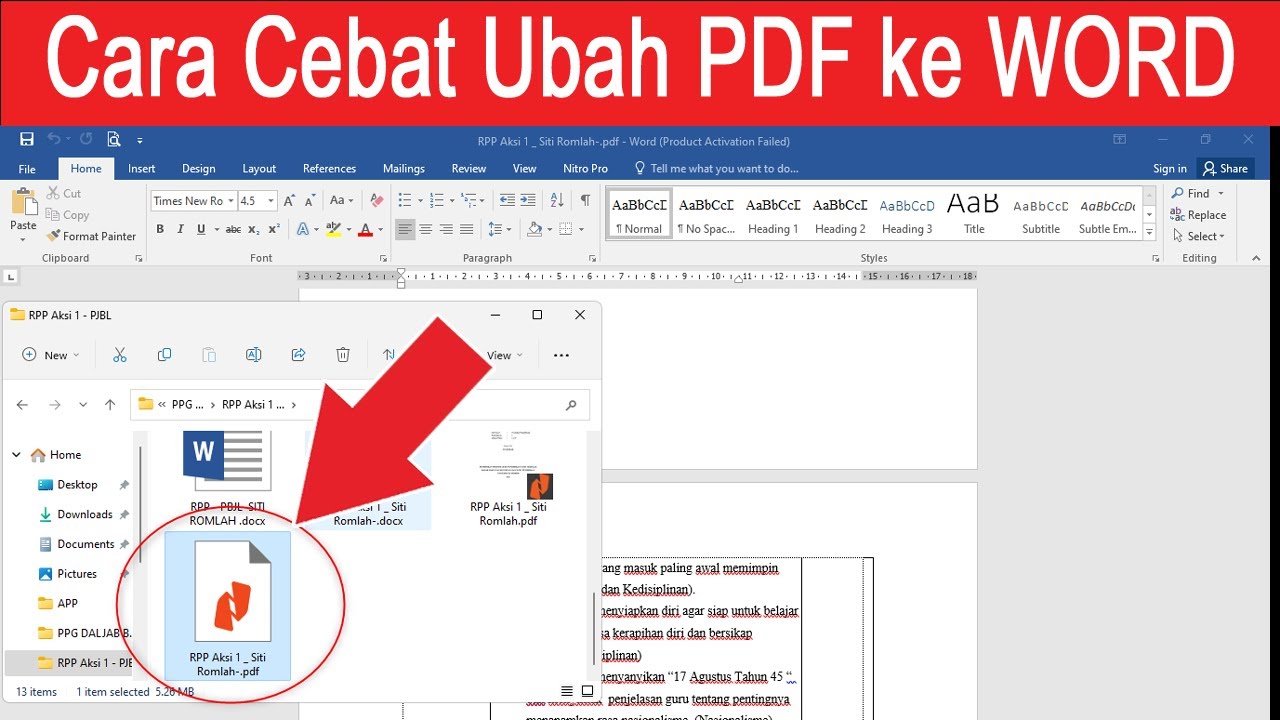
mengubah file PDF ke Word kini menjadi kebutuhan penting bagi banyak profesional. Di tahun 2026, kemampuan mengonversi dokumen dengan cepat dan akurat sangat diperlukan. Bagi pengguna Nitro PDF, ada beberapa metode ampuh yang bisa Anda coba.
Cara ubah PDF ke Word menggunakan Nitro sebenarnya tidak rumit. Namun, terkadang pengguna mengalami kendala teknis atau membutuhkan alternatif. Oleh karena itu, artikel ini menyajikan lima cara praktis yang bisa langsung Anda terapkan.
1. Gunakan Fitur Ekspor Langsung di Nitro PDF Pro
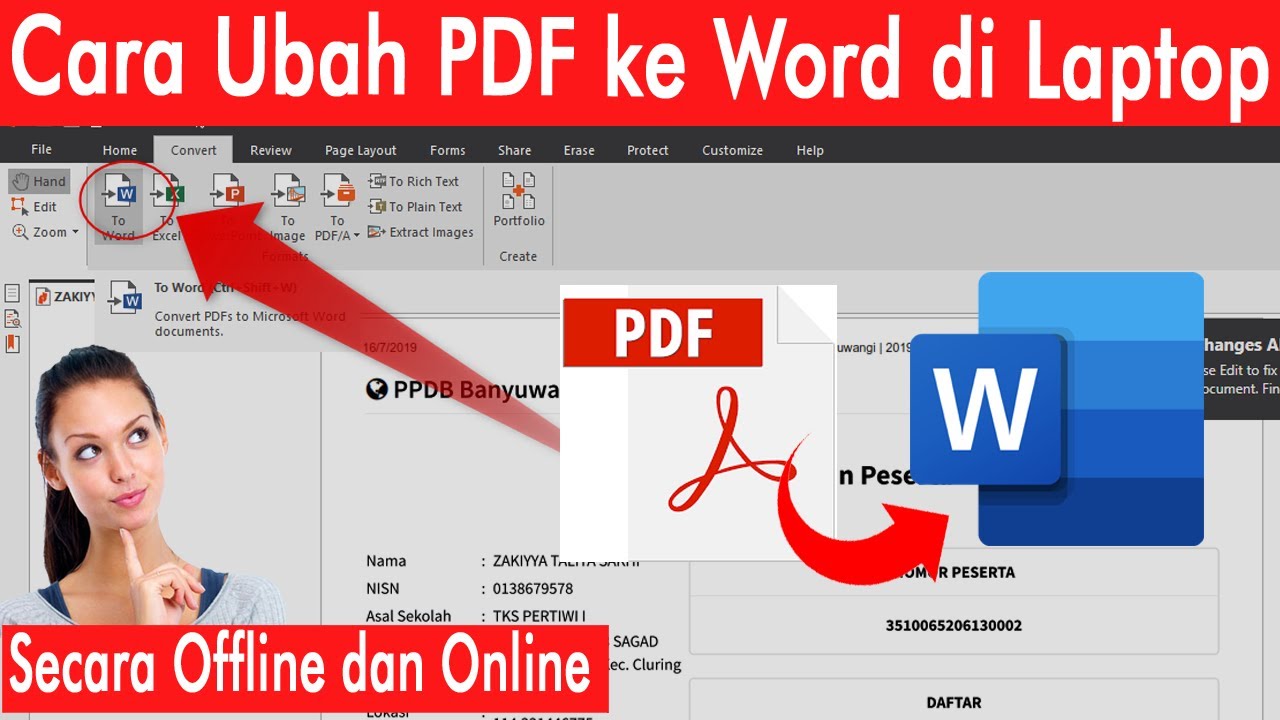
Langkah pertama adalah memanfaatkan fitur ekspor bawaan Nitro PDF. Buka file PDF Anda, lalu klik tab Convert dan pilih opsi To Word. Proses ini hanya membutuhkan beberapa detik.
Pastikan Anda memiliki versi terbaru Nitro PDF Pro agar hasil konversi maksimal. Setelah itu, file Word akan tersimpan di folder yang Anda tentukan. Metode ini sangat efektif untuk dokumen sederhana tanpa banyak elemen kompleks.
Jika hasil konversi kurang rapi, periksa terlebih dahulu tata letak asli PDF. Untuk dokumen dengan tabel atau grafik, Anda mungkin perlu melakukan penyesuaian manual setelah proses.
2. Manfaatkan Alat Konversi Online Alternatif
Apabila Nitro PDF tidak berfungsi optimal, Anda bisa beralih ke platform online. Salah satu rekomendasi adalah DocHub, yang menyediakan layanan konversi PDF ke Word gratis dan aman. DocHub mendukung standar keamanan HIPAA, SOC2, dan GDPR.
Prosesnya sederhana: unggah file PDF, pilih format output Word, lalu unduh hasilnya. Alat online ini cocok untuk pengguna yang tidak ingin menginstal perangkat lunak tambahan. Namun, pastikan file Anda tidak bersifat rahasia atau sensitif karena diunggah ke server pihak ketiga.
DocHub juga menawarkan fitur pengeditan langsung di browser. Anda bisa mengubah teks, menambahkan tanda tangan, atau menyisipkan gambar sebelum melakukan konversi. Ini sangat membantu ketika Anda membutuhkan fleksibilitas lebih.
3. Optimalkan dengan Aplikasi Desktop Lain
Selain Nitro dan DocHub, ada banyak aplikasi desktop yang bisa diandalkan. Misalnya, Adobe Acrobat Pro dan Smallpdf menawarkan kualitas konversi PDF ke Word yang tinggi. Beberapa aplikasi bahkan mendukung batch processing untuk memproses banyak file sekaligus.
Pilihlah aplikasi yang sesuai dengan kebutuhan Anda. Jika sering bekerja dengan dokumen berformat kompleks, aplikasi berbayar biasanya memberikan hasil lebih baik. Namun, untuk keperluan sesekali, alternatif gratis seperti LibreOffice juga bisa dipertimbangkan.
Saat mengonversi, perhatikan pengaturan bahasa dan font. Beberapa aplikasi mungkin tidak mendukung karakter khusus atau aksara tertentu. Oleh karena itu, selalu cek hasil akhir sebelum menyimpan atau membagikan dokumen.
4. Trik Cepat Menggunakan Shortcut Keyboard
Bagi pengguna Nitro PDF yang mahir, shortcut keyboard dapat mempercepat proses konversi. Tekan Ctrl+Shift+E untuk langsung membuka menu ekspor, lalu pilih Word sebagai format tujuan. Cara ini menghemat waktu dibandingkan navigasi manual.
Kombinasi tombol lain seperti Ctrl+O untuk membuka file dan Ctrl+S untuk menyimpan hasil juga berguna. Dengan menguasai shortcut, Anda bisa mengubah file PDF ke Word dalam hitungan detik. Latihlah secara rutin agar terbiasa.
Shortcut ini tersedia di Nitro PDF Pro versi 13 ke atas. Jika menggunakan versi lama, periksa daftar pintasan di menu Help. Ingat, efisiensi waktu adalah kunci produktivitas di era digital.
5. Hindari Kesalahan Saat Mengonversi
Kesalahan umum adalah mengabaikan format asli PDF. Pastikan file sumber tidak terkunci atau dilindungi sandi. Jika ada proteksi, buka kunci terlebih dahulu menggunakan fitur Unlock PDF sebelum konversi.
Selain itu, perhatikan ukuran file. PDF berukuran besar bisa menyebabkan proses konversi lambat atau gagal. Kompres file terlebih dahulu atau bagi menjadi beberapa bagian. Gunakan converter PDF ke Word yang mendukung file besar untuk hasil optimal.
Terakhir, selalu simpan backup file asli. Jangan menghapus PDF sebelum hasil Word benar-benar sesuai. Jika terjadi kesalahan, Anda bisa mengulang proses tanpa kehilangan data.
Kesimpulan
Mengubah file PDF Nitro ke Word di tahun 2026 tidak harus sulit. Anda bisa memilih salah satu dari lima cara di atas sesuai kebutuhan dan preferensi. Mulai dari fitur ekspor langsung, alat online seperti DocHub, aplikasi desktop, hingga trik shortcut keyboard.
Pastikan Anda selalu mengikuti langkah yang tepat agar hasil konversi optimal. Dengan demikian, pekerjaan mengedit dokumen menjadi lebih efisien dan menyenangkan. Semoga tips ini bermanfaat untuk produktivitas Anda.