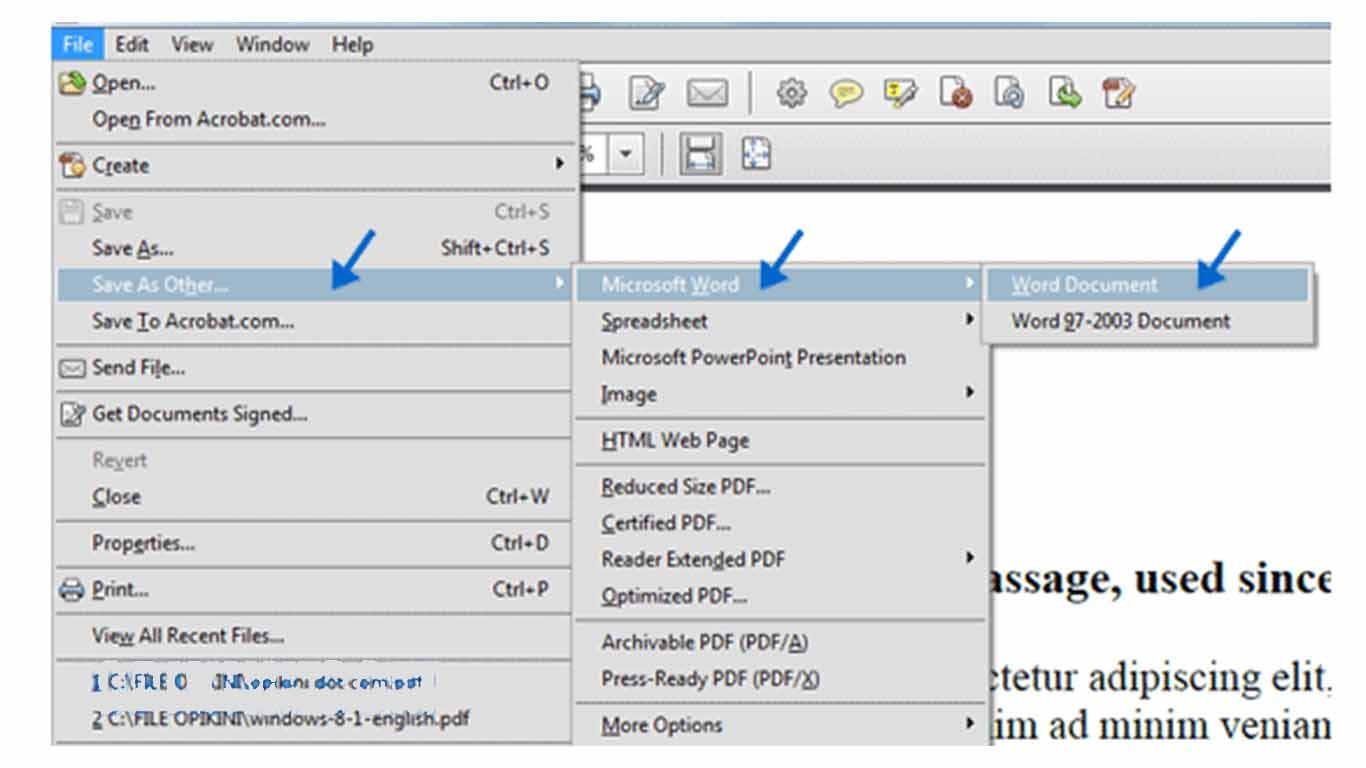
Mahasiswa disabilitas netra sering kesulitan mengakses materi belajar karena file hasil scan tidak terbaca oleh screen reader. Salah satu solusi utama adalah dengan mengubah file reader ke Word agar dokumen dapat diedit dan dibaca secara digital.
Berikut adalah enam langkah praktis untuk mengubah file reader ke Word yang dapat membantu mahasiswa dan dosen menciptakan bahan ajar yang aksesibel.
6 Langkah Mudah Mengubah File Reader ke Word
- 1. Gunakan Aplikasi OCR untuk mengubah PDF ke Word
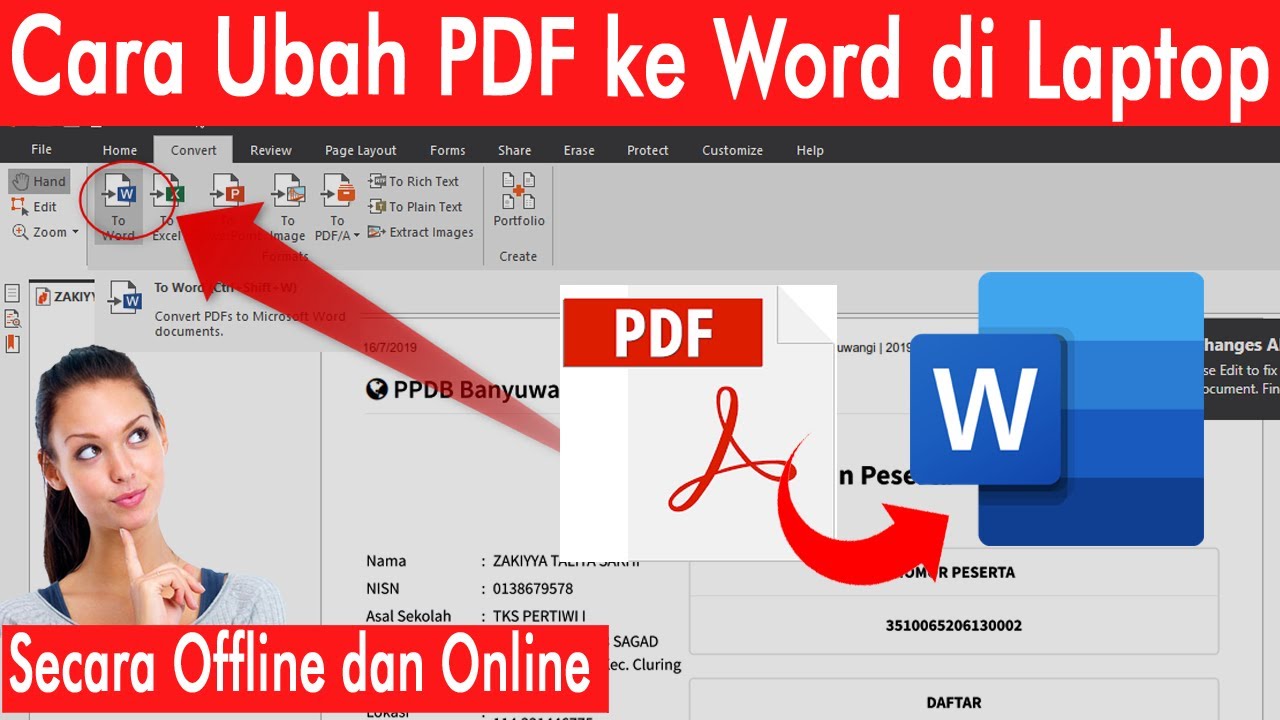
Langkah pertama adalah memanfaatkan aplikasi OCR (Optical Character Recognition) yang dapat mengubah PDF hasil scan menjadi dokumen Word. Pilih aplikasi seperti Adobe Acrobat atau Google Docs yang memiliki fitur konversi. Proses ini menjadi kunci dalam cara mengubah file reader ke Word sehingga teks dapat dikenali oleh screen reader.
- 2. Simpan File sebagai Gambar Terlebih Dahulu
Jika file reader berupa gambar JPEG, Anda perlu mengubah Jpg ke PNG agar kualitas teks lebih baik saat diproses OCR. Format PNG mendukung transparansi dan tidak mengalami kompresi berlebihan, sehingga hasil konversi ke Word lebih akurat.
- 3. Gunakan Software OCR Desktop
Alternatif lain adalah menginstal software OCR seperti Abbyy FineReader atau Readiris. Langkah ini sangat efektif untuk mengubah file reader ke Word dalam jumlah besar. Pastikan Anda memilih bahasa Indonesia pada pengaturan untuk hasil optimal.
Mengubah File PSD ke Word Panduan Lengkap dan Solusi Efektif - 4. Manfaatkan Layanan OCR Online
Jika tidak ingin menginstal aplikasi, gunakan layanan OCR online seperti OnlineOCR.net atau NewOCR. Cukup unggah file gambar atau PDF, lalu unduh hasilnya dalam format Word. Cara ini memudahkan siapa pun yang membutuhkan cara mengubah file reader ke Word secara instan.
- 5. Edit Hasil Konversi untuk Memperbaiki Kesalahan
Setelah berhasil mengubah PDF ke Word, periksa kembali teks yang dihasilkan. Seringkali OCR menghasilkan kesalahan pada angka atau simbol. Gunakan fitur Find & Replace di Word untuk memperbaiki secara massal. Langkah ini penting agar materi belajar benar-benar terbaca oleh screen reader.
- 6. Sesuaikan Format Dokumen untuk Disabilitas Netra
Terakhir, atur gaya heading, daftar, dan tabel agar rapi. Jika dokumen memerlukan foto dengan latar belakang tertentu, Anda bisa mengubah background foto jadi biru untuk memudahkan kontras. Dokumen Word yang terstruktur akan lebih mudah dinavigasi oleh mahasiswa netra.
Kesimpulan
Mengubah file reader ke Word adalah keterampilan penting bagi dosen dan mahasiswa untuk menciptakan lingkungan belajar inklusif. Dengan enam langkah di atas, Anda dapat memastikan bahwa materi aksesibel bagi semua, termasuk mahasiswa disabilitas netra.
Terapkan langkah-langkah ini secara konsisten agar proses belajar lebih lancar dan tanpa hambatan. Ingatlah bahwa aksesibilitas dimulai dari hal kecil seperti format dokumen yang tepat.