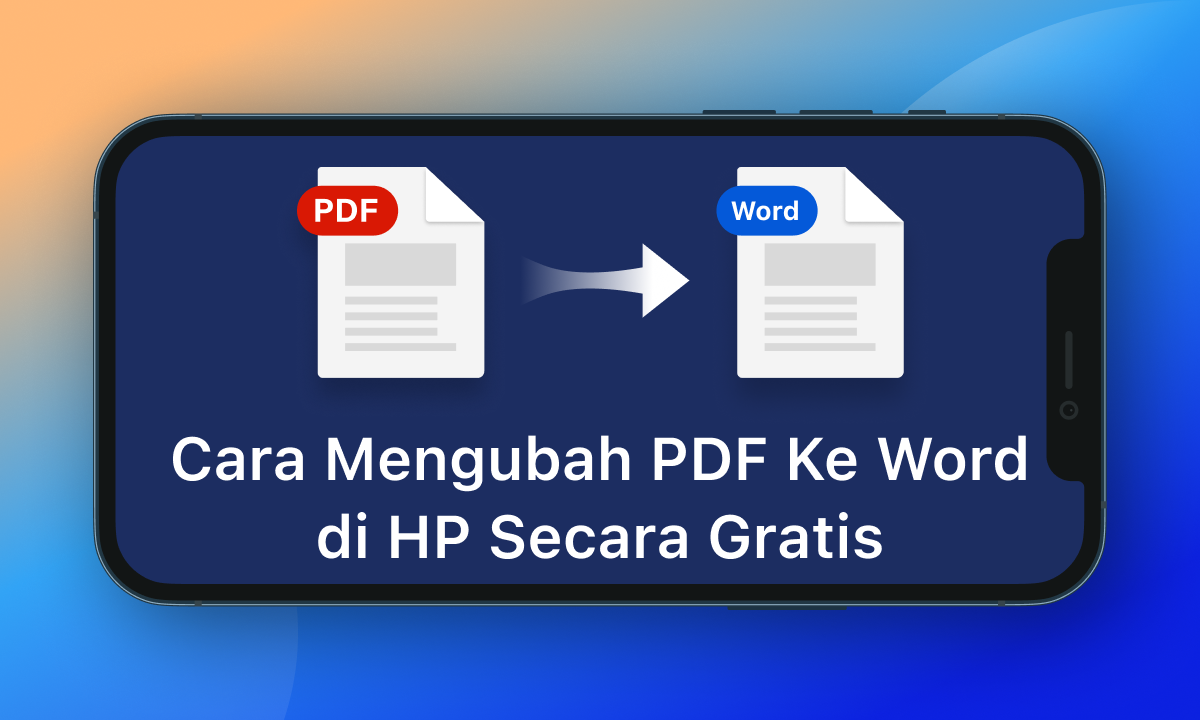
Mengubah PDF ke Word sering dibutuhkan saat Anda ingin mengedit dokumen tanpa mengetik ulang. Di tahun 2026, banyak solusi offline gratis yang andal untuk tugas ini. Artikel ini akan membahas lima cara praktis yang bisa Anda lakukan sendiri di laptop atau PC.
1. Manfaatkan LibreOffice untuk Konversi Offline
LibreOffice adalah perangkat lunak perkantoran open source yang mendukung konversi PDF ke Word secara gratis. Anda cukup menginstalnya, lalu buka program Draw atau Writer untuk mengimpor file PDF.
Setelah file terbuka, simpan ulang dalam format .docx. Proses ini berjalan sepenuhnya offline tanpa perlu koneksi internet.
2. Gunakan Aplikasi WPS Office dengan Fitur Bawaan
WPS Office versi gratis menyediakan alat untuk mengubah pdf ke word di laptop secara langsung. Buka WPS Writer, pilih menu PDF to Word, dan unggah file dari penyimpanan lokal.
Aplikasi ini ringan dan kompatibel dengan berbagai versi Windows. Hasil konversi cukup rapi untuk dokumen teks standar seperti surat atau proposal.
3. Pakai Microsoft Word Versi Lama dengan Add-in Gratis
Jika Anda sudah memiliki Microsoft Word 2013 atau lebih baru, Anda bisa menambahkan add-in konversi PDF ke Word secara gratis. Add-in ini bekerja offline setelah diinstal satu kali.
Namun, pastikan PDF Anda bukan hasil scan agar teks bisa dikenali sempurna. Cara mengubah file pdf menjadi word seperti ini sangat praktis bagi pengguna setia Microsoft Office.
4. Coba Software Kecil Seperti PDF24 Creator
PDF24 Creator adalah tool gratis yang bisa mengubah pdf ke word secara offline tanpa batasan ukuran file. Anda tinggal drag-and-drop file PDF ke antarmuka aplikasi.
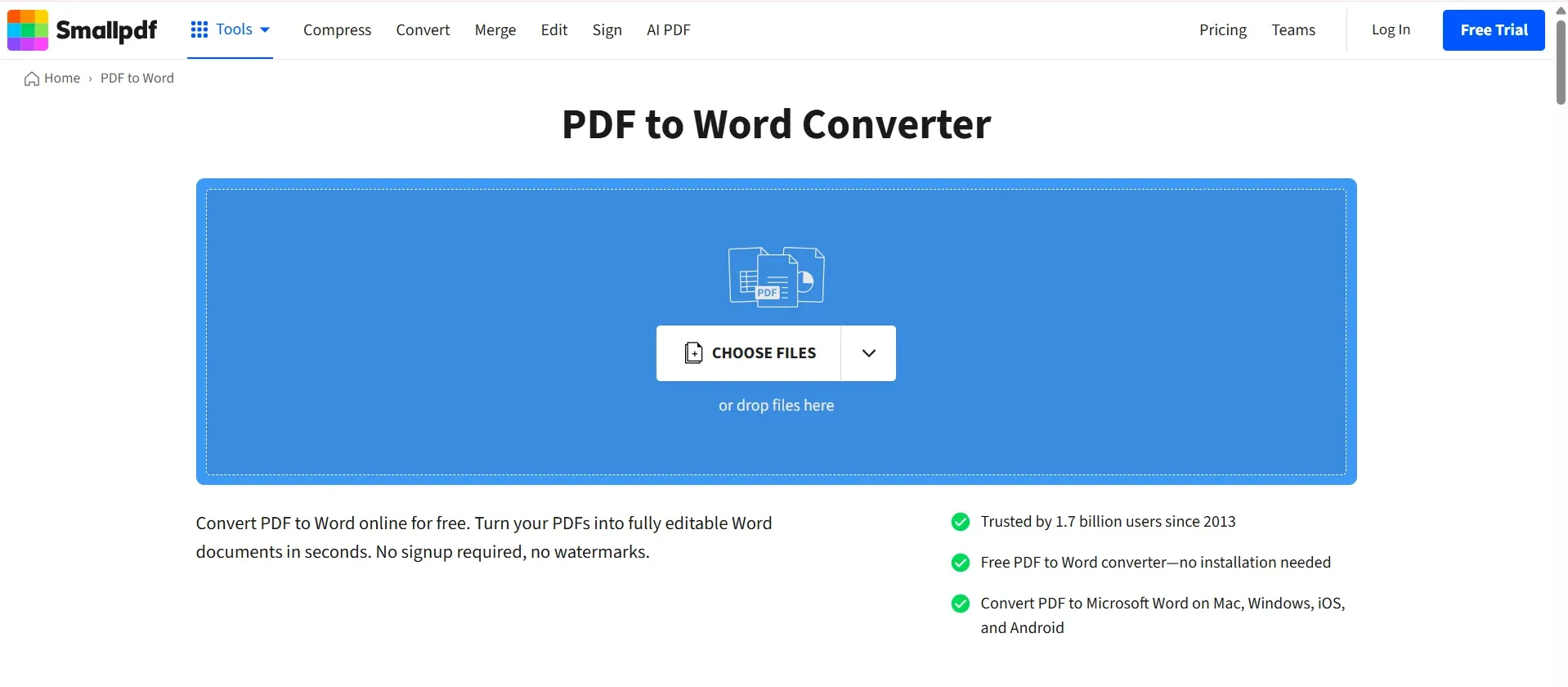
Keunggulannya adalah tidak perlu registrasi dan hasil konversi bisa langsung diedit. Aplikasi ini juga mendukung banyak format lain, sehingga menghemat waktu.
5. Gunakan Google Docs dengan Mode Offline
Google Docs sebenarnya layanan online, tetapi Anda bisa mengaktifkan mode offline di browser Chrome. Setelah itu, unggah PDF ke Google Drive, buka dengan Google Docs, lalu unduh sebagai dokumen Word.
Langkah ini membutuhkan sinkronisasi awal, tetapi setelahnya Anda bisa mengubah pdf ke word tanpa internet. Cocok bagi Anda yang sering bekerja dengan dokumen kolaboratif.
Tips Penting Setelah Konversi
Hasil konversi offline tetap perlu diperiksa, terutama bagian tabel, header, dan footer. Gunakan fitur cek ejaan untuk memastikan tidak ada karakter yang berubah.
Jika dokumen asli PDF berasal dari hasil scan, sebaiknya gunakan aplikasi OCR terlebih dahulu. Dengan begitu, teks bisa dikenali dan diedit dengan lebih akurat.
Kesimpulan
Mengubah pdf ke word secara offline dan gratis sangat mungkin dilakukan dengan berbagai aplikasi yang telah disebutkan. Pilihlah yang paling sesuai dengan perangkat dan kebutuhan Anda.
Dengan solusi offline, privasi dokumen lebih terjaga karena file tidak diunggah ke server mana pun. Mulailah dengan salah satu cara di atas untuk menghemat waktu dan tenaga dalam mengedit dokumen.