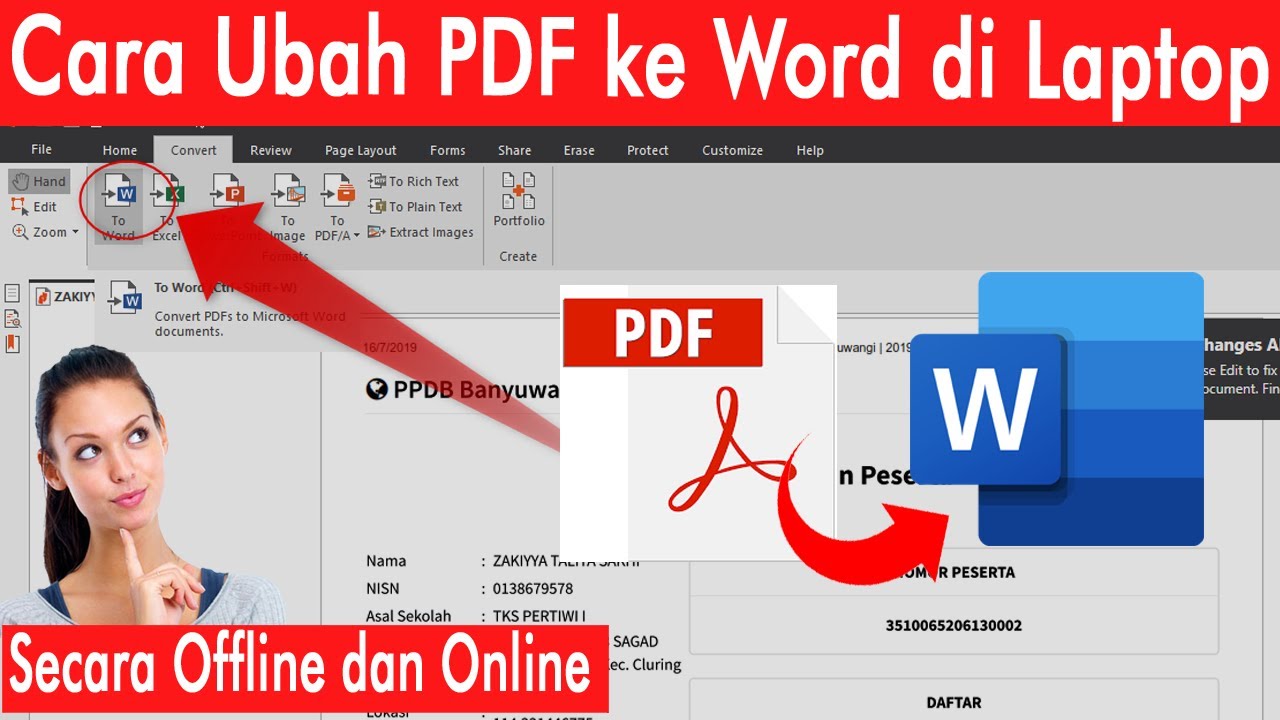
Banyak pengguna masih menggunakan Microsoft Word 2010 untuk mengolah dokumen. Salah satu tantangan yang sering muncul adalah cara mengubah pdf ke word pada ms 2010 tanpa harus menginstal software tambahan. Untungnya, Word 2010 memiliki fitur tersembunyi yang bisa melakukan konversi pdf ke word secara langsung.
Artikel ini akan memandu Anda melalui lima langkah praktis. Setiap langkah dijelaskan secara singkat agar mudah diikuti. Anda tidak perlu khawatir jika belum pernah melakukannya sebelumnya.
1. Persiapkan File PDF yang Akan Dikonversi
Pastikan file PDF yang ingin Anda ubah sudah tersimpan di komputer. Sebaiknya simpan file di folder yang mudah dijangkau agar proses lebih cepat. Jika file PDF dilindungi kata sandi, buka kuncinya terlebih dahulu menggunakan aplikasi lain.
Perhatikan juga ukuran file. File PDF yang terlalu besar (misalnya di atas 15 MB) mungkin membutuhkan waktu lebih lama saat dikonversi. Namun Word 2010 tetap bisa menanganinya dengan baik.
2. Buka Aplikasi Microsoft Word 2010
Klik ikon Word 2010 di desktop atau melalui menu Start. Tunggu hingga jendela utama muncul. Pastikan Anda menggunakan versi asli Word 2010, bukan versi bajakan, agar fitur konversi berfungsi optimal.
Setelah lembar kerja kosong terbuka, Anda siap memulai proses cara merubah file pdf ke word. Langkah selanjutnya adalah membuka file PDF melalui menu File.
3. Gunakan Fitur Open untuk Memuat File PDF
Klik tab File di pojok kiri atas, lalu pilih Open. Pada jendela yang muncul, arahkan ke folder tempat file PDF tersimpan. Pilih file tersebut, tetapi jangan langsung klik Open. Sebagai gantinya, klik tanda panah kecil di samping tombol Open dan pilih Open in Word.
Word 2010 akan menampilkan peringatan bahwa proses konversi mungkin tidak sempurna. Ini adalah hal wajar karena format PDF bersifat tetap. Klik OK untuk melanjutkan. Dengan langkah ini, Anda telah berhasil melakukan konversi pdf ke word secara instan.
4. Periksa dan Edit Hasil Konversi
Setelah file terbuka, Anda akan melihat teks dan gambar yang telah diubah menjadi dokumen Word. Namun terkadang tata letak berubah, misalnya spasi atau tabel yang tidak rapi. Inilah saatnya Anda melakukan cara edit pdf ke word agar hasilnya lebih presisi.
Gunakan alat editing standar seperti pengaturan paragraf, font, dan ukuran gambar. Jika ada teks yang terpotong, atur margin atau hapus spasi berlebih. Proses mengubah pdf menjadi word memang membutuhkan sedikit penyesuaian manual.
5. Simpan Dokumen dalam Format Word (.docx)
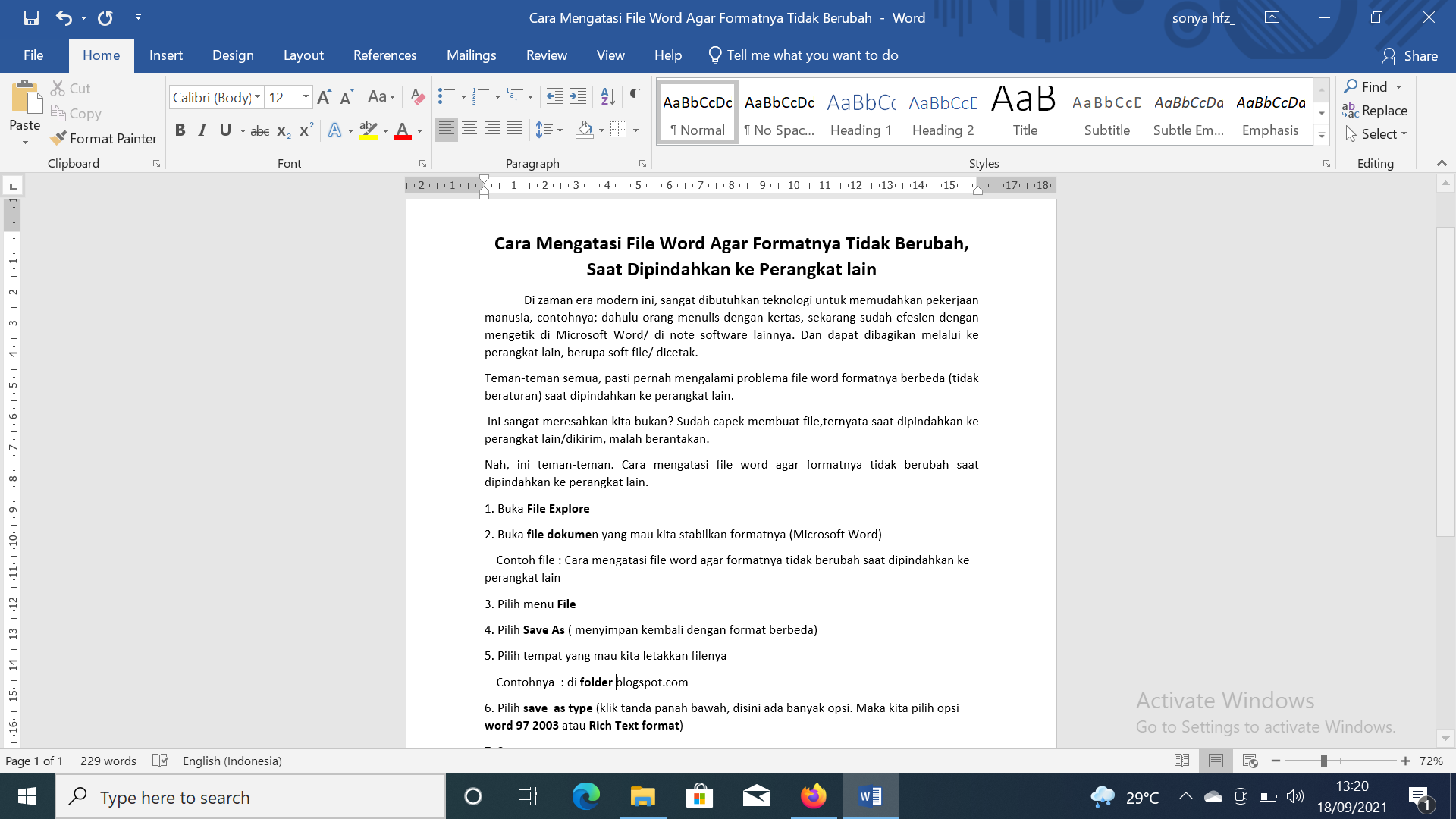
Setelah selesai diedit, simpan dokumen dengan cara klik File lalu Save As. Pilih lokasi penyimpanan dan beri nama file. Pada bagian Save as type, pastikan Anda memilih Word Document (*.docx). Klik Save untuk menyimpan.
Sekarang Anda memiliki file Word yang dapat diedit kapan saja. Langkah ini melengkapi panduan cara convert pdf ke word menggunakan MS 2010. Jangan lupa untuk selalu menyimpan cadangan file asli PDF jika sewaktu-waktu diperlukan.
Kesimpulan
mengubah pdf ke word di Microsoft Word 2010 ternyata sangat sederhana. Anda tidak memerlukan aplikasi pihak ketiga karena fitur bawaan sudah mencukupi. Kuncinya adalah mengikuti urutan langkah di atas dengan teliti.
Jika hasil konversi dirasa kurang memuaskan, Anda bisa mencoba ulang dengan pengaturan yang berbeda. Dengan latihan, Anda akan semakin mahir dalam mengubah file PDF ke Word tanpa kesulitan. Semoga panduan ini bermanfaat untuk pekerjaan sehari-hari Anda.