File Photoshop berekstensi PSD tidak bisa langsung dibuka di Microsoft Word. Anda perlu mengubahnya ke format yang dikenali Word, seperti gambar atau PDF. Artikel ini akan memandu Anda melalui lima metode praktis untuk melakukan konversi tersebut.
1. Ekspor file PSD ke Format JPG atau PNG
Langkah pertama adalah membuka file PSD di Adobe Photoshop. Kemudian buka menu File dan pilih Export, lalu Export As.
Pilih format JPG atau PNG. Jika ingin kualitas tinggi dengan latar belakang transparan, pilih PNG. Proses ini sangat membantu jika Anda perlu mengubah JPG ke PNG nantinya.
Setelah diexport, buka Word, klik Insert, lalu Pictures, dan pilih file gambar tersebut. Gambar akan muncul dan siap diedit.
2. Simpan File PSD sebagai PDF, Lalu Konversi ke Word
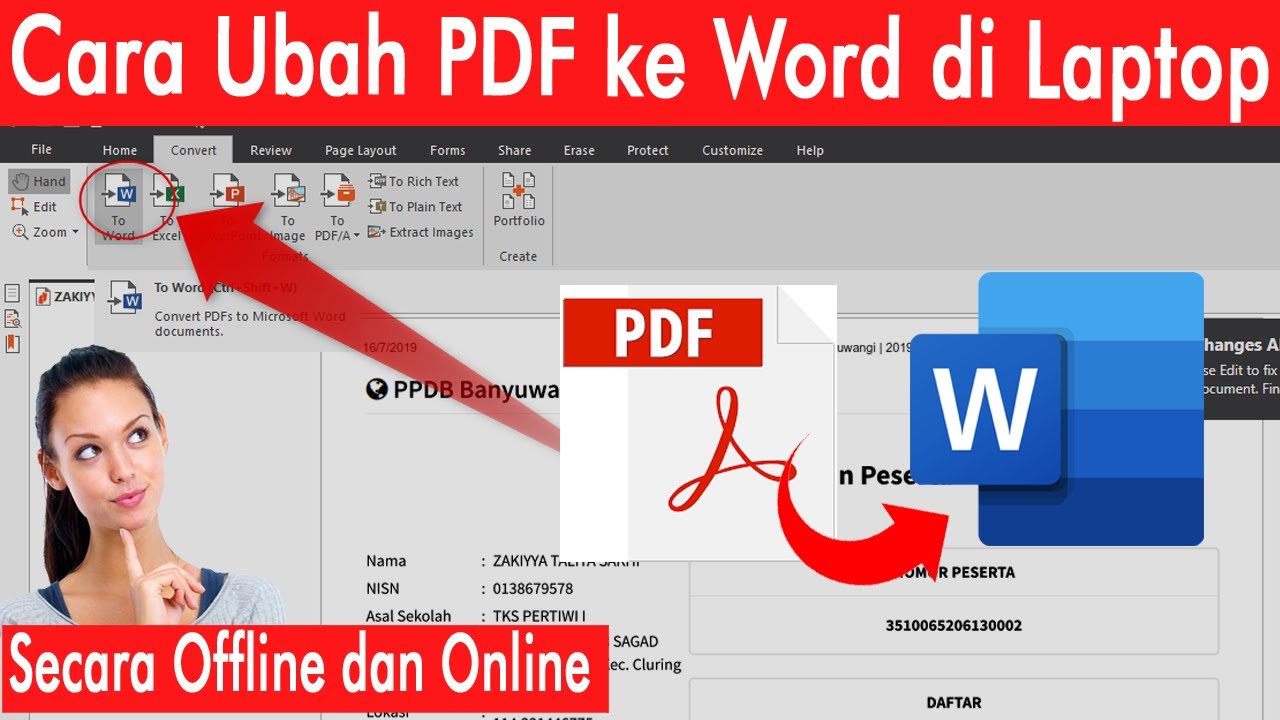
Di Photoshop, buka menu File dan pilih Save As. Pilih format PDF sebagai output. Ini memudahkan jika Anda ingin mengubah PDF ke Word di langkah berikutnya.
Setelah file PDF tersimpan, buka Word dan buka file PDF tersebut. Word akan secara otomatis mengonversinya menjadi dokumen yang bisa diedit, meskipun hasilnya mungkin tidak sempurna.
Metode ini cocok untuk dokumen dengan banyak teks yang sudah di raster di Photoshop. Anda juga bisa menggunakan konverter online khusus untuk mengubah PDF ke Word.
3. Gunakan Fitur Place di Word untuk File PSD
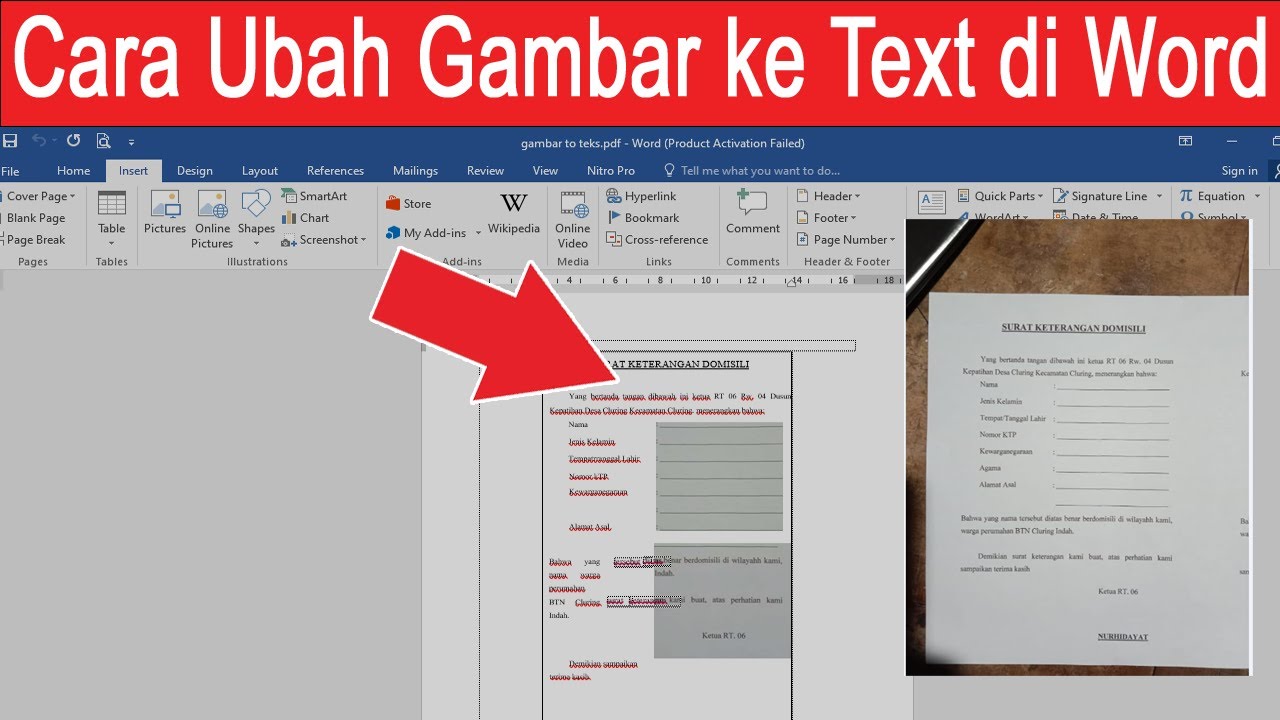
Word versi terbaru memiliki fitur Place yang bisa menyisipkan file PSD langsung. Caranya, klik Insert, lalu pilih Pictures, dan arahkan ke file PSD.
Word akan merender file PSD sebagai gambar. Namun, jika Anda perlu mengubah background foto jadi biru, lakukan di Photoshop terlebih dahulu sebelum menyisipkannya.
Fitur ini tidak mengubah file asli, hanya menampilkannya sebagai gambar. Pastikan resolusi PSD cukup tinggi agar hasil cetak tetap tajam.
4. Ekspor PSD ke Format SVG atau EPS untuk Vektor
Jika file PSD berisi elemen vektor, ekspor ke SVG atau EPS. Di Photoshop, gunakan Export As dan pilih SVG. Format ini bisa dibuka di Word dan diedit sebagai objek vektor.
Setelah disimpan, di Word klik Insert, lalu Pictures, pilih file SVG. Word akan mengenalinya sebagai grafik yang bisa diubah ukurannya tanpa pecah. Ini berguna untuk logo atau ilustrasi.
Metode ini mempertahankan kualitas gambar saat diperbesar, berbeda dengan format raster. Pastikan Anda sudah merapikan layer di Photoshop sebelum mengexport.
5. Gunakan Plugin atau Konverter Online PSD to Word
Beberapa plugin untuk Photoshop, seperti Export to Word, bisa langsung mengonversi lapisan teks menjadi teks di Word. Cari plugin tepercaya dari sumber resmi.
Alternatif lain adalah konverter online seperti Zamzar atau CloudConvert. Unggah file PSD, pilih output Word, dan unduh hasilnya. Layanan ini gratis untuk ukuran file kecil.
Perhatikan keamanan data saat menggunakan konverter online. Untuk file sensitif, lebih baik gunakan metode offline seperti ekspor ke gambar atau PDF.
Kesimpulan
Mengubah file Photoshop ke Word bisa dilakukan melalui beberapa cara sesuai kebutuhan. Pilih metode yang paling efisien, apakah melalui ekspor gambar, PDF, atau konverter khusus.
Dengan memahami langkah-langkah ini, Anda dapat mengintegrasikan desain Photoshop ke dalam dokumen Word tanpa kesulitan. Semoga panduan ini membantu pekerjaan Anda menjadi lebih produktif.