

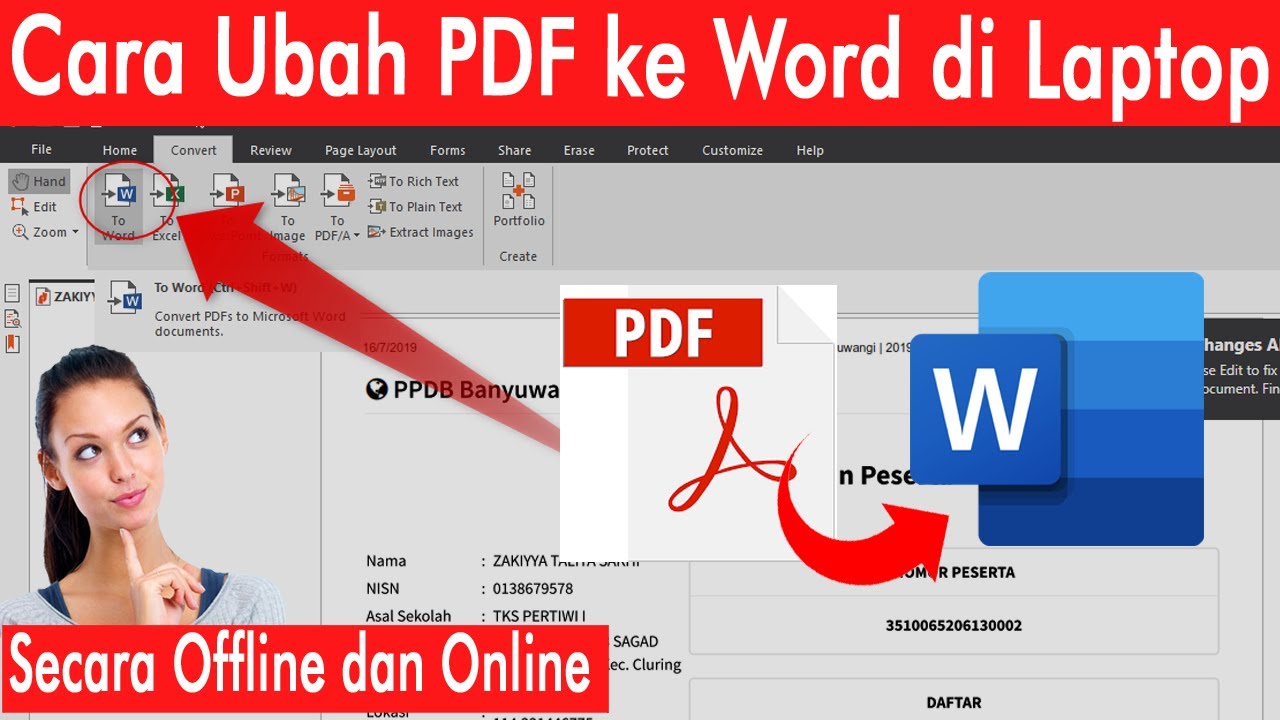
Apakah Anda sering bekerja dengan file desain Photoshop (PSD) tetapi perlu mengeditnya di Microsoft Word? Mengonversi PSD ke Word mungkin tampak rumit, tapi sebenarnya ada beberapa metode praktis yang bisa Anda coba. Artikel ini akan memandu Anda melalui 5 langkah mudah untuk mengubah file PSD ke Word tanpa kehilangan kualitas teks.
Sebelum memulai, perlu dipahami bahwa PSD adalah file gambar berlapis, sedangkan Word adalah pengolah kata. Oleh karena itu, hasil konversi terbaik akan berupa teks dan gambar sederhana, bukan lapisan asli Photoshop. Namun, dengan sedikit trik, Anda bisa mendapatkan dokumen Word yang rapi dan siap diedit.
1. Konversi PSD ke PDF sebagai Langkah Awal
Langkah pertama yang paling umum adalah mengubah PSD ke PDF terlebih dahulu. Buka file PSD di Adobe Photoshop, lalu pilih menu File dan klik Save As. Pilih format PDF dan atur pengaturan sesuai keinginan Anda. Setelah itu, Anda bisa melakukan konversi PDF ke Word menggunakan berbagai alat online atau offline.
Mengubah PDF ke Word adalah jembatan yang efektif karena format PDF mempertahankan tata letak dengan baik. Banyak situs web seperti ilovepdf.com atau smallpdf.com menawarkan layanan converter PDF ke Word secara gratis. Pastikan Anda memeriksa hasil konversi agar tidak ada teks yang berantakan.
Cara ubah PDF ke Word ini sangat populer karena mudah dilakukan oleh siapa saja. Anda hanya perlu mengunggah file PDF, klik tombol konversi, dan unduh file Word dalam hitungan detik. Metode ini cocok untuk dokumen yang tidak memiliki banyak efek layer rumit.
2. Gunakan Alat Online Khusus PSD ke Word
Jika Anda ingin langsung mengubah PSD ke Word tanpa perantara PDF, ada beberapa alat online yang menyediakan layanan tersebut. Situs seperti convertio.co atau zamzar.com mendukung konversi langsung dari PSD ke DOCX. Cukup unggah file PSD, pilih format output Word, dan tunggu proses selesai.
Namun, perlu diingat bahwa alat online biasanya membatasi ukuran file dan jumlah konversi harian. Untuk dokumen sederhana dengan sedikit teks, hasilnya cukup memuaskan. Tapi untuk desain yang kompleks, disarankan menggunakan software desktop agar hasil lebih akurat.
Selain itu, pastikan koneksi internet Anda stabil saat mengunggah file PSD yang berukuran besar. Beberapa layanan juga menyediakan opsi edit sebelum unduh, seperti memilih halaman tertentu atau mengatur kualitas gambar.
3. Manfaatkan Software Desktop Seperti Adobe Acrobat
Bagi pengguna yang membutuhkan hasil profesional, software desktop seperti Adobe Acrobat Pro sangat direkomendasikan. Dengan Adobe Acrobat, Anda bisa membuka file PSD yang sudah diekspor ke PDF, lalu menggunakan fitur Export PDF untuk mengubahnya menjadi Word. Hasilnya jauh lebih rapi dibanding alat online.
Proses ini memungkinkan Anda mengatur pengaturan ekspor, seperti mempertahankan font, tata letak, dan gambar. Meski berbayar, investasi ini sebanding dengan kualitas konversi yang didapatkan. Bagi mahasiswa atau pekerja kantor yang sering menangani file PSD, Adobe Acrobat adalah pilihan andal.
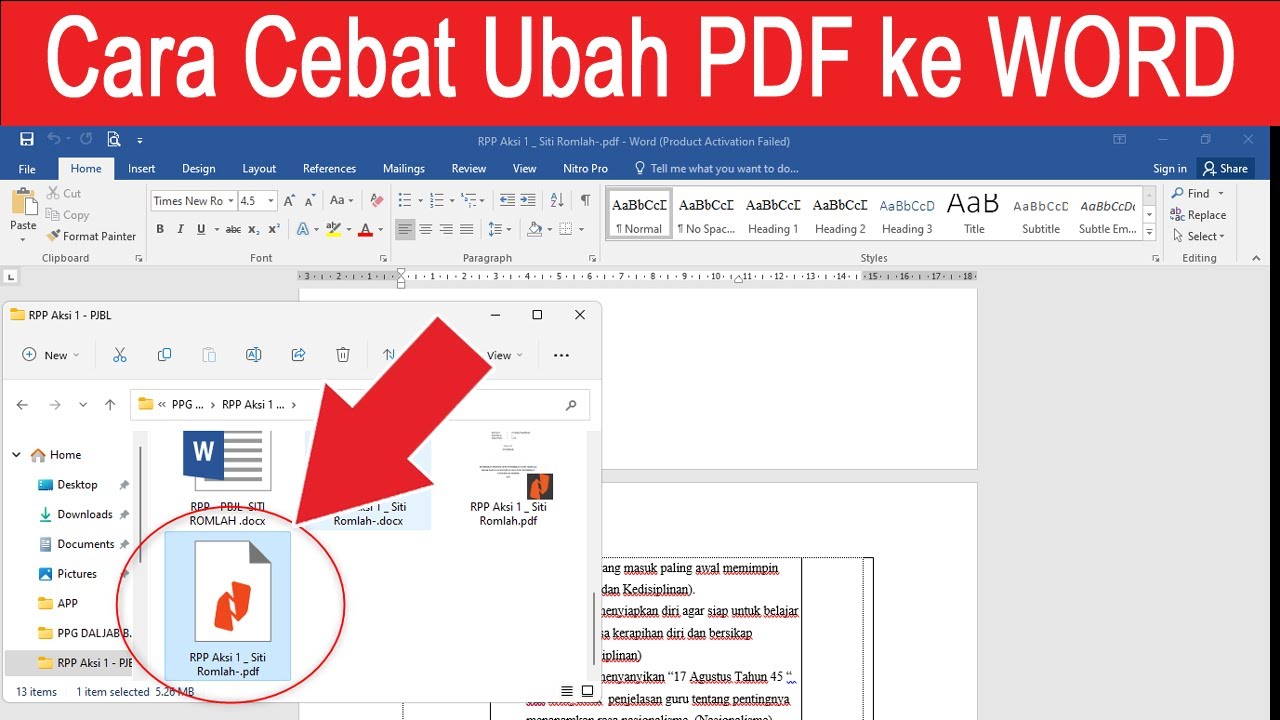
Alternatif gratis adalah menggunakan LibreOffice Draw yang bisa membuka file PSD dan mengekspornya ke format DOCX. Caranya buka file PSD di LibreOffice, lalu simpan sebagai Word. Hasilnya mungkin tidak sempurna, tapi cukup untuk keperluan dasar.
4. Ekstrak Teks dari PSD Secara Manual
Jika file PSD Anda hanya berisi teks tanpa desain rumit, cara termudah adalah menyalin teks secara manual. Buka file PSD di Photoshop, pilih layer teks, dan copy ke clipboard. Kemudian buka Word dan paste teks tersebut. Untuk gambar, Anda bisa mengekspor layer yang diinginkan sebagai JPEG atau PNG lalu menyisipkannya ke Word.
Metode manual ini memakan waktu, tapi memberikan kontrol penuh atas hasil akhir. Anda bisa mengatur ulang format teks, mengganti font, atau menambahkan elemen baru di Word. Cocok untuk dokumen yang membutuhkan penyesuaian detail seperti brosur atau laporan sederhana.
Penting untuk menyimpan file PSD asli sebagai cadangan jika suatu saat perlu mengedit versi aslinya. Dengan cara ini, Anda tetap memiliki akses ke lapisan asli sementara dokumen Word bisa langsung diedit.
5. Tips Tambahan untuk Hasil Konversi Maksimal
Saat melakukan konversi PSD ke Word, perhatikan ukuran dan resolusi file. Semakin besar resolusi, semakin berat proses konversi. Sebaiknya ubah dulu resolusi gambar ke 150-200 dpi agar ukuran file lebih kecil tanpa mengorbankan kualitas tampilan di Word.
Selain itu, periksa kembali hasil konversi untuk memastikan tidak ada teks yang terpotong atau gambar yang pecah. Beberapa alat menyediakan fitur pratinjau sebelum mengunduh, manfaatkan fitur tersebut untuk mengoreksi kesalahan. Jika hasil kurang memuaskan, coba metode lain atau gunakan software berbayar yang lebih handal.
Dengan mengikuti kelima langkah di atas, Anda bisa mengubah file PSD ke Word dengan mudah dan efisien. Pilih metode yang paling sesuai dengan kebutuhan dan perangkat yang Anda miliki. Semoga panduan ini bermanfaat dan memudahkan pekerjaan Anda sehari-hari.
Kesimpulan
Mengubah file PSD ke Word bukanlah tugas yang sulit jika Anda tahu triknya. Dari konversi PDF ke Word hingga penggunaan software desktop, setiap metode memiliki kelebihan dan kekurangan. Pilihlah yang paling praktis berdasarkan waktu, biaya, dan kualitas yang diinginkan.
Ingatlah bahwa tidak ada solusi sempurna untuk semua jenis file PSD. Eksperimen dengan beberapa alat untuk menemukan yang paling cocok dengan kebutuhan Anda. Dengan sedikit kesabaran, Anda akan mendapatkan dokumen Word yang rapi dan siap digunakan.