File RAR sering digunakan untuk mengompres data agar ukurannya lebih kecil. Namun, tidak jarang Anda menerima dokumen Word yang terkunci dalam format RAR. Artikel ini akan membahas cara mengubah file RAR ke Word secara praktis dalam lima langkah mudah.
1. Ekstrak File RAR Menggunakan Aplikasi Kompresi
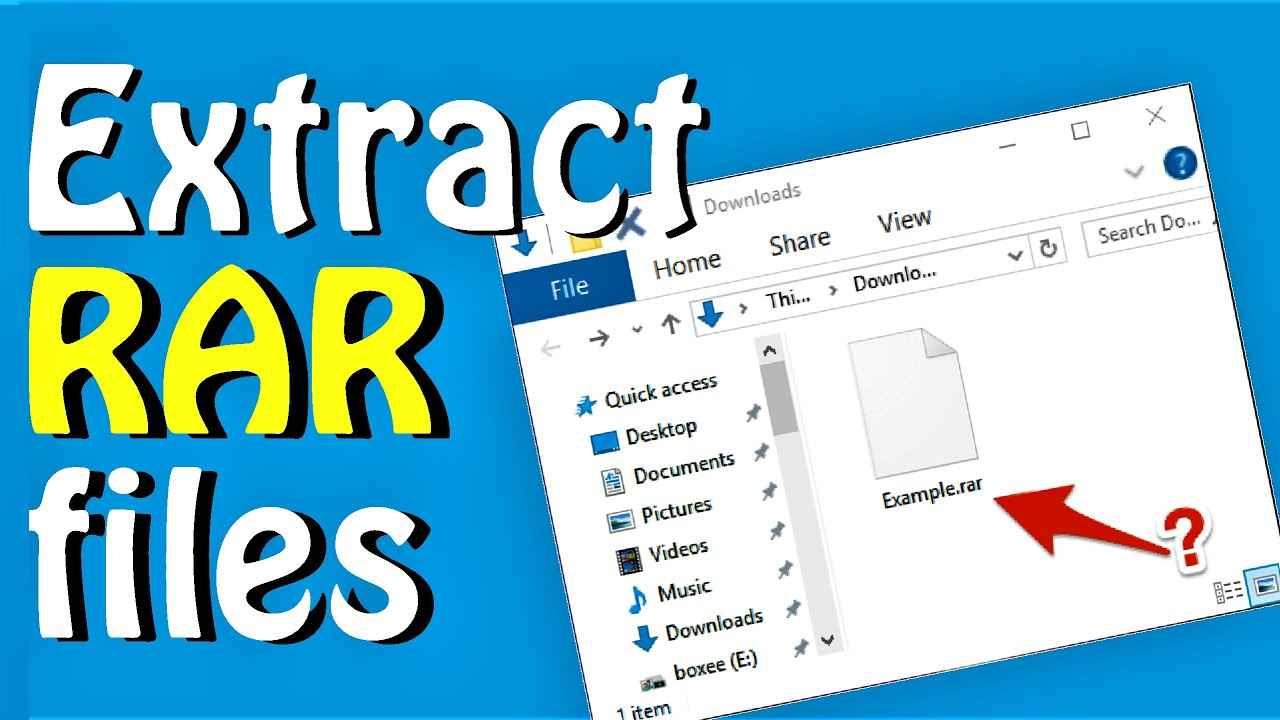
Langkah pertama adalah mengekstrak file RAR tersebut. Anda bisa menggunakan aplikasi seperti WinRAR, 7-Zip, atau aplikasi built-in di sistem operasi Anda. Klik kanan pada file RAR dan pilih opsi “Extract Here” atau “Extract to folder”. Proses ini akan mengembalikan file Word asli yang ada di dalamnya.
Pastikan Anda telah menginstal aplikasi kompresi yang sesuai. Jika belum, unduh secara gratis dari situs resmi dan lakukan instalasi. Setelah ekstraksi selesai, file Word akan muncul dalam folder yang sama.
2. Buka File Word Hasil Ekstraksi
Setelah diekstrak, cari file dengan ekstensi .doc, .docx, atau .dotx. File ini dapat langsung dibuka menggunakan Microsoft Word atau aplikasi pengolah kata lainnya. Jika file tersebut tidak muncul sebagai dokumen Word, periksa kembali apakah ekstraksi berjalan sempurna.
Beberapa file mungkin terkunci dengan password. Jika Anda memiliki kata sandinya, masukkan saat diminta. Jika tidak, Anda mungkin perlu menggunakan alat pembuka password khusus.
3. Konversi Format jika Diperlukan
Kadang file di dalam RAR berformat PDF atau gambar yang ingin diubah ke Word. Misalnya, saat Anda perlu mengubah PDF ke Word, cukup gunakan fitur “Save As” di Microsoft Word. Buka file PDF, lalu pilih “File” > “Save As” > “Word Document”. Proses mengubah PDF ke Word ini memakan waktu sebentar namun hasilnya cukup akurat.
Jika file adalah gambar, Anda bisa menggunakan software OCR (Optical Character Recognition) seperti Adobe Acrobat atau Google Docs. Selain itu, praktik mengubah JPG ke PNG juga sering diperlukan saat mempersiapkan gambar untuk dokumen. Pastikan Anda memilih metode yang sesuai dengan jenis file yang Anda miliki.
4. Gunakan Alternatif Online Converter
Jika Anda tidak ingin menginstal aplikasi, banyak situs web yang menyediakan layanan konversi RAR ke Word secara online. Cukup unggah file RAR Anda, dan platform akan mengekstrak serta menyajikan file Word untuk diunduh. Pastikan Anda memilih situs yang tepercaya untuk menjaga keamanan data.
Sebelum mengunggah, periksa kebijakan privasi situs tersebut. Jangan gunakan untuk file sensitif. Proses mengubah background foto jadi biru atau mengedit foto lainnya sebaiknya dilakukan secara lokal agar lebih aman.
5. Periksa Hasil dan Simpan dengan Benar
Setelah berhasil mendapatkan file Word, buka dan periksa apakah kontennya sesuai. Terkadang format atau layout berubah saat konversi. Anda dapat menyesuaikan margin, font, dan tata letak sesuai kebutuhan. Simpan file dengan nama yang mudah diingat.
Jangan lupa untuk menghapus file RAR asli jika sudah tidak diperlukan agar ruang penyimpanan tetap optimal.
Kesimpulan
Mengubah file RAR ke Word sebenarnya tidak rumit asalkan Anda mengikuti langkah-langkah di atas. Mulai dari mengekstrak dengan aplikasi kompresi, membuka file, hingga mengonversi format jika perlu. Praktik sederhana seperti mengubah PDF ke Word atau mengubah JPG ke PNG juga bisa menjadi solusi alternatif.
Semoga panduan ini membantu Anda mengelola dokumen dengan lebih efisien. Jika ada kendala, jangan ragu untuk mencari bantuan melalui forum atau komunitas teknologi.